「我的iPhone一直卡在耳機模式。之前我沒用過耳機。我試過用火柴清理耳機孔(看起來很乾淨),也試過一邊看視頻一邊反复插拔耳機,但都沒用。請問有什麼解決辦法嗎?謝謝。”
來自 Apple 社群
當你的 iPhone 卡在耳機模式時,會感覺很奇怪。在這種情況下,你既聽不到任何聲音,也無法進行正常的通話,因為設備會將聲波發送到其他地方。 iPhone 卡在耳機模式的原因有很多。不過,有一些方法可以解決這些問題。繼續閱讀本文,了解如何以最簡單的方式讓手機退出耳機模式。
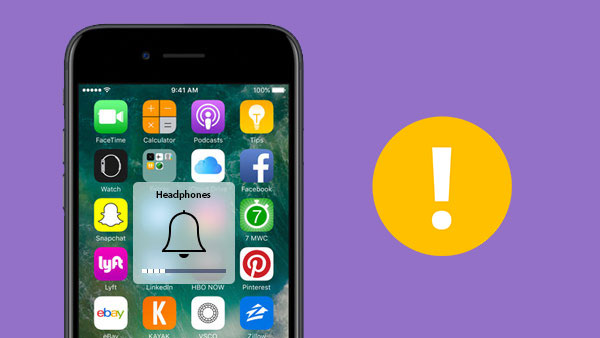
在開始修復之前,了解問題的根本原因可以幫助您避免反覆嘗試無效的方法。當您的 iPhone 卡在耳機模式時,通常與以下因素有關:
* 耳機插孔或 Lightning 介面內有灰塵或水,導致系統誤以為耳機仍連接。
* 重複插拔耳機,導致連接器接觸不良。
* 使用非原廠或劣質耳機/轉接器。
* iOS系統更新後出現的錯誤或問題。
* 與第三方應用程式衝突或音訊設定不正確。
* 硬體損壞(例如,連接埠老化或主機板問題)。
如果你的 iPhone 最近接觸過水、摔過或進行過系統更新,這些很可能是導致這個問題的原因。
如果iPhone卡在耳機模式怎麼辦?這裡有13種有效的解決方法。
如果你的 iPhone 一直卡在耳機模式,可能是因為裝置沒有完全辨識到耳機已斷開連線。嘗試重新插拔耳機或揚聲器幾次,這通常可以解決問題。這通常是解決臨時問題的最快方法。
灰塵、絨毛或輕微潮濕是 iPhone 卡在耳機模式的常見原因。當耳機插孔或 Lightning 介面被異物堵塞時, iOS可能會錯誤地認為耳機仍然連接著,從而使裝置一直卡在耳機模式上。
關閉 iPhone 電源後,用牙籤、軟毛刷或壓縮空氣輕輕清潔耳機插孔或 Lightning 介面。清潔完畢後,重新啟動設備並測試聲音。
你的耳機可能會故障,這會導致你的 iPhone 卡在耳機模式。如果你有其他耳機,請嘗試使用。
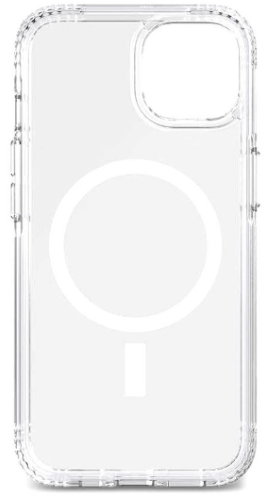
通常情況下,這個問題可能是由iPhone手機殼引起的,手機殼上的耳機插孔可能沒有精確的開孔,從而阻擋了音訊傳輸路徑。如果是這種情況,請嘗試取下手機殼,看看iPhone是否仍然處於耳機模式。
有時,您的 iPhone 可能仍然會認為它連接到了外部音訊來源,例如藍牙耳機。啟用飛行模式可以快速斷開蜂窩網路、Wi-Fi 和藍牙連線。以下是操作方法:
步驟 1. 開啟“控制中心”,點擊“飛航模式”圖示開啟。
步驟 2. 等待幾秒鐘,然後再次點擊「飛航模式」圖示將其關閉。

系統延遲或臨時故障也可能導致音訊模式問題。強制重啟可以退出耳機模式。以下是操作方法:
iPhone 8 及更新機型:
iPhone 7 / 7 Plus:
iPhone 6s 及更早機種:
當蘋果標誌出現時放開按鈕。

如果您聽不到任何鈴聲或無法播放音頻,請嘗試在 iPhone 上播放音樂時插入耳機。之後,拔下耳機,檢查您的 iPhone 是否仍卡在耳機模式。
許多 iPhone 和 iPad 用戶發現,錄音可以幫助裝置退出耳機模式。您也可以嘗試這種方法,看看是否有效。可以使用任何錄音應用,例如“語音備忘錄”,或直接使用裝置的攝影機錄製影片。
如果你的 iPhone 卡在耳機模式,可以試試用藍牙音箱解決問題。只需將 iPhone 連接到藍牙音箱,然後再斷開連接即可。另外,請確保你使用的耳機與你的裝置完全相容。

保持 iPhone 系統更新有助於預防和修復各種問題,包括卡在耳機模式。若要更新 iPhone ,請依照下列步驟操作:
步驟 1. 開啟 iPhone 上的「設定」應用程式。
步驟 2. 在“設定”選單中,輕點“一般”,然後選擇“軟體更新”以檢查是否有新版本可用。 ( iPhone 軟體更新失敗?)
步驟 3. 如果有可用更新,請點擊「下載並安裝」將您的 iPhone 更新到最新的iOS 26。這應該可以解決大多數 iPhone 錯誤。

當您的裝置設定出現問題時,可能會出現此問題,例如iOS更新後或進行某些自訂設定後。解決此問題的最佳方法是重置設備上的所有設定。以下是具體操作方法:
步驟 1. 開啟主畫面上的「設定」應用程式。
步驟 2. 點選“常規”,然後選擇“重置”。
步驟 3. 選擇“重設所有設定”,並在提示時輸入您的密碼。
步驟 4. 點選「重置所有設定」進行確認。

重置完成後,您的 iPhone 將重新啟動,並且應該會退出耳機模式。
您是否嘗試過以上所有方法但仍然無法解決問題?另一種讓 iPhone 退出耳機模式的方法是使用專業的系統修復軟體。 iOS iOS恢復是目前最好的iPhone 修復工具之一。它可以幫助您解決 iPhone 卡在耳機模式上的問題,而不會影響您的個人資料。
iOS系統復原的主要功能:
如何在不遺失資料的情況下將 iPhone 從耳機模式中退出?請依照以下步驟操作:
01在您的Windows PC 或Mac上下載並安裝對應版本的軟體。啟動程序,然後使用 USB 連接線將您的 iPhone 連接到電腦。在主介面中,前往「更多工具」>「 iOS系統恢復」。

02選擇模式後,程式將自動偵測並顯示您的 iPhone 可能存在的問題,例如 iPhone 錯誤 53、螢幕截圖無法運作、卡在 Apple 標誌、恢復模式等。點選“開始”繼續。

03系統將提示您確認 iPhone 的詳細資訊。如果訊息正確,請點選「修復」開始修復程序。

如果以上方法都無效,則可能是您的 iPhone 有硬體問題,例如進水,導致其卡在耳機模式。要解決此問題,您需要聯絡最近的 Apple Store 零售店進行維修或更換。
現在您應該了解如何解決 iPhone 卡在耳機模式的問題了。我們討論的所有方法應該都能有效解決您的問題。但是,您可能嘗試了多種方法後仍然無法解決「我的 iPhone 卡在耳機模式」的問題。在這種情況下,最可靠有效的方法是使用專業軟體。 iOS iOS復原軟體只需幾個步驟即可幫您解決此問題。所以,今天就試試看吧,讓您的手機退出耳機模式。
相關文章:
如何解決 iPhone 卡在「連接 iTunes」介面的問題?完整修復指南 2026
如何修復升級到iOS 26 後變磚的 iPhone:完整指南




 PC版免費下載
 Mac版免費下載


