「剛升級到iOS 27,我需要回滾到之前的版本。所有的新功能(包括鍵盤)對我來說都完全不起作用。它們一點都不方便,而且鍵盤簡直糟糕透了/根本就沒校準好。”
來自 Reddit
最近很多用戶都將 iPhone 升級到了iOS 27。然而,有些人卻因為各種原因無法享受最新版本帶來的便利,例如外接鍵盤無法使用、不喜歡新版設備和佈局,或是系統運作不順暢。要解決 iPhone 的許多問題,您可以將其恢復到先前的iOS版本。但是,如何在 iPhone 上撤銷更新呢?
其實,只要三個簡單的技巧就能做到。讓我們來看看如何在 iPhone 上回滾到之前的iOS版本。
是的。雖然蘋果通常只允許用戶升級到最新的iOS版本,並且不鼓勵甚至阻止用戶降級到以前的版本,但仍有一些方法可以幫助我們實現這個目標。
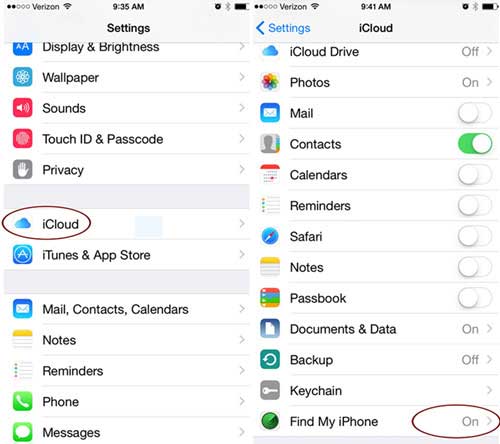
在了解如何回滾 iPhone 更新之前,請務必考慮以下事項:
有什麼辦法可以取消iPhone的系統更新嗎?當然可以。在本部分,我們將介紹三種有效的取消iPhone系統更新的方法。讓我們逐一了解。
iOS系統復原軟體是目前最好的iPhone 系統降級軟體,它可以將iOS 27/26 降級到iOS 18。只要您的 iPhone 支援該iOS版本,它就能幫助您降級或升級到所需的版本。此外,它還能修復幾乎所有iOS系統問題,使系統恢復正常,且不會遺失資料。
iOS系統復原功能可以為您做些什麼?
如何將 iPhone 恢復到我想要的先前版本?
01在您的電腦上下載並安裝軟體。然後運行該軟體,並在主介面中選擇“ iOS系統恢復”。使用 USB 連接線將您的 iPhone 連接到電腦。如果需要,請在 iPhone 上點擊「信任」按鈕。

02接下來,點選介面上的「開始」按鈕,進入設定介面後選擇「標準模式」。之後,點選「確認」按鈕繼續。

03軟體會自動配對設備資訊。如有需要,請將資訊修改為正確資訊。之後,點擊「修復」按鈕開始下載韌體包並修復您的iOS裝置。

iTunes 是一個非常棒的工具,可以用來將 iPhone 系統回滾到公開測試版。要做到這一點,首先需要將設備啟動到恢復模式。其次,需要使用最新版本的 iTunes 來還原 iPhone。但是請注意,此方法會清除 iPhone 上的所有現有數據,如果沒有先前的備份文件,您將丟失所有數據。
更糟的是,即使你在降級iOS版本之前備份了 iPhone,之後也無法將備份檔案從較高的iOS版本還原到降級後的iOS版本。
因此,如果您不介意操作複雜和資料遺失,您可以嘗試一下。
如何透過 iTunes 將 iPhone 恢復到先前的版本?
第一步:在電腦上啟動最新版本的 iTunes ,並讓它在背景運行。之後,使用 USB 連接線將 iPhone 連接到電腦,然後關閉 iPhone 的電源。
步驟 2. 使用正確的按鍵組合將 iPhone 啟動到恢復模式。
在 iPhone 8 及更新版本:
在 iPhone 7/7 Plus 上:
在 iPhone 6s 及更早版本:

步驟 3. iPhone 進入恢復模式後,iTunes 會自動偵測到您的裝置並在螢幕上顯示提示。點擊“恢復”或“更新”選項中的“恢復”按鈕。

步驟 4. 同意警告訊息後,iTunes 將透過安裝先前的iOS版本來撤銷 iPhone 更新。
步驟 5. 如果系統需求,請使用您的 Apple ID 和密碼驗證操作。
IPSW 檔案是iOS的韌體文件,可用於將 iPhone 還原到特定版本。此方法需要使用 iTunes 和 IPSW 檔案。請查看以下說明,了解如何將 iPhone 恢復到舊版iOS :
第一步:開啟瀏覽器,造訪IPSW.me 網站。從清單中找到您的 iPhone 型號並選擇它。選擇您想要降級到的iOS版本,向下捲動,然後點擊「下載」。
第二步:等待下載完成。然後,按照之前提到的步驟將你的 iPhone 進入恢復模式。
步驟 3. 將 iPhone 連接到電腦並開啟 iTunes。
步驟 4. 在 iTunes 中,選擇您的設備,然後按住「Shift」鍵( Windows )或「Option」鍵( Mac ),然後點擊「恢復」按鈕。
步驟 5. 選擇下載的 IPSW 文件,然後按一下「開啟」。
步驟 6. iTunes 將開始安裝舊版iOS ,安裝完成後,您的 iPhone 將恢復到先前的版本。
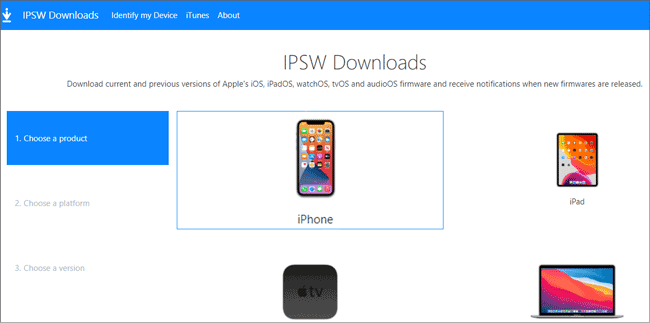
注意:您無法降級到蘋果不再簽署的iOS版本。蘋果通常會在新版本發布後的幾天或幾週內停止對iOS版本進行簽名。因此,您需要在蘋果封禁該版本之前迅速降級。如果看到綠色對勾,則表示該版本仍然有效。如果看到紅色叉號,則表示您將無法安裝該版本。
如何撤銷手機更新?現在,您有三種有效的解決方案。如您所見,最簡單可靠的方法是使用iOS系統復原。因為它不僅可以解決 iPhone 更新撤銷的問題,還能在不遺失資料的情況下修復出現問題的 iPhone。相較之下,其他方法操作起來過於複雜,甚至可能導致資料遺失。因此,我強烈建議您考慮使用iOS系統恢復。
總之,無論你選擇哪種方法,都建議事先備份重要數據,以防止任何意外問題。
相關文章:
如何立即撤銷 iPhone 17/16/15/14/13/12/11/XS/X/8 上的恢復操作? (詳細教學)




 PC版免費下載
 Mac版免費下載


