發現iPhone上的有聲書突然消失,尤其是在你沒有刪除它們的情況下,確實令人沮喪。這個問題通常發生在iOS更新、Apple ID變更或iCloud或iTunes同步出現問題之後。好消息是,在大多數情況下,你的有聲書並沒有永久丟失——它們只是被隱藏、未同步或未正確加載。在本指南中,我們將解釋造成此問題的常見原因,並引導你找到有效的解決方案,幫助你快速找到並恢復遺失的有聲書。

如果您的有聲書突然從 iPhone 上消失了,別擔心!這是個常見問題。大多數情況下,您的有聲書並非永久遺失,而是被隱藏、未同步或連結到了錯誤的帳戶。以下是幾個最常見的原因:
簡單的重啟即可修復可能導致有聲書消失的臨時系統故障。這有助於刷新系統並重新載入應用程式資料。
步驟 1:按住側邊按鈕和任一音量按鈕,直到關機滑桿出現。
步驟 2:拖曳滑桿關閉 iPhone,然後等待約 10-15 秒。
步驟 3:再次按住側邊按鈕,直到出現 Apple 標誌,以重新啟動裝置。

iPhone 重新啟動後,開啟「圖書」應用程式,查看有聲書是否已重新出現。 (如何通過/不使用 iTunes 將有聲讀物添加到 iPhone ?)
如果您的有聲書與您的 Apple ID 關聯,登出並重新登入可以協助恢復遺失的購買記錄並重新整理您的帳戶資料。
步驟 1:打開 iPhone 上的“設定”,然後點擊螢幕頂部的姓名。
步驟 2:向下捲動並點擊“登出”,然後輸入您的 Apple ID 密碼進行確認。

步驟 3:選擇是否在裝置上保留資料副本,然後完成登出程序。
步驟 4:重新啟動 iPhone 以確保系統正確刷新。
步驟 5:返回“設定”,然後使用您的 Apple ID 再次登入。
如果「圖書」應用程式無法正常載入內容,強制關閉並重新開啟該應用程式可以重新整理頁面並恢復遺失的有聲書。 (如何使用/不使用 iTunes 將書籍新增至 iPhone ?)
步驟 1:從螢幕底部向上滑動並暫停(或在舊型號上雙擊主螢幕按鈕)以開啟應用程式切換器。
步驟 2:在正在執行的應用程式清單中找到「圖書」應用程式。
步驟 3:向上滑動「圖書」應用程式預覽將其完全關閉。
步驟 4:等待幾秒鐘,然後從主畫面重新開啟圖書應用程式。
圖書館重新開放後,請檢查您的圖書館,看看有聲書是否已重新出現。
有時,您的有聲書仍然保存在您的 iPhone 上,但由於「圖書」應用程式中的篩選器或圖書館設置,您可能無法看到它們。
步驟 1:在 iPhone 上開啟「圖書」應用程式,然後點選底部的「圖書館」。
步驟 2:點擊「收藏」或「圖書館」類別,然後選擇「有聲書」以查看該部分。
步驟 3:檢查是否套用了任何篩選條件(例如「已下載」或「已完成」),並進行調整以顯示所有項目。
步驟 4:仔細瀏覽您的圖書館,看看有聲書是否被隱藏或放在了不同的類別中。
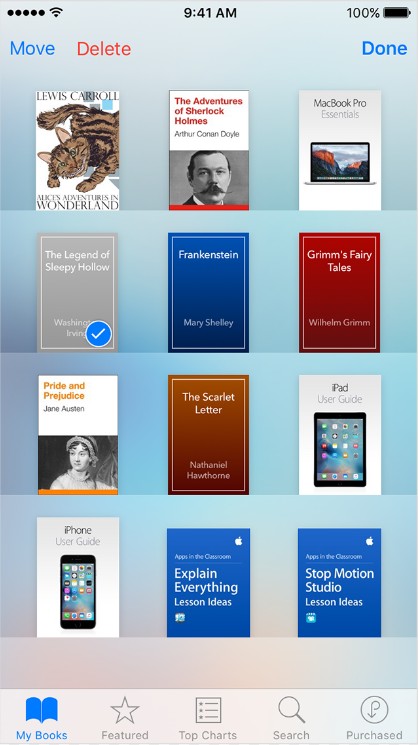
找到後,您可以點擊下載或根據需要再次播放。 ( iPhone/iPad 下載免費書籍的 4 款最佳書籍應用程式)
如果 iCloud 同步功能已關閉或無法正常運作,您的有聲書可能不會出現在 iPhone 上。重新啟用 iCloud 同步功能可以觸發新的同步。
步驟 1:開啟 iPhone 上的“設定”,然後點擊頂部的姓名。
步驟 2:點選 iCloud,然後從清單中找到並選擇「圖書」。
步驟 3:關閉“同步此 iPhone”(或“iCloud 雲端硬碟 > 圖書”,取決於iOS版本)。
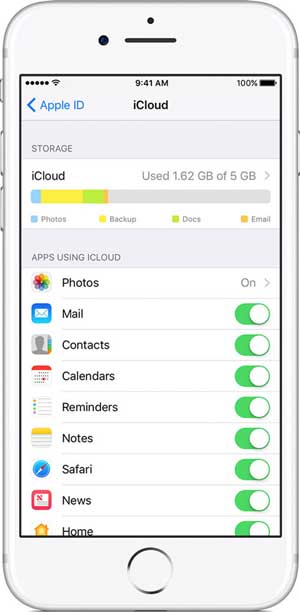
步驟 4:等待幾秒鐘,然後重新開啟該選項以重新啟用同步。
步驟 5:確保你的 iPhone 已連接到 Wi-Fi,並等待同步完成。
如果您購買的有聲書尚未下載到您的 iPhone 上,您可以從購買記錄中輕鬆地重新下載。
步驟 1:開啟圖書應用程式,點選底部的「圖書館」。
步驟 2:點擊“收藏”,然後選擇“有聲讀物”,或前往您的帳戶部分。
步驟 3:點擊“已購買”,尋找您之前購買的有聲書。
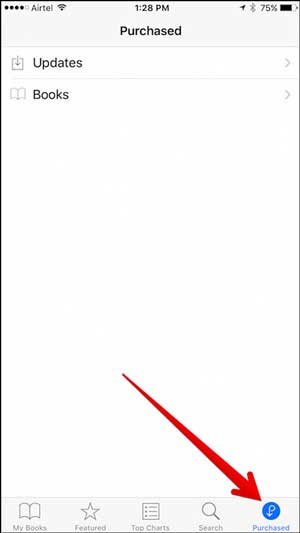
步驟 4:找到缺少的有聲讀物,然後點選旁邊的下載圖示。
步驟 5:等待下載完成,然後再次檢查您的庫。
重新下載後,您的有聲書應該就會出現並可以播放了。 (將 iPhone 購買內容傳輸到 iTunes 的兩種簡單方法)
如果問題是由更深層的系統故障引起的,重置所有設定可以幫助恢復正常功能,而不會刪除您的個人資料。此過程會重置 Wi-Fi、通知和偏好設定等系統設置,但不會刪除您的資料。之後,打開「圖書」應用程式,查看您的有聲書是否已重新出現。
步驟 1:打開 iPhone 上的“設定”,然後點擊“通用”。
步驟 2:向下捲動並點擊「傳輸或重置 iPhone」。
步驟 3:點選“重置”,然後選擇“重置所有設定”。
步驟 4:輸入您的密碼並確認操作以繼續。
步驟 5:等待 iPhone 重新啟動並執行重置。

為了避免再次遺失有聲讀物,定期備份是明智之舉。雖然 iCloud 和 iTunes 提供基本的備份選項,但它們可能無法始終讓您完全掌控有聲書檔案。 iOS iOS傳輸提供了一種更靈活的方式來備份、管理和還原 iPhone 和電腦之間的有聲書。使用此方法,您可以安全地將有聲讀物儲存在 PC 或Mac上,並隨時訪問,而無需擔心同步錯誤或意外遺失。
iOS資料傳輸的主要功能:
使用iOS Transfer 備份 iPhone 有聲書的步驟:
01在電腦上下載並安裝iOS傳輸工具,然後啟動程式。使用 USB 連接線將 iPhone 連接到電腦,如果出現提示,請點選「信任此電腦」。

02裝置被辨識後,從左側欄導覽至「音樂」選項卡,然後按一下「所有音樂」>「有聲書」。
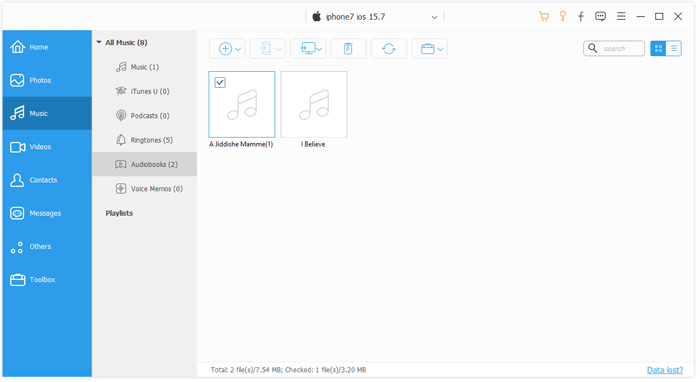
03預覽並選擇要備份的有聲書。點擊「傳輸到電腦」圖標,然後選擇儲存檔案的位置。
等待傳輸過程完成,您的有聲書將安全備份到您的電腦上。
iPhone 上的有聲書遺失令人沮喪,但大多數情況下,問題並非永久刪除,而是由帳戶、同步或顯示設定引起的。按照上述步驟操作,您可以快速找到並恢復遺失的有聲書。重新登入 Apple ID 或重新啟用 iCloud 同步等簡單方法通常有效。為避免將來再次出現此類問題,建議您定期備份有聲讀物,並確保設備保持正確同步和更新。
相關文章:
將 iPhone 上的 iBooks 傳輸到電腦的 3 種實用方法




 免費下載PC版
 免費下載Mac版


