如今,越來越多的人選擇直接在iPhone和iPad上閱讀書籍,而不是在電腦上閱讀,這不再是什麼稀奇事。但這些人中,也有相當一部分人只是在線上閱讀書籍。雖然書籍本身是免費的,但每次線上閱讀都需要支付大量的網路費用。
事實上,上網的費用有時都夠買一本紙本書了。所以,在這篇文章中,我將介紹幾款實用的電子書應用,可以讓你在iPhone和iPad上免費下載書籍,這樣你就可以隨時隨地閱讀,而無需連接互聯網。
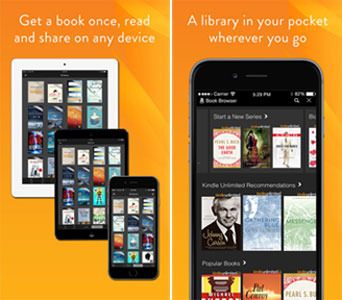
作為最受歡迎的電子閱讀器, 亞馬遜擁有全球最多的書籍資源。這款應用程式提供超過300萬冊圖書和有聲讀物,其中包括超過85萬冊Kindle獨家圖書。使用Kindle應用,您只需購買一次,即可在任何裝置上閱讀,並與家人分享。您可以自由選擇各種書籍、報紙和雜誌,從《華爾街日報》、《紐約時報》到《讀者文摘》應有盡有。但並非所有圖書都可免費下載,您可以訪問亞馬遜Kindle商店,並按價格從低到高排序。
更多功能:
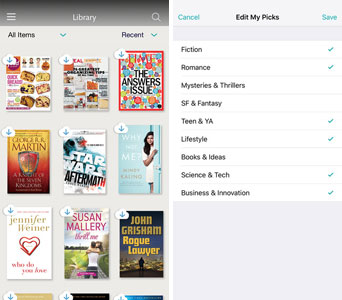
Barnes & Noble也是一款值得關注的強大電子閱讀器,雖然它不如 Kindle 那麼流行。這款應用程式對所有 iPhone/iPad 用戶完全免費。您可以在應用程式內按不同類別尋找所需的書籍。這款免費閱讀器應用程式擁有超過 400 萬冊免費暢銷電子書、雜誌、漫畫和兒童讀物,涵蓋小說、言情、商業、科幻、懸疑等各種類型,其中 100 萬冊為免費書籍。並非所有書籍都對 iPhone/iPad 用戶免費,但您可以在應用程式內找到免費書籍。您可以下載 Nook 書籍的免費試讀版,並免費試用任何報紙或雜誌 14 天。
更多功能:
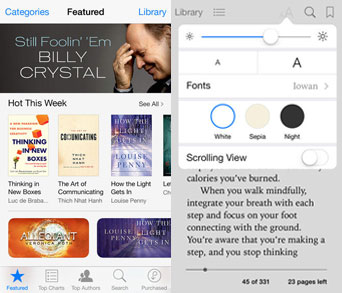
iBooks是由蘋果公司開發和發布的一款電子閱讀器。這款應用程式與所有型號的 iPhone、iPad 和 iPod 裝置完全相容。透過 iBooks 應用,您可以免費下載或在您的 iOS 裝置上閱讀任何書籍。應用程式內建的 iBook Store 讓您可以下載最新的暢銷書或您喜愛的文學作品。
更多功能:
Wattpad連續三年名列圖書應用程式排行榜前五,讓使用者下載故事和書籍以便離線閱讀。您可以搜尋熱門類型和流行話題,找到符合您口味的故事。您可以關注已完結的故事,也可以取得新章節的更新通知。
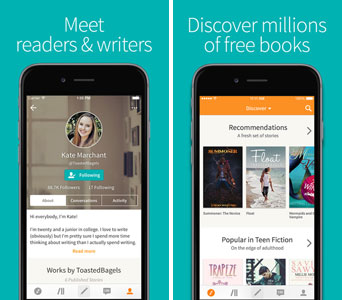
更多功能:
許多用戶從網路網站下載免費電子書後,發現將書籍添加到 iPhone 上很不方便,尤其是在檔案儲存在電腦上的情況下。這時, Coolmuster iOS Assistant就派上了用場。它無需 iTunes 或 iCloud,即可輕鬆將電子書從電腦匯入 iPhone。該工具支援多種電子書格式,讓您可以完全掌控自己的數位圖書館,同時確保資料安全有序。
Coolmuster iOS助理的主要功能:
如何將電子書從電腦匯入 iPhone:
01將 iPhone 連接到電腦
在電腦上啟動Coolmuster iOS Assistant,並使用 USB 連接線連接 iPhone。解鎖設備,如果出現提示,請信任電腦。

02選擇書籍並新增文件
從左側面板中選擇“書籍”或“文件”類別,然後按一下“匯入”從電腦中選擇電子書檔案。
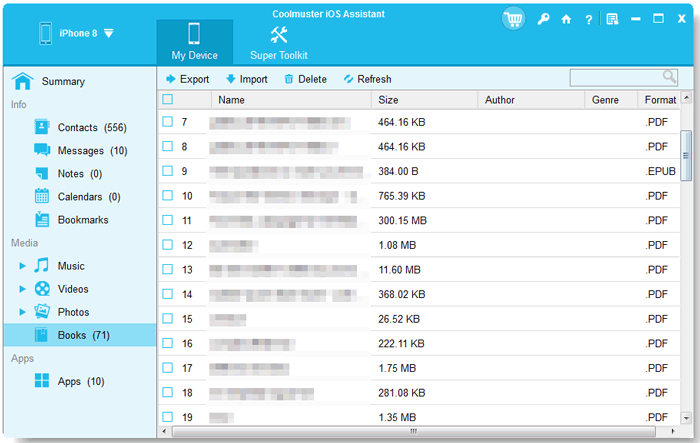
03將電子書傳送到 iPhone
確認選擇並開始傳輸。傳輸完成後,您可以在 iPhone 上開啟閱讀應用程式來存取匯入的書籍。
影片教學:
以上提到的四款電子書應用程式都是頂級的電子閱讀器,可以直接在 iPhone 和 iPad 上下載書籍。但它們的共同缺點是並非所有書籍都可以免費下載。因此,您也可以嘗試另一種方法,即先將書籍下載到電腦,然後再從電腦傳輸到 iPhone 或 iPad。這時, Coolmuster iOS Assistant或許就能幫您實現電腦到 iPhone/iPad 的檔案傳輸。此外,您也可以將這些心儀的書籍備份到電腦上,以防資料意外遺失!
相關文章:
無需 iTunes 將 PDF 檔案傳輸到 iPhone 的 8 種最佳方法
2026 年從 iPhone 中刪除有聲書的 4 種最佳方法




 免費下載PC版
 免費下載Mac版


