如果您經常使用 Apple Books(以前稱為 iBooks)閱讀電子書,您可能會注意到,隨著時間的推移,您的書庫會因購買或下載的書籍而變得雜亂不堪。這些舊書不僅佔用寶貴的儲存空間,還會讓您難以找到想讀的內容。學習如何從 iPhone 中刪除已購買的書籍可以幫助您釋放空間,並保持您的書籍收藏井然有序。
在本指南中,我們將向您介紹幾種刪除或隱藏已購書籍的有效方法。
從 iPhone 或 iPad 中刪除已下載或已購買書籍的最直接方法是使用 iBooks 應用程式本身。
若要使用 iBooks 應用程式從 iPhone 或 iPad 中刪除書籍,請依照以下步驟操作:
步驟 1. 在 iPhone/iPad 上開啟 iBooks 應用程式。
步驟 2. 點選右上角的「選擇」選項,勾選要刪除的書籍。
步驟 3. 點擊紅色圖示“刪除”,您將看到如下所示的彈出視窗。
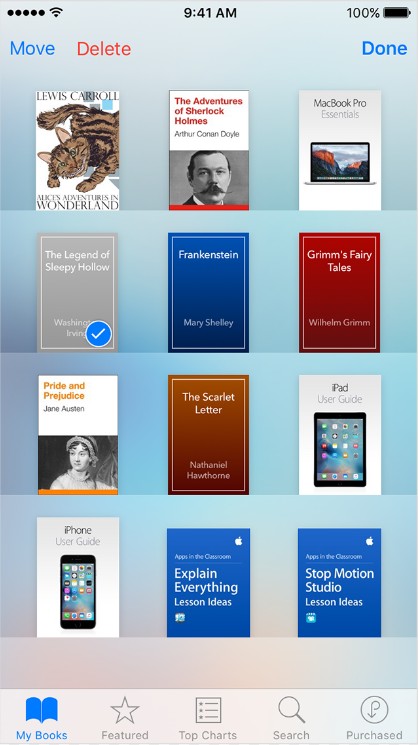
步驟 4. 確認您的操作,然後繼續流程。
如果您喜歡使用電腦來管理或刪除 iPhone 或 iPad 上的書籍,iTunes 提供了一種更高級的方法。如果您想一次刪除多本書或整理整個 Apple Books 收藏,這種方法尤其有用。
使用 iTunes 刪除書籍的步驟:
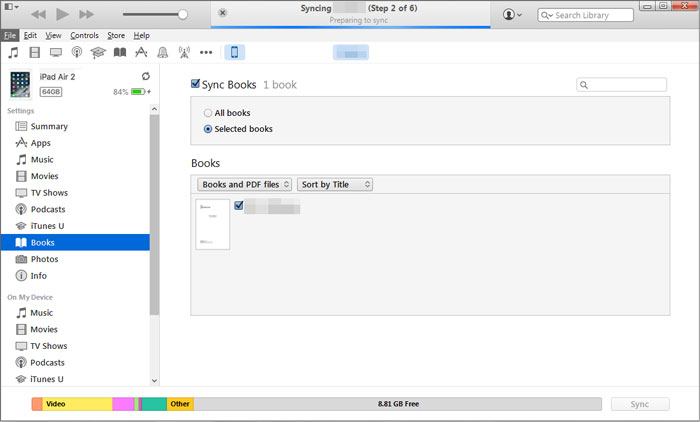
步驟 1. 在電腦上啟動 iTunes,然後使用 USB 連接線將 iPhone 或 iPad 連接到電腦。
步驟二:當裝置圖示出現在 iTunes 中時,點選該圖示。 ( iPhone 沒有出現在 iTunes 中?)
步驟 3. 從側邊欄中選擇「書籍」。
步驟 4. 查看列表,取消選取或右鍵點選要刪除的書籍。
第五步:點選「同步」將變更套用到您的 iPhone 或 iPad。同步完成後,所選書籍將從您裝置的儲存空間中刪除。
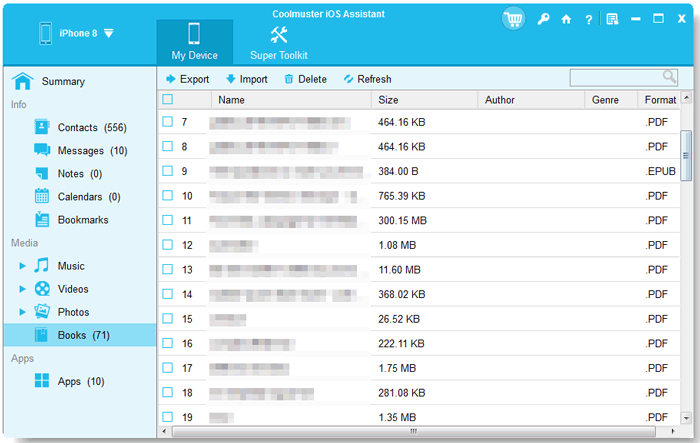
如果您正在尋找一種更輕鬆、更快捷、更靈活的方式來管理您的書籍、照片、聯絡人和其他數據, Coolmuster iOS Assistant就是理想之選。這款一體化的 iPhone 管理軟體可讓您大量刪除 iPhone 中已購買的書籍、備份數據,甚至安全地將檔案匯出到電腦。
iOS助手的主要功能:
以下是如何使用iOS助理從 iPhone 中刪除已購買的書籍:
01在您的Windows或Mac電腦上下載並安裝iOS助理。然後,使用 USB 連接線將您的 iPad 連接到電腦。
02軟體將自動偵測您的裝置。您的電腦上會彈出一個視窗;只需在您的裝置上點擊“信任”,然後在軟體中點擊“繼續”。設備識別成功後,將顯示主介面。

03點擊左側邊欄的“圖書”,瀏覽您的圖書列表,選擇要刪除的圖書,然後點擊頂部菜單中的“刪除”按鈕即可立即將其刪除。
影片教學:
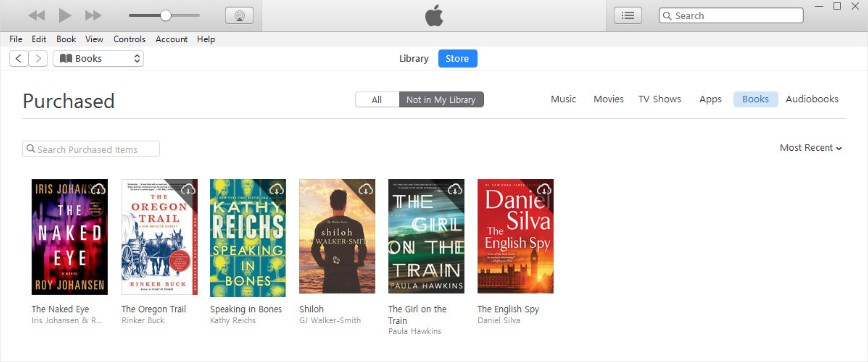
如果您已將iPhone 或 iPad 與 iCloud 同步,請注意,您無法直接從 iTunes 刪除已購買的書籍。即使您已將其從iOS裝置中移除,下載的書籍仍可能顯示在 iTunes Store 中。要將其從 iTunes Store 中移除,唯一的方法是隱藏 iBooks 購買歷史記錄。
操作方法如下:
步驟 1. 在您的 PC 上開啟 iTunes 或在您的Mac上開啟 iBooks,如果提示登錄,請登入。
步驟 2. 在 iTunes 中,前往畫面右側中間的「快速連結」部分。點擊“已購項目”,然後選擇“書籍”以查看您的 iCloud 圖書。
步驟 3:將滑鼠停留在已購買的書籍上,然後點擊左上角的小「X」。此時會彈出提示,詢問您是否要隱藏該書籍。選擇“隱藏”即可完成操作。
以上就是如何從 iPhone 刪除已購買書籍的全部內容。如果您正在尋找最簡單、最安全的電子書管理方式並釋放空間, Coolmuster iOS Assistant是您的理想之選。它提供一鍵式操作,確保您的裝置保持整潔有序,運作順暢,且不會遺失任何資料。
相關文章:
如何從 iPad 中刪除 Kindle 電子書 | 2025 年完整指南
如何使用/不使用 iTunes 將 iPhone 上的 iBooks 傳輸到 PC?







 PC版免費下載
 Mac版免費下載


