如果你喜歡在 iPhone 上聽有聲書,你可能已經注意到這些檔案會迅速佔用裝置大量的儲存空間。無論你是聽完了一本書,還是只是想釋放一些儲存空間,了解如何從 iPhone 中刪除有聲書都至關重要。在本指南中,我們將為你介紹幾種從不同來源刪除有聲書的有效方法。讓我們開始吧。

如果您直接從 Apple Books 下載了有聲讀物,可以直接在應用程式內將其刪除。這是管理已下載書籍並立即釋放空間的最直接方法之一。
如何在 iPhone 上透過 Apple Books 刪除有聲書?請依照以下步驟操作:
步驟 1. 在 iPhone 上開啟 Apple Books 應用程式。
步驟 2. 點選螢幕底部的「庫」。
步驟 3. 找到你想刪除的有聲書。
步驟 4. 長按有聲書封面或點選右上角的「編輯」。

步驟 5. 點選「垃圾桶」圖標,然後選擇「刪除下載」選項。
許多用戶喜歡透過 Audible 應用程式收聽有聲書。如果您的有聲書來自 Audible,您可以直接在應用程式內刪除已下載的內容,以釋放裝置空間。
以下是如何使用 Audible 從 iPhone 中移除有聲書:
步驟 1. 在 iPhone 上啟動 Audible 應用程式。
步驟 2. 點擊底部的「我的圖書館」查看所有書籍。
步驟 3. 找到要刪除的有聲書。
步驟 4. 在標題上向左滑動,然後選擇「從裝置中刪除」。

如果您已透過 iTunes 將有聲書同步到 iPhone,則可以使用電腦將其刪除。這對於喜歡在一個地方管理所有有聲書的用戶來說非常理想。
以下是如何透過 iTunes 從 iPhone 中刪除有聲書:
步驟 1. 使用 USB 連接線將 iPhone 連接到電腦。
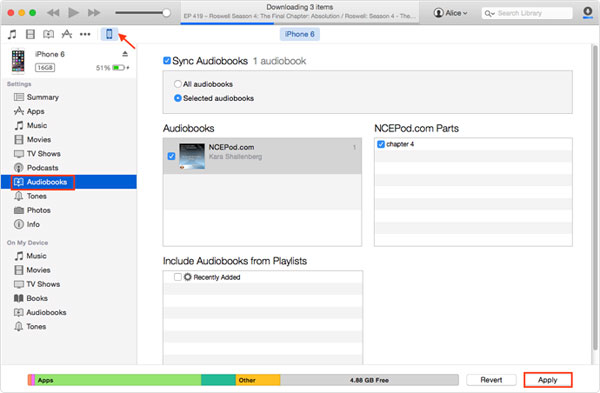
步驟二:開啟 iTunes,點選左上角的裝置圖示。 ( iTunes 無法辨識您的 iPhone ?)
步驟 3. 從左側邊欄選擇「有聲書」。
步驟 4. 取消選取要從 iPhone 中刪除的標題。
步驟 5. 點選右下角的「同步」或「應用」以套用變更。
步驟 6. 同步完成後,有聲書將從您的 iPhone 中刪除。
您可以使用上述方法刪除有聲讀物,但某些工具可能仍然能夠恢復它們。如果您想永久刪除有聲書並確保它們無法恢復,建議使用像Coolmuster iOS Eraser這樣的專業工具。這款強大的iPhone 數據擦除工具可以徹底清除 iPhone 上的所有數據,非常適合準備出售或轉讓設備的用戶。
iOS橡皮擦的主要功能:
如何在 iPhone 上永久刪除有聲書?請依照以下步驟操作:
01使用 USB 連接線將您的 iOS 裝置連接到電腦。軟體會自動偵測您的設備,連線成功後,將顯示主介面,即可開始清除資料。

02點選「擦除」按鈕,選擇所需的安全等級(低、中或高),然後點選「確定」進行確認。

03出現提示時,輸入「刪除」進行確認,然後再次點選「擦除」。將出現最終確認訊息-點擊「確定」永久刪除您的資料。

04流程完成後,設備上的所有資料將永久刪除且無法恢復。現在您可以將您的 iDevice 設定為新裝置。

影片教學:
現在您已經了解了多種從 iPhone 中刪除有聲書的方法,可以根據您的需求進行選擇。如果您正在尋找永久且安全的解決方案, Coolmuster iOS Eraser 是您的最佳選擇。該程式提供三種擦除級別,讓您在資料刪除方面擁有更大的靈活性和安心感。 iOS Eraser 利用覆蓋技術,確保您的資料被徹底銷毀,無法復原。
相關文章:
如何從 iPhone/iPad 中刪除已購買的書籍? 【已解決】
【完整指南】如何在 iPhone/iPad 上輕鬆刪除播放清單的 3 種方法






 PC版免費下載
 Mac版免費下載


