「當我選擇僅限聯絡人選項時,隔空投送無法正常工作。我的 iPad 上也遇到了類似的問題。其他人也遇到過類似的問題嗎?如果有,是否有解決方法,還是我們只能等待蘋果公司發現並修復這個問題?”
來自 Apple 社群
AirDrop 讓在 Apple 裝置之間輕鬆分享照片、影片、聯絡人和其他文件。然而,許多用戶可能會遇到 AirDrop 僅共享聯絡人功能無法正常運作的問題,即裝置無法識別聯絡人或找不到附近的聯絡人。此問題可能是由 AirDrop 設定不正確、聯絡人同步問題、網路問題或軟體故障引起的。
本文將說明導致此問題的常見原因,並提供切實可行的解決方案,以解決 AirDrop 僅聯絡人功能無法正常運作的問題。我們也會介紹一些可靠的AirDrop 替代方案,幫助您順利傳輸資料。
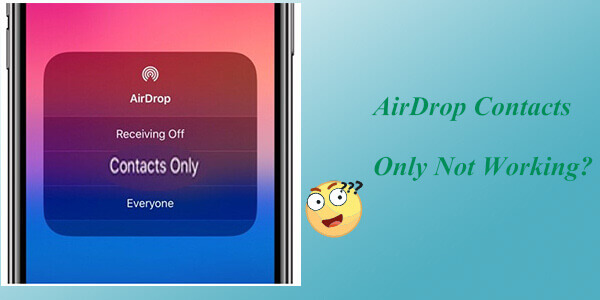
AirDrop 允許使用 Wi-Fi 和藍牙技術在附近的iOS和Mac裝置之間直接傳輸檔案。設定為「僅限聯絡人」後,只有您聯絡人清單中的人才能看到您的裝置並發起傳輸。如果您的 AirDrop「僅限聯絡人」功能無法正常運作,可能的原因如下:
如果您想知道 AirDrop 檔案儲存在哪裡,請閱讀本文即可輕鬆找到它們。
【已解答】iPhone/ Mac上的 AirDrop 檔案/照片/影片會儲存在哪裡?如果您的 AirDrop 設定為“僅限聯絡人”,但仍然無法正常運作,您可以嘗試以下故障排除方法。
當 AirDrop 設定為「僅限聯絡人」時,您的裝置只能接收來自「聯絡人」應用程式中儲存的聯絡人的檔案。如果 AirDrop 無法偵測到聯絡人,請檢查聯絡人資訊和 AirDrop 設定是否正確。
請依照以下步驟操作:
確保雙方使用者都在對方的聯絡人清單中。
查看 Apple ID 訊息
關閉並重新開啟 AirDrop
請確保兩台裝置都已登入 iCloud。
檢查完這些設定後,請再次嘗試傳送文件。如果 AirDrop 仍然無法識別聯絡人,請繼續嘗試以下解決方法。
AirDrop 依賴 Wi-Fi 和藍牙的支援。如果其中任何一個不穩定,AirDrop 可能無法正常運作。重新啟動 Wi-Fi 和藍牙可以刷新其連線狀態並解決臨時問題。
請依照以下步驟操作:
在 iPhone 上,從螢幕底部向上滑動打開控制中心,然後關閉 Wi-Fi 和藍牙。等待約 5 秒鐘,然後重新開啟 Wi-Fi 和藍牙。

在Mac上,點擊螢幕右上角的 Wi-Fi 和藍牙圖標,確保它們已開啟並連接到同一網路。
AirDrop 的傳輸範圍通常在 9 公尺(約 30 英尺)以內。如果裝置之間的距離太遠或存在障礙物,訊號可能會受到干擾,導致連線失敗並出現「AirDrop 找不到聯絡人」的問題。
如果您的 AirDrop 找不到聯絡人,您可以嘗試將 AirDrop 設定變更為「所有人」接收。以下是具體步驟:
對於 iPhone,請依序進入“設定”>“一般”>“隔空投送”,然後選擇“所有人”。

對於Mac ,打開“Finder”,前往“AirDrop”,並將“允許以下用戶發現我”設定為“所有人”。

如果您的 iPhone 啟用了個人熱點,可能會幹擾隔空投送 (AirDrop) 連線。由於這兩個功能都依賴無線通信,因此關閉熱點可以幫助隔空投送正確偵測附近的設備。 ( iPhone 熱點無法正常運作?)
請依照以下步驟停用個人熱點:
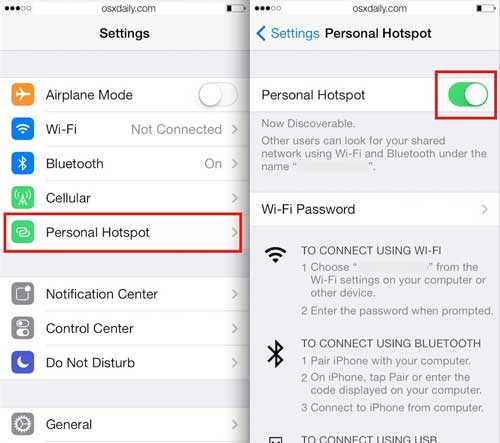
您也可以在控制中心停用個人熱點:
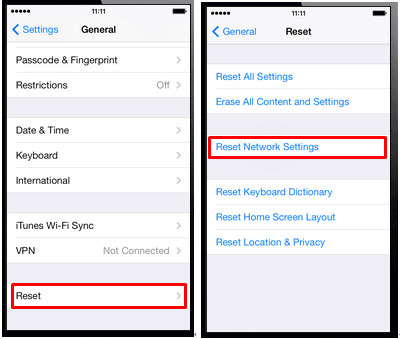
某些未知的網路錯誤也可能導致「僅限聯絡人」隔空投送功能無法正常運作。您可以重置網路設定以清除所有網路配置。操作方法如下:
步驟 1. 進入「設定」>「一般」>「重設」>「重置網路設定」。
步驟 2. 重新啟動裝置後,重新設定網路設置,然後再次嘗試 AirDrop。
只有iOS 7 及更高版本以及Mac OS X Lion( Mac OS X 10.7)及更高版本支援隔空投送 (AirDrop) 功能。如果裝置運行的是較舊的軟體版本,可能會出現相容性問題或錯誤。更新系統可以解決這些問題。
以下是步驟:
對於 iPhone,請依序進入“設定”>“一般”>“軟體更新”,然後點擊“下載並安裝”。 ( iPhone 卡在軟體更新介面?)

對於Mac ,點擊蘋果圖示 > “系統偏好設定” > “通用” > “軟體更新”,然後點擊“立即升級”。

重啟是解決許多 iPhone 問題的有效方法。如果 AirDrop 設定為「僅限聯絡人」後仍然無法正常運作,您可以嘗試此方法。重新啟動可以清除裝置的記憶體和臨時文件,使裝置以乾淨的狀態重新啟動,這或許可以解決潛在的軟體問題。以下是具體操作方法:
適用於 iPhone:

適用於Mac :
點擊“蘋果”選單,然後選擇“重新啟動”以重新啟動您的Mac 。

如果嘗試上述方法後,AirDrop 僅通訊錄功能仍然無法正常運作,您可以改用專業的資料傳輸工具。與 AirDrop 不同,這些工具不依賴藍牙或附近裝置偵測,可協助您更有效率地傳輸大量資料。
Coolmuster Mobile Transfer是一款專用的手機資料傳輸工具,可讓您直接在兩台行動裝置之間傳輸資料。當 AirDrop 無法使用、需要傳輸大量檔案或更換新手機時,它尤其有用。
Coolmuster Mobile Transfer的主要功能:
請依照以下步驟使用手機傳輸功能將資料從一台 iPhone 傳輸到另一台 iPhone:
01在您的電腦上下載、安裝並開啟此工具。使用 USB 連接線將兩部 iPhone 連接到電腦。當提示「信任此電腦」時,在每部 iPhone 上點擊「信任」。

02將兩台iOS裝置成功連接到程式後,您將看到以下介面。請確保來源設備和目標設備位置正確。如果位置不正確,請點擊「翻轉」按鈕交換它們的位置。

03從內容清單中選擇要傳輸的項目,例如聯絡人、筆記、日曆、書籤和圖書。然後,按一下「開始複製」按鈕,即可自動開始傳輸過程。

影片教學:
如果您需要將資料從 iPhone/iPad 傳輸到Mac ,或將資料從Mac匯入到 iPhone 和 iPad, Coolmuster iOS Assistant是理想之選。它允許您直接在Mac上管理、備份、匯出和匯入 iPhone 資料。
Coolmuster iOS助理的主要功能:
請依照以下步驟在 iPhone 和Mac之間傳輸檔案:
01在您的Mac電腦上下載、安裝並啟動該工具。使用 USB 連接線將您的 iPhone 連接到Mac ,並在提示時確保您信任該裝置。連接成功後,您將看到以下介面。

02程式偵測到您的 iPhone 後,從左側邊欄選擇資料類別。選擇您要傳輸的檔案。
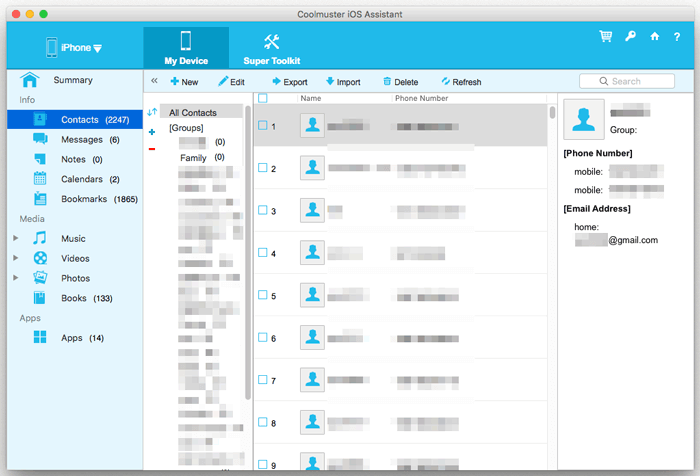
03點選「匯出」將檔案從 iPhone 傳輸到Mac ,或點擊「匯入」將檔案從Mac移至 iPhone。
影片教學:
問題1:要使用「僅限聯絡人」的隔空投送功能,雙方是否都需要有對方的聯絡方式?
是的。使用「僅限聯絡人」選項時,雙方使用者都應確保已正確儲存聯絡人資訊。與 Apple ID 關聯的電話號碼或電子郵件地址應與「通訊錄」應用程式中儲存的資訊一致。如果隔空投送無法驗證聯絡人,暫時切換到「所有人」選項可以幫助確認問題是否與聯絡人識別有關。
Q2. 為什麼 AirDrop 顯示“未找到人員”,即使該人員在我的聯絡人中?
當 AirDrop 無法匹配兩台裝置之間的聯絡人資訊時,可能會發生此問題。請嘗試檢查兩台裝置是否都已登入 iCloud,啟用通訊錄同步,重新啟動 Wi-Fi 和藍牙,或關閉並重新開啟 AirDrop。更新iOS或 macOS 也可能解決相容性問題。
Q3. 為什麼我的 iPhone 沒有出現在隔空投送 (AirDrop) 中?
如果隔空投送接收功能已關閉、裝置距離太遠、個人熱點已啟用或裝置軟體版本不相容,您的 iPhone 可能不會顯示。請確保兩台裝置都已啟用 Wi-Fi 和藍牙,並將隔空投送接收設定為「僅限聯絡人」或「所有人」。
Q4. 我可以在不將某人儲存為聯絡人的情況下使用隔空投送嗎?
是的。如果您不想將某人新增至通訊錄,可以將隔空投送接收設定變更為「所有人」(或在較新版本的iOS系統中變更為「所有人,持續 10 分鐘」)。這樣,附近的 Apple 裝置無需進行聯絡人驗證即可傳送文件。
當 AirDrop 僅通訊錄功能停止運作時,您可以嘗試以下方法排查問題:檢查通訊錄設定、啟用 Wi-Fi 和藍牙、調整 AirDrop 接收選項、關閉個人熱點、更新系統或重新啟動裝置。如果 AirDrop 仍然無法連接,可以使用Coolmuster Mobile Transfer和Coolmuster iOS Assistant等專業傳輸工具,它們可以提供更穩定的裝置間資料傳輸方式。使用正確的方法,您可以輕鬆解決 AirDrop 連線問題,順利傳輸檔案。
相關文章:
【完整指南】如何使用隔空投送(AirDrop)將聯絡人從 iPhone 傳輸到另一台 iPhone?
解決 AirDrop 卡在等待狀態或停止工作的 12 個方法




 免費下載PC版
 免費下載Mac版