您是不是有一些珍貴的照片想要從Android手機傳輸到USB進行備份?或者您是否有一些文件需要從Android設備傳輸到U盤,以便在其他電腦上使用?好消息!從Android傳輸檔案到USB非常簡單。您只需要正確的操作步驟,傳輸過程就會輕鬆無比。
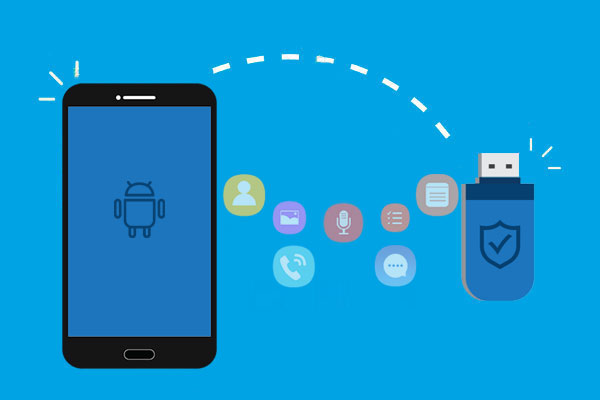
答案是肯定的。將檔案從Android傳輸到USB是完全可行的。使用OTG數據線即可輕鬆完成。如果沒有OTG數據線,您仍然可以實現此目標。請繼續閱讀以了解更多資訊。
如何在不使用電腦的情況下將手機檔案傳輸到USB?如果您的手機支援OTG功能,這個過程將非常簡單。如今,大多數Android設備都支援透過OTG技術將檔案傳輸到USB。以下是幾個簡單的步驟:
步驟 1. 將 USB 插入 OTG 裝置的較大 USB 端口,並將Android手機連接到 OTG 線纜的另一端。
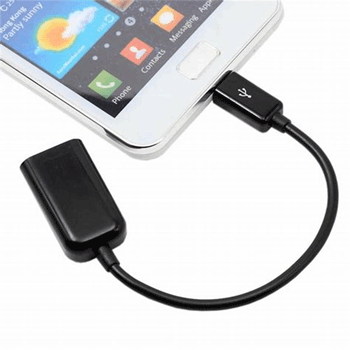
步驟 2:您會看到USB已連接的通知。如果未連接,請點選USB圖示以查看更多選項,然後選擇「傳輸檔案」。
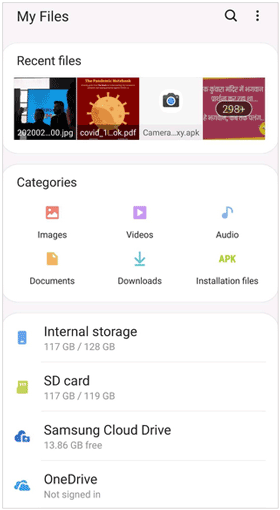
步驟 3. 開啟「我的檔案」應用,點選「內部儲存」。開啟資料夾,長按檔案即可選取要傳輸的檔案。
步驟 4. 點選右上角的三點選單,然後選擇「複製」。
步驟 5. 現在,將檔案貼到隨身碟中,然後點擊「完成」。
如何判斷我的手機是否支援 OTG 功能?您可以查看設備規格中的 OTG 支援訊息,或嘗試連接 OTG 適配器來檢查相容性。
如果您沒有 OTG 轉接器,又想將檔案從Android傳輸到 USB 隨身碟,別擔心!您仍然可以使用以下簡單方法:
Coolmuster Android Assistant是無需 OTG 功能即可將Android裝置中的檔案傳輸到 USB 隨身碟的終極解決方案。使用這款軟體,您可以快速輕鬆地傳輸任何類型的資料。憑藉其極其友好的用戶介面,這款工具使用起來非常便捷。
只需輕按幾下滑鼠,即可快速將檔案從Android裝置傳輸到電腦,並儲存到USB隨身碟。整個過程快速安全,無需擔心資料遺失。
為什麼說Android Assistant 是目前為止最好的工具:
本產品支援多種資料類型。這裡,我們以如何將手機中的照片傳輸到USB為例進行說明:
01在電腦上下載軟體並啟動它。
02將您的裝置和USB連接到電腦。請確保啟用USB調試模式,並在提示時授予權限。等待一段時間,以便軟體識別程式。您將在螢幕上看到顯示Android資訊的主介面。

03在左側面板中,點擊要傳輸的每個文件,預覽其內容,然後勾選特定文件或點擊「全選」進行選擇。現在點擊“匯出”,然後點擊“瀏覽”,從彈出的視窗中選擇USB。之後,點選「確定」儲存到USB。

您可以觀看此影片指南:
如果您不想安裝額外的軟體,也可以使用電腦作為中間媒介,將檔案從Android傳輸到USB。但是,這個過程相對來說比較複雜:
第一步:首先,使用 USB 連接線將Android連接到電腦。然後,將 U 碟連接到同一台電腦。
步驟 2. 在Android裝置上選擇「傳輸檔案」選項,然後從電腦開啟 USB 隨身碟。

步驟 3. 然後,開啟裝置的檔案管理器,選擇要傳輸的文件,然後將它們拖曳到電腦上。
步驟 4. 將 USB 插入電腦,等待電腦辨識。
第五步:在電腦上執行“檔案管理器”,選擇要複製到USB隨身碟的檔案。您可以複製並拖曳這些檔案到USB。
閱讀更多:如果您在操作過程中不小心刪除了U盤上的數據,請不要擔心。這裡有5種方法可以幫助您輕鬆地 從USB隨身碟中恢復已刪除的資料。
如果您經常需要在不同裝置之間同步文件,不妨考慮使用雲端服務。以下是詳細教學:
第一步:在您的Android裝置上,將檔案上傳到雲端儲存服務。我們以穀歌雲端硬碟為例。
在您的Android裝置上開啟 Google 雲端硬碟應用程式 > 點選「+」圖示 > 選擇「上傳」 > 選擇您要上傳的檔案。文件將自動上傳到您的 Google 雲端硬碟帳戶。

步驟 2. 在您的電腦上登入同一個雲端服務帳戶,將檔案下載到您的本機磁碟器,然後將其複製到您的 USB 隨身碟。
文件格式相容性:請確保您要傳輸的檔案格式與磁碟機和目標裝置都相容。
儲存容量:檢查USB是否有足夠的儲存空間來接收檔案。
安全移除:在斷開 USB 隨身碟之前,請確保將其從Android裝置中安全移除,以防止資料損壞。
備份重要資料:為了以防萬一,建議您在傳輸前備份您的Android資料。
大多數Android裝置支援常見的檔案格式,例如影像(JPEG、PNG)、視訊(MP4、AVI)、音訊(MP3、WAV)和文件(PDF、DOCX)。但是,某些特定應用程式產生的檔案可能需要使用專門的軟體或應用程式才能開啟。
現在您已經掌握了將檔案從Android裝置傳輸到USB隨身碟的簡單方法,無需再為此擔心。如果您希望傳輸多種檔案類型並在電腦上輕鬆管理它們,Coolmuster Android Assistant是一個絕佳的選擇。這款強大的程式可讓您存取Android裝置中那些隱藏的內部資料夾,只需單擊即可輕鬆管理所有相關資料。
相關文章:
如何將 YouTube 影片下載到 USB 隨身碟 [已解決]






 PC版免費下載
 Mac版免費下載

 PC下載
PC下載
 Mac下載
Mac下載

