TL;DR:
iTunes 的限制令人沮喪。例如,為了防止盜版,iTunes 只允許單向同步。即使你能接受 iTunes 的同步問題,你仍然可能會遇到其他iTunes 錯誤。因此,許多人想知道如何在不使用 iTunes 的情況下將音樂從電腦傳輸到 iPad?有沒有iTunes 的替代方案,或者有沒有更直接的方法,可以不依賴檔案格式,直接將音樂從電腦傳輸到 iPad?
幸運的是,您不必完全依賴 iTunes,因為還有其他幾種方法可以在不使用 iTunes 的情況下將音樂從電腦傳輸到 iPad。本文將介紹 7 種有效的方法,您可以選擇適合自己和偏好的方法。
要將音樂從電腦傳輸到 iPad,最可靠、最安全的方法是使用專業的資料傳輸軟體。為了方便您使用,我們推薦Music Transfer App ,這是一款高效全面的iOS資料管理軟體,無需 iTunes 即可在電腦和 iPad 之間傳輸音樂。
音樂傳輸應用採用尖端技術,確保資料傳輸流暢安全。其用戶友好的介面提供一鍵式解決方案,可將音樂從電腦傳輸到 iPad,速度比傳統方法快 10 倍。此外,它還相容於幾乎所有版本的iOS設備,是尋求簡單高效資料管理解決方案使用者的理想選擇。
主要特點:
以下是如何使用音樂傳輸應用程序,無需 iTunes 將音樂從 PC 傳輸到 iPad 的步驟:
01在電腦上下載並安裝音樂傳輸應用程式。使用 USB 連接線將 iPad 連接到電腦。
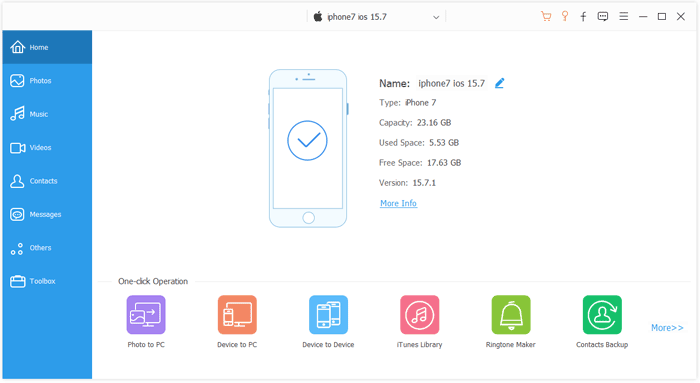
02程式會自動偵測您的裝置。點選電腦螢幕左側的「音樂」選單進入音樂管理頁面。
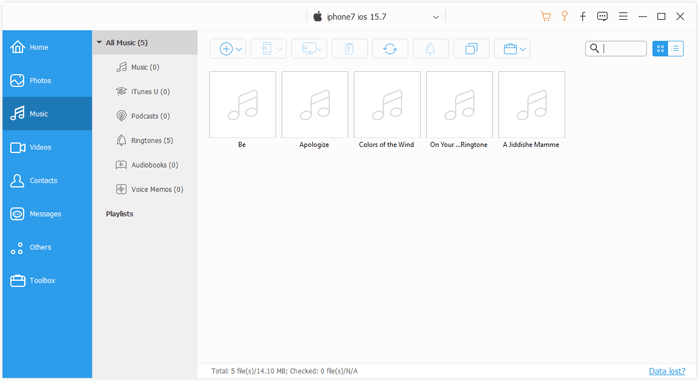
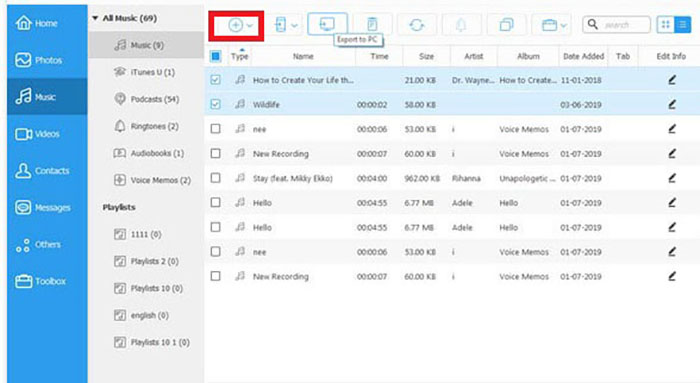
03點選「新增」按鈕,找到要匯入的檔案。音樂將傳輸到您的 iPad。
身為 iPad 用戶,您一定對 iCloud 並不陌生。您可以使用同一個 Apple ID 登入 iCloud,在不同的裝置上儲存各種類型的檔案並存取它們。 iCloud 也支援無線自動備份 iPhone 資料。將重要檔案保存在 iCloud 中,即使 iPad 被竊或損壞,您也不會遺失這些檔案。接下來,我們將學習如何透過 iCloud 在不使用 iTunes 的情況下為 iPad 添加音樂:
步驟 1. 若要從電腦存取您的 iCloud 帳戶,請造訪iCloud.com並使用您在 iPad 上使用的相同 Apple ID 登入。
步驟 2. 從可用選項中選擇iCloud 雲端硬碟選項。
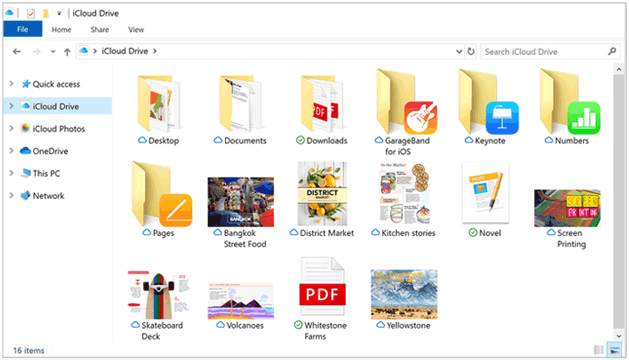
步驟 3. 點選上傳選項,選擇要傳輸的檔案。
第四步:在 iPad 上開啟「設定」應用程式,點擊你的名字,然後點擊「iCloud」按鈕。之後,選擇「iCloud 雲端碟」按鈕。
第五步:開啟 iPad 上的「檔案」應用程式,然後點選「瀏覽」選項。現在您應該可以看到 iPad 上所有可用的音樂檔案。
Google Drive是Google提供的免費雲端儲存服務。它允許用戶免費儲存各種文件,並可透過任何連網設備存取這些文件。
以下是如何在不使用 iTunes 的情況下,透過 Google 雲端硬碟將音樂從 PC 傳輸到 iPad 的步驟:
步驟一:使用電腦存取drive.google.com ,並使用您的 Gmail 帳戶登入。登入後,點選「新建」按鈕,然後選擇上傳檔案還是資料夾。
步驟 2. 選擇您想要的音樂檔案或包含音樂檔案的資料夾,然後點選「上傳」按鈕。
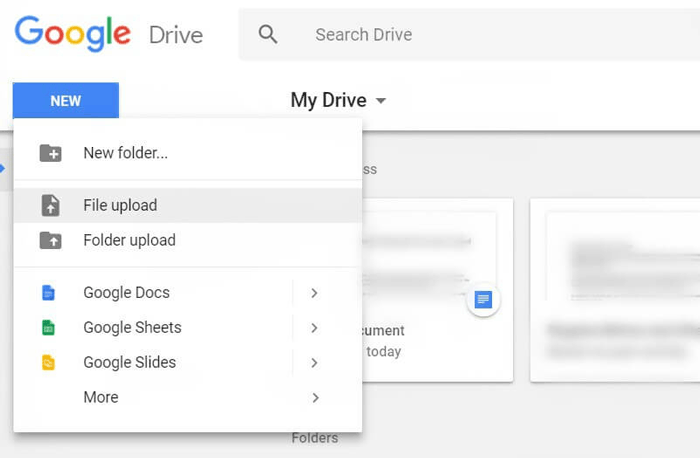
步驟三:在 iPad 上開啟 App Store,下載 Google 雲端硬碟應用程式。安裝完成後,登入 Google 雲端硬碟即可存取和下載音樂檔案。
如果您想將電腦上的音樂傳輸到 iPad,可以將檔案透過電子郵件傳送給自己。請注意檔案大小有限制,較大的檔案可能需要壓縮後再發送。但是,壓縮檔案會導致品質下降,尤其是照片、影片和音樂。
以下是如何在不使用 iTunes 的情況下,透過電子郵件將音樂從 PC 傳輸到 iPad 的步驟:
步驟 1. 在電腦上寫一封電子郵件,並將要傳輸的必要文件作為附件加入。
步驟 2. 點選發送按鈕發送音樂檔案。
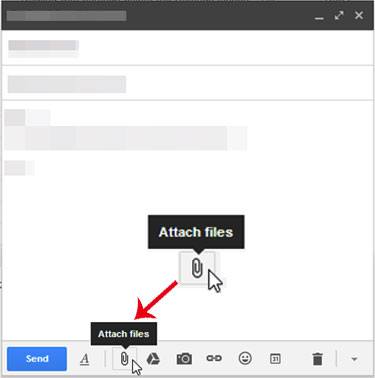
步驟 3. 在 iPad 上登入您的電子郵件帳戶並下載音樂檔案。
您將能夠成功地將音樂從電腦傳輸到 iPad,而無需使用 iTunes。
Dropbox 是一款雲端儲存服務,可讓您在線上儲存文件並與朋友分享。它還能輕鬆地將音樂從電腦傳輸到 iPad。以下是不使用 iTunes 的情況下,透過 Dropbox 將音樂從電腦傳輸到 iPad 的步驟:
步驟 1. 使用您的電腦造訪https://www.dropbox.com/並登入您的 Dropbox 帳戶。
步驟 2. 點選「上傳檔案」按鈕,將檔案從電腦傳輸到 Dropbox 。
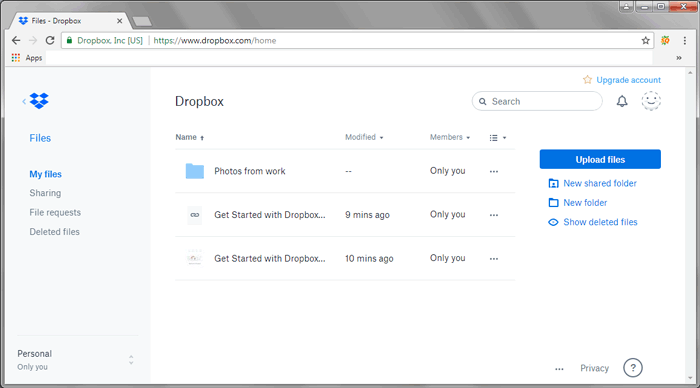
步驟 3:若要在 iPad 上存取已上傳的音樂文件,請在 iPad 上安裝 Dropbox 應用程式並登入您的 Dropbox 帳戶。登入後,您就可以在線上找到您的音樂了。
步驟 4. 將音樂檔案下載並儲存到 iPad 儲存空間。
檔案總管僅適用於Windows作業系統,可實現音樂檔案的快速且方便傳輸。雖然它可能不是傳輸其他檔案格式的最佳選擇,但您可以輕鬆按照以下步驟操作,將音樂檔案從電腦傳輸到 iPad:
步驟 1. 使用 USB 連接線將 iPad 連接到電腦。
步驟 2. 點選「信任」彈出選項以驗證連線。
步驟 3. 導覽至您在電腦上儲存音樂檔案的儲存位置。
步驟 4. 從您的電腦複製音樂檔案。
步驟 5. 導覽至 iPad 上要儲存音樂檔案的儲存位置,並將檔案貼到那裡。
步驟 6. 您已成功將音樂檔案從 PC 傳輸到 iPad,現在您可以將 iPad 與 PC 斷開連線。
您可能感興趣: 如何在不使用 iTunes 的情況下將影片從電腦傳輸到 iPhone? (5 種行之有效的方法)
微軟 OneDrive是一款卓越的雲端儲存服務,旨在滿足全球用戶不斷變化的需求。 OneDrive 能夠安全地儲存各種類型的文件,包括文件、音樂和圖像,已成為眾多用戶的首選儲存解決方案。值得一提的是,OneDrive 相容於多種檔案格式,為使用者提供了無與倫比的靈活性。
請按照以下步驟指南,即可使用 OneDrive 進行完美、安全的檔案傳輸:
步驟 1. 使用網頁瀏覽器在電腦上登入您的 OneDrive 帳戶。如果您需要傳輸大型文件,可能需要下載 OneDrive 桌面應用程式。 OneDrive 桌面應用程式可讓使用者共用最大 35GB 的檔案。
步驟 2. 將您選擇的音樂檔案上傳到 OneDrive。
步驟 3. 使用 iPad 登入 OneDrive 帳號。
步驟 4. 點擊「開啟」按鈕,找到已上傳的音樂檔案並下載它們。
是的。您可以使用免費的雲端儲存服務,例如 iCloud Drive、Google Drive、Dropbox 或 Microsoft OneDrive,或透過電子郵件附件或Windows檔案總管傳送歌曲,而無需使用 iTunes 或購買付費軟體。
不。標準的 iTunes 同步會將裝置上現有的媒體庫替換為電腦上的媒體庫。相較之下,非 iTunes 的方法(例如雲端服務、傳輸工具或文件資源管理器)會直接新增文件,而不會刪除您現有的音樂。
透過雲端服務或電子郵件傳輸的檔案通常會保存在「檔案」應用程式或特定應用程式(例如 Google 雲端硬碟、Dropbox)中。透過專用iOS管理軟體傳輸的曲目可以直接匯入播放。
iPad 原生支援 MP3、AAC、M4A、WAV、AIFF 和 ALAC 等常用音訊格式。如果您的音訊檔案格式不受支援(例如 WMA 或 FLAC),您可能需要轉換格式,或在 iPad 上使用第三方媒體播放器套用。
按照以上簡單步驟,無需 iTunes 即可輕鬆將音樂從電腦傳輸到 iPad。 iTunes 的功能有限,因此擁有其他解決方案總是好的。此外, Music Transfer App是一款強大且安全的iOS資料傳輸應用程序,可備份、還原和傳輸 iPad 上的音樂檔案。 Music Transfer App 功能豐富,加密效能強大,因此備受好評。
相關文章:
如何將 iPhone 上的音樂傳輸到Mac ? (四種最佳方法)






 免費下載(電腦版)
 Mac版免費下載


