TL;DR:
您可以使用 USB 傳輸工具、電子郵件、iTunes 備份或 PDF 分享,將 iPhone 備忘錄傳輸到 PC,而無需 iCloud。
iPhone 備忘錄可以保存各種內容,從快速提醒和購物清單到重要的工作細節和個人記錄。但如果您想在Windows電腦上保留一份副本,iCloud 並非唯一選擇。無論您是喜歡直接透過 USB 傳輸、電子郵件共享還是本地備份,都有多種方法可以在不同步到雲端的情況下移動備忘錄。在本指南中,我們將為您介紹四種實用方法,包括一個用於大量匯出選定備忘錄的簡單工具。
Coolmuster iOS Assistant提供了一種無需依賴 iCloud 即可將 iPhone 備忘錄傳輸到電腦的簡單方法。只需使用 USB 連接線將 iPhone 連接到電腦,即可存取備忘錄、預覽內容並選擇性地匯出所需內容。它還支援傳輸其他 iPhone 數據,例如聯絡人、資訊、照片、影片和日曆,使其成為在電腦上管理和備份 iPhone 數據的實用工具。
Coolmuster iOS助理的主要功能:
立即在您的電腦上免費下載Coolmuster iOS助理:
如何在不使用 iCloud 的情況下將 iPhone 備忘錄傳輸到電腦:
01使用 USB 連接線將 iPhone 連接到電腦。啟動Coolmuster iOS助手,並依照螢幕上的指示操作,使軟體辨識您的裝置。如果出現提示,請在 iPhone 上點選「信任」。
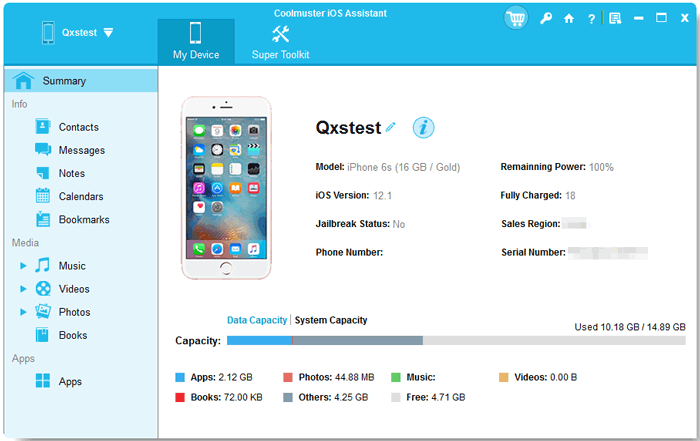
02連線成功後,從左側面板選擇「備忘錄」。程式將加載您的 iPhone 備忘錄。預覽備忘錄內容並選擇要傳輸的備忘錄。
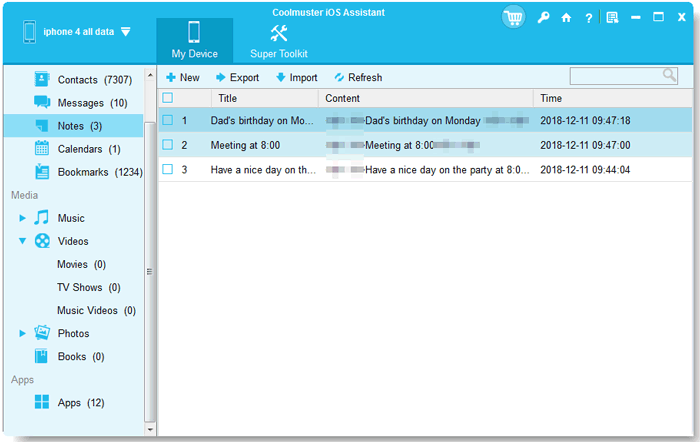
03點選「匯出」按鈕,選擇電腦上的目標資料夾,然後確認操作。選定的 iPhone 備忘錄將保存到您的電腦,無需使用 iCloud。
影片教學:
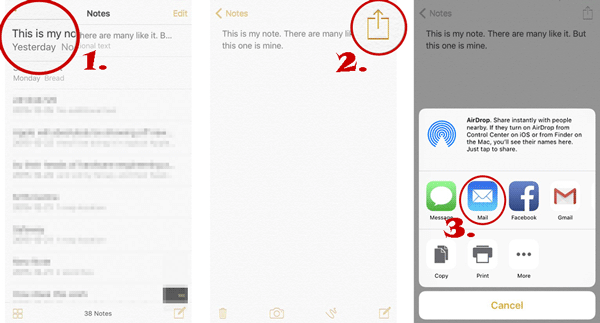
如果您只需要將 iPhone 上的幾個筆記傳輸到電腦,電子郵件是一個快速的選擇。您無需 iCloud 或任何其他軟體。只需透過電子郵件帳戶共享筆記,然後將其下載到電腦即可。但是,這種方法更適合單獨傳輸筆記,而不是一次性匯出大量筆記。
如果您不想使用 iCloud,iTunes 是另一種將 iPhone 備忘錄備份到電腦的選擇。它可以在您的電腦上建立 iPhone 的本機備份,如果備忘錄儲存在裝置本機,則備份中可能包含這些備忘錄。但是,iTunes 不允許您查看或匯出備份中的單一備忘錄。您需要將備份還原到 iPhone 才能存取這些數據,因此這種方法更適合創建完整的裝置備份,而不是傳輸特定的備忘錄。
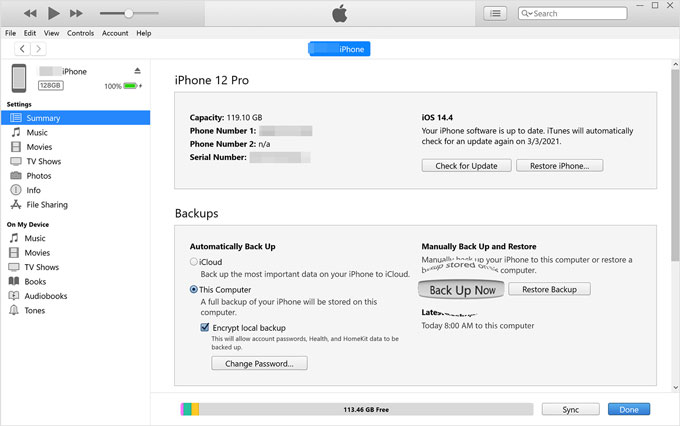
備份完成後,您的 iPhone 資料將儲存在您的電腦本地。請注意,您無法直接開啟備份檔案來查看或提取單一筆記。要查看和提取 iTunes 備份中的數據,您可以參考「如何從 iTunes 備份中恢復資料」頁面。
如果您只需要保存幾個 iPhone 備忘錄,可以使用內建的「備忘錄」應用程式將它們匯出為 PDF 文件,然後透過 USB 線複製到電腦。這種方法不需要 iCloud 或其他軟體,但您需要逐條匯出備忘錄。
注意: Windows檔案總管無法直接瀏覽 iPhone 的「備忘錄」應用程式或其內部儲存空間。如果無法透過 USB 存取已儲存的 PDF 文件,請使用其他支援的傳輸方式(例如電子郵件或文件共用應用程式)將其傳輸到您的電腦。 (如何從 iCloud 匯出備忘錄?)
問題1:我可以在不使用iCloud的情況下將iPhone備忘錄傳輸到Windows電腦嗎?
是的。您可以使用第三方 iPhone 管理工具,例如Coolmuster iOS Assistant,將筆記直接傳輸到Windows電腦。其他選項包括透過電子郵件共享筆記或將其儲存為 PDF 文件。
Q2:如何一次將 iPhone 上的所有備忘錄傳輸到我的電腦?
最簡單的方法是使用支援批量導出的工具。 Coolmuster iOS Assistant 可以讓你預覽 iPhone 備忘錄,選擇多個項目,然後一次匯出Coolmuster電腦。
Q3:我可以在不使用 iTunes 或 iCloud 的情況下將 iPhone 備忘錄傳輸到 PC 嗎?
是的。您可以使用像Coolmuster iOS Assistant 這樣的基於 USB 的傳輸工具。它能將您的 iPhone 直接連接到電腦,讓您無需依賴 iTunes 或 iCloud 即可存取和匯出筆記。
Q4:將 iPhone 備忘錄傳輸到 PC 會刪除 iPhone 上的備忘錄嗎?
不。將備忘錄匯出到電腦通常會建立單獨的副本,而不會更改 iPhone 上的原始備忘錄。您可以同時保留這兩個副本,以備備份和日後參考。
Q5:我可以在Windows電腦上開啟iPhone備忘錄嗎?
是的,但是格式很重要。如果您將筆記匯出為 PDF 文件,則可以使用任何相容的 PDF 閱讀器開啟。如果您匯出為其他格式,則需要使用支援該格式的應用程式。 (如何在 iPhone 備忘錄應用程式中建立 PDF 檔案?)
將 iPhone 備忘錄轉移到電腦(無需 iCloud)並不複雜。如果您只需要保存少量備忘錄,透過電子郵件或 PDF 分享即可。如果需要完整備份設備,iTunes 是不錯的選擇。但是,如果您想直接瀏覽、選擇和匯出多個備忘錄, Coolmuster iOS Assistant提供了一種更方便的方法。您可以根據需要保存的備忘錄數量和使用方式,選擇最適合您的方法。
相關文章:
【完整指南】如何從 iPhone 或 iPad 列印備忘錄?






 免費下載PC版
 免費下載Mac版


