遺失iPhone會讓人非常焦慮,尤其當它儲存著你的照片、聯絡人和重要的個人資料時。無論它是在家中遺失還是在公共場所被盜,迅速掌握應對措施都至關重要。本指南將一步步指導你如何找回遺失的iPhone,並提供一些保護資料的實用技巧。你還將學習如何提前做好準備,以及在裝置無法找回的情況下如何恢復資料。
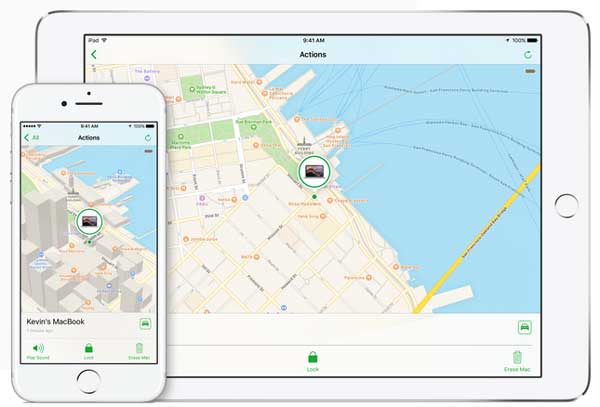
提前採取一些簡單的步驟可以大幅提高找回遺失或被盜iPhone的幾率,並保護您的資料安全。
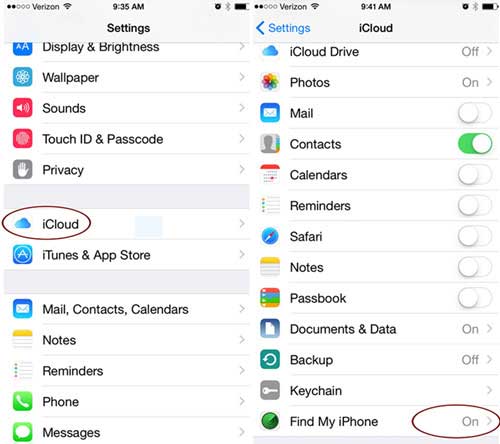
「尋找我的iPhone」是定位設備最重要的功能。啟用後,您可以追蹤iPhone、播放聲音、鎖定設備,甚至遠端抹掉設備。 ( 如何在沒有密碼的情況下關閉“查找我的iPhone” ?)
強密碼可防止他人在您的 iPhone 遺失時存取您的個人資料。
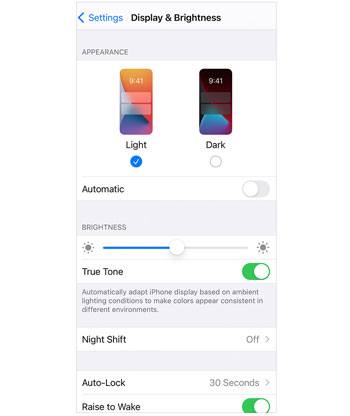
自動鎖定功能可確保您的 iPhone 在短時間內不活動後自動鎖定,從而降低未經授權存取的風險。
定期備份iPhone至關重要。萬一設備永久遺失,備份可以確保您不會遺失重要文件。
常用方法:
為了獲得更大的靈活性,您還可以使用像Coolmuster iOS Assistant這樣的專業工具,它可以讓您有選擇地將照片、聯絡人、資訊等備份並匯出到電腦。如果您的 iCloud 儲存空間有限,或者您喜歡手動管理文件,這將特別有用。
Coolmuster iOS助理的主要功能:
立即在您的電腦上免費下載Coolmuster iOS助理:
如何使用Coolmuster iOS助理備份 iPhone:
01在電腦上下載並安裝Coolmuster iOS Assistant。打開它,並透過 USB 連接線連接 iPhone。如果出現提示,請在裝置上點選「信任」。

02裝置被辨識後,前往「超級工具包」部分,然後點選「iTunes 備份與還原」>「備份」。

03選擇你的 iPhone,選擇電腦上儲存備份的位置,然後點選「確定」開始。
可選:您還可以進入不同的類別(例如聯絡人或照片),預覽數據,並僅匯出您需要的文件。

影片教學:
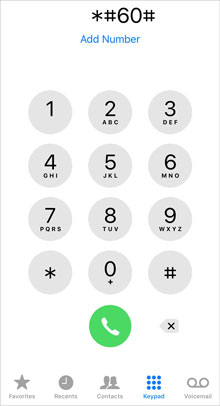
您的 IMEI 號碼是唯一識別符,可協助您的電信業者或相關部門追蹤或鎖定您的裝置。請記下您的 IMEI 號碼並將其保存在安全的地方(不要儲存在您的手機上)。
找到它的方法:
完成這些準備工作後,如果出現問題,您就能更好地快速找到您的 iPhone 並保護您的資料。
如果您遺失了 iPhone 或 iPad,請不要驚慌。迅速採取行動可以提高找回手機的幾率,並保護您的個人資料。請按以下步驟操作。
您首先應該要做的是使用「尋找我的iPhone」來查看您裝置的位置。
如果設備在線,您將看到其實時位置。
如果你認為你的 iPhone 就在附近(例如在家裡或車上),你可以讓它發出聲音。
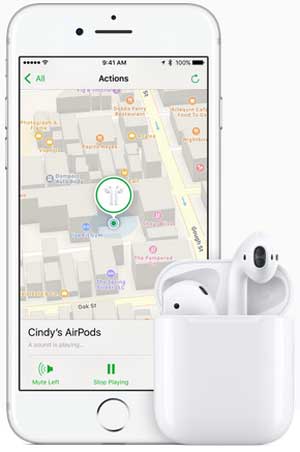
即使你的 iPhone 處於靜音模式,它也會發出很大的鈴聲。
遺失模式透過遠端鎖定裝置並顯示自訂訊息來幫助保護您的裝置。
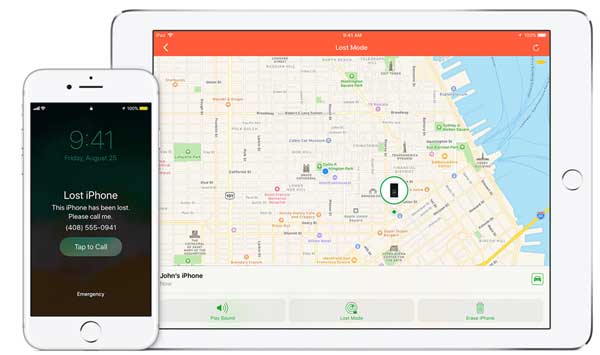
這樣可以防止他人存取您的數據,並有助於撿到您設備的人與您聯繫。 ( 有人能解鎖處於遺失模式的iPhone嗎?)
如果你的 iPhone 正在移動,你可以使用「尋找」功能持續追蹤它的位置。這在以下情況下非常有用:
提示:在不安全的情況下,請勿嘗試自行取回設備,而應聯絡當地相關部門。
如果您認為您的 iPhone 無法找回,您可以遠端抹掉所有資料。這將刪除所有個人資料並防止未經授權的存取。

注意:一旦清除數據,您將無法再追蹤該設備。
如果您的裝置被盜,您應該聯絡您的電信業者掛失您的SIM卡。向當地執法部門報案,並在需要時提供您的IMEI號碼。這有助於防止設備被盜用,並可能有助於找回您的裝置。
如果你事先沒有啟用「尋找我的iPhone」功能,定位你的裝置會變得更加困難,但並非不可能。你仍然可以嘗試其他幾種方法。
如果您使用Google地圖等應用程式並啟用了位置歷史記錄,您或許可以看到您的 iPhone 上次活動的位置。
這可以幫助您記住您把設備放在哪裡了。
一些第三方應用程式提供類似於「尋找我的 iPhone」的追蹤功能,但前提是這些應用程式是在裝置遺失之前安裝的。
例如:
這些應用程式可能提供位置追蹤、裝置移動提醒和遠端存取功能。 ( 離線查找我的iPhone,最後已知位置)
即使沒有「尋找我的 iPhone」功能,您的 Apple ID 活動也能為您提供有用的線索。它可以讓您查看:
如果有人打開您的裝置並連接到互聯網,您可能會收到警報,幫助您識別可疑活動。
如果您的 iPhone 遺失或被盜,保護您的個人資料應該是您的首要任務。即使您無法找回設備,您仍然可以透過採取以下措施來防止未經授權的存取並最大限度地降低風險。
您的 Apple ID 是您 iPhone 資料的關鍵。立即變更密碼可以防止他人存取您的 iCloud、照片和個人資訊。
為了進一步保護您的隱私,您應該退出與 iPhone 關聯的重要帳戶。這有助於防止他人未經授權存取您的個人和財務資訊。
如果您的 iPhone 無法找回,下一步就是從遺失的 iPhone 恢復資料。您可以從 iCloud 備份或 iTunes 備份還原。為了更好地控制恢復過程,您可以使用Coolmuster iPhone Data Recovery之類的工具,它允許您選擇性地從 iPhone、iTunes 和 iCloud 備份中恢復遺失或刪除的檔案。
iPhone 資料恢復可以做什麼:
第一部分:選擇性地從 iTunes 備份恢復數據
01選擇 iTunes 備份文件
啟動 iPhone 資料復原軟體,選擇「從 iTunes 備份檔案還原」模式。程式將自動掃描電腦上 iTunes 的預設備份位置。掃描完成後,選擇所需的備份文件,然後點擊「開始掃描」繼續。

02選擇資料類型
選擇要復原的特定資料類型,然後點選右下角的「開始掃描」。掃描完成後,您可以預覽所選備份的內容。

03從 iTunes 備份恢復已刪除的數據
預覽文件,選擇所需項目,然後按一下「還原到電腦」將其匯出到您的電腦。
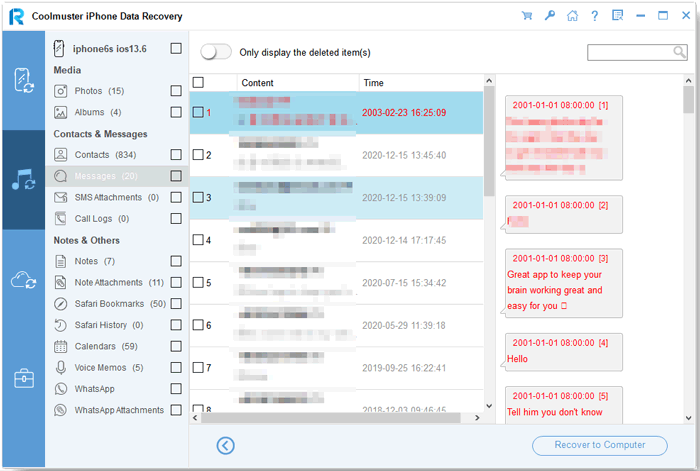
第二部分:無需重置 iPhone 即可從 iCloud 備份恢復
01登入您的 iCloud 帳戶
從左側面板選擇「從 iCloud 還原」模式,然後使用您的 iCloud 帳戶和密碼登入。

02選擇資料類型
登入後,選擇要恢復的資料類別,然後按一下「下一步」繼續。

03從 iCloud 備份還原數據
掃描完成後,預覽可用文件,選擇所需文件,然後按一下「恢復到電腦」將其儲存到本機。

影片教學:
遺失iPhone固然令人沮喪,但採取正確的措施可以大大降低損失。啟用「尋找我的iPhone」等關鍵功能並提前備份數據,可以顯著提高找回數據的幾率。如果找不到設備,不用擔心——您仍然可以使用備份或Coolmuster iOS Assistant和Coolmuster iPhone Data Recovery Recovery等專業工具來恢復資料。做好充分準備並選擇合適的解決方案,可以最大限度地減少損失,並確保重要資訊的安全。
相關文章:




 免費下載PC版
 免費下載Mac版


