你心愛的iPhone不見了嗎?你是不是已經把家裡、車上、辦公室的每個角落都找遍了,卻一無所獲?失去iPhone的窘境著實令人心驚膽戰。當你嘗試撥打電話卻發現它處於靜音模式,而更糟的是,電池電量也耗盡了,那種恐慌感更是難以言喻。如果你也有過類似的經歷,別灰心!需要找回遺失的iPhone嗎?使用「尋找我的iPhone」應用程式或iCloud即可。我們也會教你如何在不開啟「尋找我的iPhone」服務的情況下使用Google地圖功能。繼續閱讀本文,輕鬆找到iPhone離線最後已知位置的答案。
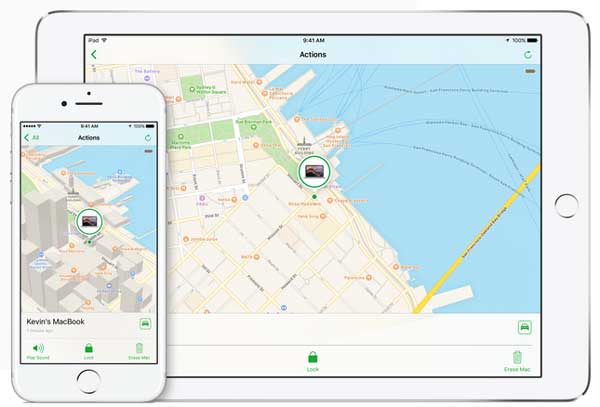
如果您曾經遺失過 iPhone 並且無法找到它,「尋找」應用程式可以幫助您緩解焦慮。這款強大的應用程式預先安裝在每台 Apple 裝置上,您可以將所有 Apple 裝置(包括 iPad、AirPods 和 iPod Touch)與它關聯起來。只需簡單的啟動過程即可啟用其服務,這樣您就可以放心,將來當您再次丟失這些重要的設備時,無論它是否設置為靜音,“查找”應用程序都能幫您找到它。請依照以下步驟操作,了解如何解決「iPhone 24 小時後如何找到最後已知位置」的問題:
1.1 如何啟用「尋找我的」功能
步驟 1:在您的 iPhone 裝置上啟動「設定」應用程式。
步驟 2:點選選單頂部的「Apple ID」。
步驟 3:點選名為「尋找我的」的選項。
第四步:選擇「尋找我的iPhone」選項
步驟 5:撥動開關啟動「尋找我的」應用程式。
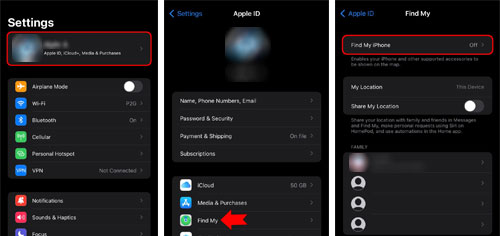
請記住,要追蹤 iPhone 的位置,您的裝置必須已連接「尋找」應用程式,並使用同一個 Apple ID。此應用最令人印象深刻的功能是其離線查找技術,即使設備離線,也能幫助您確定其位置。
1.2 啟用「尋找我的iPhone」功能後,如何追蹤iPhone的最後已知位置
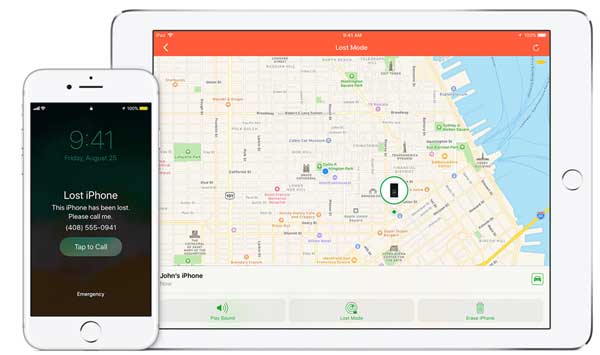
無論你的 iPhone 是當機、離線、開機還是關機,你都可以使用「尋找我的 iPhone」功能找到它。請依照以下步驟了解具體操作方法:
步驟 1:在 iPhone 上啟動「尋找」應用程序,然後點擊「裝置」標籤。
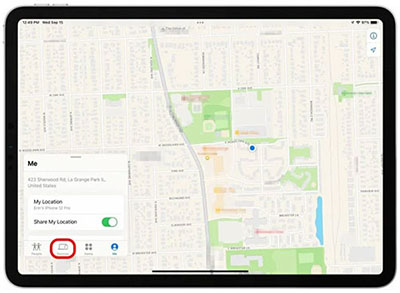
步驟二:開啟地圖後,會顯示設備清單。從清單中選擇遺失的 iPhone 即可開始追蹤。
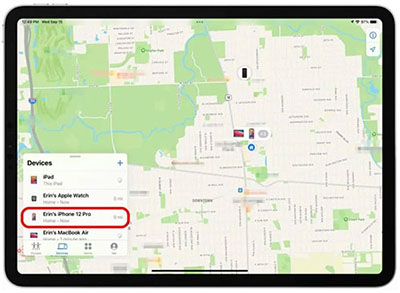
步驟 3:如果您的 iPhone 已關機,您仍然可以在地圖上找到它,它會顯示為黑屏圖示。此外,側邊欄中會顯示紅色文字,指示「尋找我的 iPhone」上次儲存其位置的時間。
步驟 4:當你的 iPhone 開機後,主畫面會顯示一個充滿活力的圖標,側邊欄中會顯示一個電池指示器,指示剩餘電量。
第五步:要尋找 Apple 地圖的路線,請點選「路線」按鈕。如果您的裝置已開機,您會看到一個名為「播放聲音」的選項。點擊該選項即可輕鬆找到您的裝置。
步驟 6:在「標記為遺失」選項下,點擊「啟動」以鎖定設備並顯示一則訊息,說明如果有人找到該設備,如何與您聯繫。
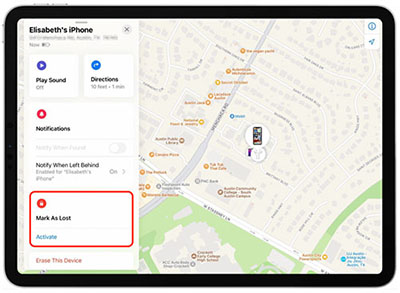
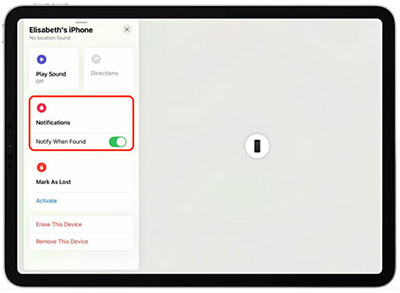
步驟 7:如果您的 iPhone 遺失了,您可以開啟「找到時通知」功能。這樣,當您的 iPhone 重新開機後,系統會向您的 iPad 發送通知並提供位置更新。
如果您正在追蹤遺失的設備,iCloud 可能並非最佳選擇。雖然它允許您在地圖上查看 iPhone 的最後位置,但它不會提供詳細的操作指南。如果您只需要將 iPhone 設定為「遺失模式」以保護數據,以下是如何離線查找 iPhone 最後已知位置的方法:
步驟 1:造訪 iCloud.com 並使用您的密碼和 Apple ID 登入。
步驟 2:若要在您的裝置上使用 iCloud.com,請在出現提示時點選「允許」按鈕,並完成雙重驗證授權程序。
步驟 3:點選名為「尋找 iPhone」的圖示。
步驟 4:在裝置螢幕頂部選擇“所有裝置”,然後選擇遺失的 iPhone。
第五步:如果您的 iPhone 已死機,您仍然可以使用「尋找我的 iPhone」應用程式定位它。打開應用程式後,螢幕上會出現一個黑色背景,下方顯示較小的文字,其中包含 iPhone 最後一次定位的時間資訊。
步驟 6:如果你的 iPhone 已開機,你會看到一個充滿活力的主螢幕,側邊欄中會顯示電池圖標,指示剩餘電量。
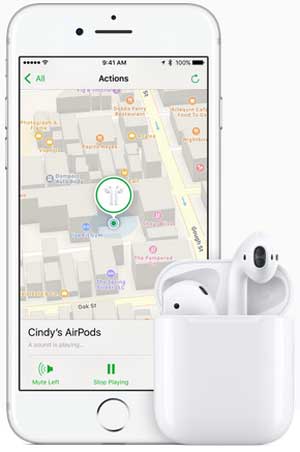
步驟 7:即使 iPhone 開機或離線但沒有關機,您仍然可以使用「播放聲音」功能在附近輕鬆找到它。
步驟 8:如果您的 iPhone 遺失了,您可以使用「遺失模式」功能遠端鎖定 iPhone,同時顯示包含您聯絡資訊的自訂訊息,以便撿到手機的人聯絡您。這樣,您的設備更有可能物歸原主!
想像一下,當你發現iPhone不見了時的恐慌。別讓這種情況發生,立即啟用Google地圖位置記錄功能,保護自己。啟用後,萬一遇到緊急狀況,它能幫你找到手機的最後位置!以下是如何透過Google地圖定位遺失的裝置:
步驟 1:確保您已登入 Google 帳戶,然後造訪 www.google.com/maps/timeline
步驟 2:若要使用此方法尋找遺失的 iPhone,您必須確保螢幕底部的「位置歷史記錄」已啟用。
步驟 3:要存取 iPhone 的位置記錄,您可以選擇“今天”,或使用下拉式選單指定過去的某個日期。如果 iPhone 遺失前已啟用位置記錄,請選擇該日期並開始追蹤!
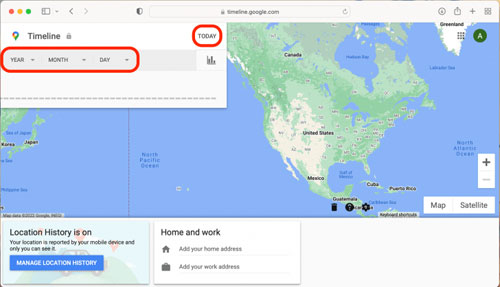
第四步:追蹤手機的最後位置並找回它!
您是否正在尋找偽裝 GPS 位置的方法?我們可能出於多種原因想要隱藏自己的真實位置。無論是為了存取受地理限制的內容,還是僅僅出於隱私考慮,偽造 GPS 位置都變得越來越流行。只需點擊幾下,您就可以使用GPS Location Changer等第三方工具來更改 iPhone 的實際 GPS 位置。 GPS Location Changer 是一款功能強大的工具,可隨時偽裝您的 GPS 位置,協助您保護隱私並使用您所在位置無法使用的服務。
GPS定位器的主要功能:
以下是使用 GPS 位置更改器更改 iPhone 實際 GPS 位置的逐步指南。
01在電腦上開啟 GPS 位置變更器
下載並安裝 GPS 定位更改器應用程式後,在電腦上啟動該應用程序,然後按一下「開始使用」按鈕。

02將你的 iPhone 連接到電腦
使用 USB 連接線將 iPhone 連接到電腦。解鎖 iPhone,在“信任此電腦”選項中選擇“信任”,然後重新輸入螢幕密碼。此時,地圖將自動開始載入。
03選擇您理想的位置
點選電腦螢幕右上角的第四個選項「傳送模式」。使用滑鼠選擇目的地或輸入目的地的GPS座標。

04更改您的 GPS 位置
點擊「移動」按鈕,移動到新的 GPS 位置。
問題1:是否可以定位離線的iPhone?
是的。只要附近有其他蘋果設備,「尋找」應用程式仍然可以利用其眾包定位網路精確定位你遺失的 iPhone 的確切位置。
Q2:如果我的 iPhone 關機 24 小時後,是否有可能找到它最後已知的位置?
是的!一旦你將裝置更新到iOS 15 或更高版本,並確保「尋找」應用程式已啟用,你就可以輕鬆追蹤遺失的 iPhone 的位置。
Q3:我能追蹤被盜的iPhone嗎?
使用「尋找我的iPhone」應用程式,您可以快速定位被盜的iPhone,並在當地執法部門的協助下安全找回。切勿嘗試自行找回裝置。讓專家來幫您處理!
別讓丟失iPhone變成一場惡夢。只要做好充分的準備並使用合適的工具,你就能快速定位並找回你的iPhone。本文中提到的任何策略都能幫助你找到iPhone。如果你正在尋找一種簡單快速的方法來隱藏你的真實GPS位置, GPS位置更改器就是你的最佳選擇!只需點擊幾下,即可使用GPS位置更改器偽造你的位置。
相關文章:




 PC版免費下載
 Mac版免費下載


