摘要:如果您因病毒攻擊而丟失了 iPhone 上的文件,本指南將向您展示快速安全地恢復資料的最有效方法。
如今,手機資料遺失的情況越來越普遍。無論是誤刪還是病毒攻擊,遺失重要資料都會令人焦慮。雖然iOS比Android更安全、更封閉,但許多用戶並不熟悉其運作原理,這使得iPhone資料復原看起來相當困難。好消息是,如果您的iPhone感染了惡意軟體或病毒,本指南將提供切實可行的解決方案,幫助您輕鬆地從感染病毒的iPhone中恢復遺失的資料。

雖然iPhone以其強大的安全性而聞名,但它並非完全不會受到惡意軟體或可疑活動的攻擊。如果您的裝置開始出現異常行為,這可能是感染病毒的跡象。以下是一些常見的症狀:
如果您發現上述一個或多個問題,請務必迅速採取行動。下一節將向您展示如何立即採取措施保護您的資料並防止進一步的損害。
如果您懷疑您的 iPhone 感染了病毒或惡意軟體,請不要驚慌。迅速採取行動有助於保護您的個人資料並防止進一步的損害。以下是您應該立即採取的關鍵步驟:
採取這些步驟可以幫助您控制問題並降低風險。接下來,我們將指導您如何安全地從 iPhone 恢復遺失的資料。
如果您之前啟用了 iCloud 雲端備份,這是在病毒攻擊後從 iCloud 備份還原資料的最安全、最簡單的方法之一。透過從乾淨的備份還原 iPhone,您可以找回照片、聯絡人、資訊等重要文件。
從 iCloud 備份還原資料的步驟:
第一步:前往「設定」>「一般」>「傳輸或重設 iPhone」>「抹掉所有內容和設定」。這將刪除所有數據,包括任何潛在的惡意軟體。

步驟二:重置後,您的 iPhone 將重新啟動並顯示設定畫面。請按照螢幕上的指示進行操作。
步驟 3:當您到達「套用與資料」畫面時,選擇「從 iCloud 備份還原」。
步驟 4:輸入您的 Apple ID 和密碼,然後選擇在感染發生之前建立的備份。

步驟 5:在資料恢復期間,請保持 iPhone 連線 Wi-Fi 和電源。
如果您之前已將 iPhone 備份到電腦,則可以使用 iTunes(適用於Windows或舊版 macOS)或 Finder(適用於新版 macOS)來還原資料( iTunes 備份還原)。如果您的備份是在病毒感染之前建立的,則此方法可靠且效果良好。
使用 iTunes/Finder 恢復資料的步驟:
步驟 1:使用 USB 連接線將 iPhone 連接到 PC 或Mac 。
步驟 2:在Windows或 macOS Mojave 及更早版本中,啟動 iTunes;在 macOS Catalina 及更高版本中,開啟 Finder。
步驟 3:當螢幕上出現 iPhone 圖示時,點擊它。
步驟 4:在「摘要」(iTunes)或「通用」(Finder)標籤頁中,點選「恢復備份」。
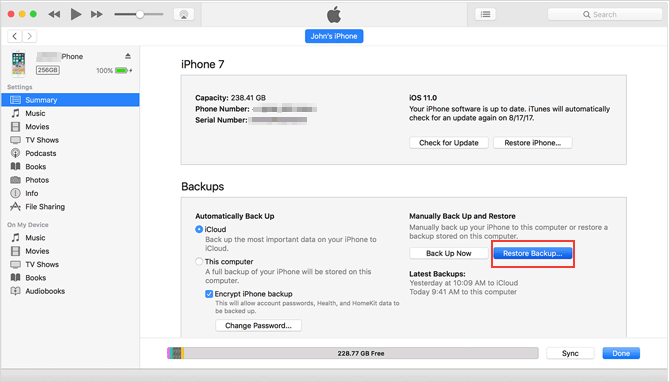
步驟 5:選擇病毒感染前建立的備份,然後按一下「復原」。
步驟 6:保持 iPhone 連接,直到恢復完成且裝置重新啟動。
如果沒有備份,從感染病毒的 iPhone 中恢復資料似乎很困難,但並非不可能。借助Coolmuster iPhone Data Recovery等專業工具,您可以直接掃描設備並安全地找回丟失的文件,即使在遭受病毒攻擊後也能做到。
這款工具旨在恢復各種情況下遺失或刪除的iOS數據,包括病毒感染、誤刪、系統崩潰或設備損壞。它提供了一種簡單且高效的方法,無需依賴備份即可找回您的重要文件。
iPhone 資料恢復的主要特點包括:
點擊下方按鈕下載Coolmuster iPhone Data Recovery軟體的免費試用版。
第一部分:如何在沒有備份的情況下恢復 iPhone 上遺失的數據
01安裝Coolmuster iPhone Data Recovery
首先,請在電腦上下載並安裝Coolmuster iPhone Data Recovery 。然後,使用 USB 線將 iPhone 連接到電腦,啟動軟體並等待其偵測到您的 iPhone。

02掃描你的 iPhone
點擊您想要恢復的檔案類型,然後點擊「開始掃描」。掃描完成後,預覽可恢復的資料並選擇您需要的檔案。

03恢復遺失的 iPhone 數據
選擇所需資料後,點選「恢復到電腦」按鈕開始恢復程序。

第二部分:選擇性地從 iTunes 備份還原數據
01選擇 iTunes 備份文件
選擇「從 iTunes 備份檔案還原」模式,程式將自動掃描電腦上的預設 iTunes 備份位置。掃描完成後,從清單中選擇所需的備份文件,然後按一下「開始掃描」繼續。

02選擇資料類型
選擇要復原的資料類型,然後點選右下角的「開始掃描」按鈕。您將能夠預覽所選 iTunes 備份的內容。

03從 iTunes 備份恢復已刪除的數據
預覽後,選擇所需文件,然後按一下「恢復到電腦」將其匯出到您的電腦。
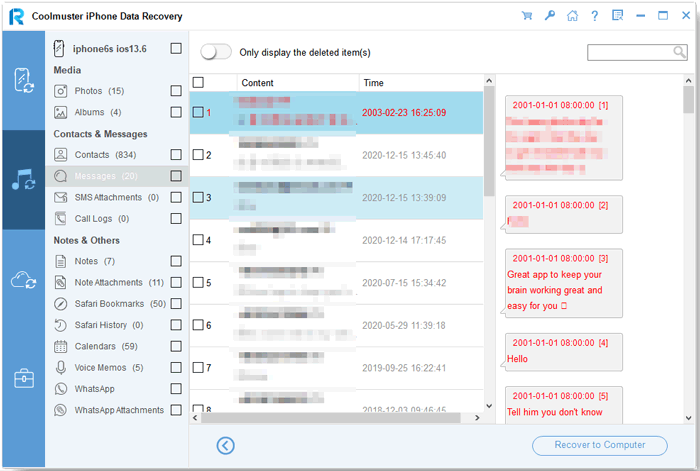
第 3 部分:無需重置 iPhone 即可從 iCloud 備份恢復
01登入您的 iCloud 帳戶
從左側面板選擇“從 iCloud 恢復”,然後使用您的 iCloud 帳戶和密碼登入。

02選擇資料類型
登入後,選擇要恢復的資料類型,然後按一下「下一步」繼續。

03從 iCloud 備份還原數據
預覽可用文件,選擇要恢復的文件,然後按一下「恢復到電腦」將其儲存到本機。

影片教學:
恢復資料後,下一步是徹底清除 iPhone 中任何潛在的病毒或惡意軟體。雖然iOS通常很安全,但可疑應用程式、惡意網站或設定檔仍然可能導致問題。請按照以下安全有效的方法清理您的設備:
1. 刪除可疑應用程式
瀏覽你的主螢幕,刪除所有你不認識或不是你自己安裝的應用程式。
步驟:按住應用程式圖標,然後點擊「移除應用程式」。
2. 清除 Safari 歷史記錄和網站數據
惡意腳本通常來自不安全的網站。
步驟:前往「設定 > Safari瀏覽器 > 清除歷史記錄與網站資料」以刪除快取檔案和Cookie。 ( iOS 26更新後無法清除歷史記錄?)
3. 檢查並刪除未知使用者設定檔
某些惡意軟體會安裝設定檔來控制您的裝置。
步驟:進入“設定 > 常規 > VPN 和裝置管理”,刪除任何不熟悉的設定檔。
4. 將iOS更新至最新版本
蘋果會定期透過更新修復安全漏洞。
步驟:前往“設定 > 通用 > 軟體更新”,安裝最新版本的iOS 。
5. 重置所有設定
如果問題仍然存在,重置設定可以幫助清除隱藏的威脅,而不會刪除您的資料。
步驟:前往「設定 > 一般 > 傳輸或重設 iPhone > 重設 > 重設所有設定」。
6. 將 iPhone 恢復原廠設定(最後的手段)
如果問題仍然存在,請執行完全重置以清除所有內容,包括惡意軟體。
步驟:前往「設定 > 一般 > 恢復原廠設定 > 抹掉所有內容和設定」。之後,從乾淨的備份中還原資料。
請按照這些步驟操作,您可以有效清除 iPhone 中的病毒,並確保資料安全。下一節,我們將分享一些技巧,幫助您預防未來的病毒感染和資料遺失。
預防勝於治療。養成一些簡單的習慣,就能大幅降低病毒感染的風險,並保護您的重要資料免於遺失。
1. 僅從 App Store 下載應用程式
避免安裝來自未知來源的應用程式或點擊第三方下載連結。蘋果應用商店會對應用程式進行安全審核,因此是最安全的選擇。
2. 避免點擊可疑連結和彈出窗口
不要點擊電子郵件、簡訊或網站中的陌生連結。釣魚連結是惡意軟體傳播的常見途徑。
3. 保持iOS更新
定期系統更新可以修復漏洞並修補安全漏洞。
步驟:前往“設定 > 通用 > 軟體更新”,保持您的 iPhone 系統更新至最新版本。
4. 啟用 iCloud 備份
開啟自動備份功能,以便隨時還原資料。
步驟:前往「設定 > [您的姓名] > iCloud > iCloud 備份」並啟用它。
5. 使用強密碼和麵容 ID/觸控 ID
使用強密碼和生物識別安全技術保護您的設備和帳戶,以防止未經授權的存取。
6. 監控應用權限
檢查哪些應用程式有權存取您的照片、聯絡人和其他敏感資料。撤銷那些看似不必要的權限。
7. 避免越獄你的iPhone
越獄會移除蘋果內建的安全保護措施,讓你的裝置更容易受到惡意軟體和攻擊。
8. 定期檢查您的設備
注意電池快速耗盡、出現未知應用或系統卡頓等異常行為,並及早採取措施。
養成這些習慣,可以確保您的 iPhone 安全無虞,免受病毒侵害,同時也能確保您的資料始終受到保護。
總之,只要方法得當,從感染病毒的 iPhone 中恢復資料是完全可能的。無論您使用 iCloud、iTunes/Finder 備份,或是像Coolmuster iPhone Data Recovery這樣的專業復原工具,每種方法都能協助您復原重要檔案。更重要的是,清除潛在威脅並養成良好的安全習慣,才能保護您的設備免受未來風險的侵害。務必定期備份,以確保您的資料始終安全可靠且可恢復。
相關文章:




 免費下載PC版
 免費下載Mac版


