拿到新 iPhone 或 iPad 後,設定 iCloud 是您應該做的第一件事。有了 iCloud,您可以安全地儲存照片、聯絡人、資訊等內容,並在所有裝置上保持同步。它還能幫助您備份重要數據,並在需要時隨時恢復。但如果您是 Apple 裝置的新用戶,可能會不知道從何入手。別擔心。本指南將一步步指導您如何設定 iCloud,從建立 Apple ID 到啟用備份,再到輕鬆管理儲存空間。

iCloud是蘋果公司提供的雲端儲存服務,可協助您在裝置間儲存和同步資料。它可以自動將您的照片、聯絡人、資訊和其他文件儲存到雲端,方便您隨時存取。此外,iCloud 還允許您備份設備,並在出現問題時輕鬆還原資料。
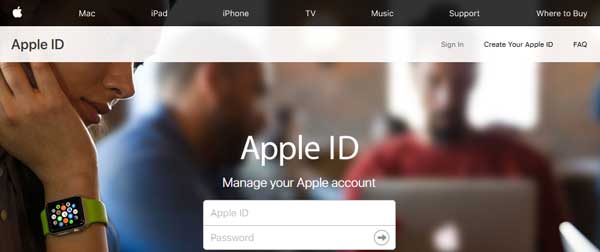
要使用 iCloud,您首先需要一個 Apple ID。此帳戶可讓您存取所有 Apple 服務,包括 iCloud、App Store 和備份。
請依照以下簡單步驟即可建立:
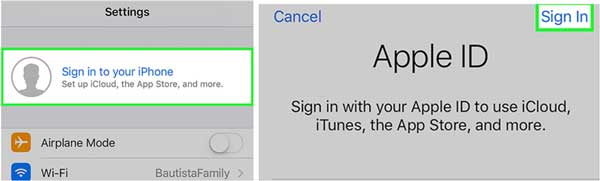
完成後,您的 Apple ID 就準備就緒,您可以使用它在裝置上設定 iCloud。
建立 Apple ID 後,即可在裝置上啟用 iCloud。請確保裝置已連接至 Wi-Fi 並已登入正確的 Apple ID,以確保 iCloud 正常運作。
啟用後,您選擇的資料將使用同一個 Apple ID 在多個 Apple 裝置之間自動同步。
啟用iCloud後,您可以選擇要同步的資料類型。以下是如何管理 iCloud 同步設定:
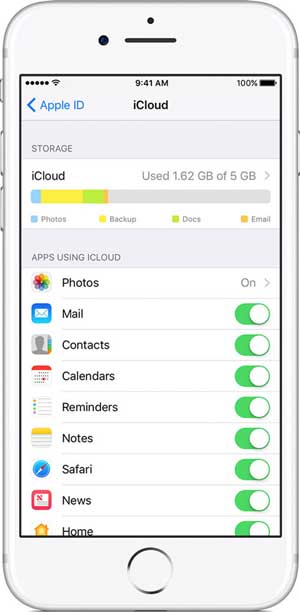
選擇後,iCloud 會自動在您的所有 Apple 裝置上保持這些項目的更新。
如果您的 iCloud 儲存空間有限,請僅啟用最重要資料的同步以節省空間。您也可以點擊此處了解如何釋放 iCloud 儲存空間。
設定 iCloud 備份有助於保護您的重要數據,以便在裝置遺失、損壞或更換後隨時恢復資料。請依照以下步驟啟用 iCloud 備份:
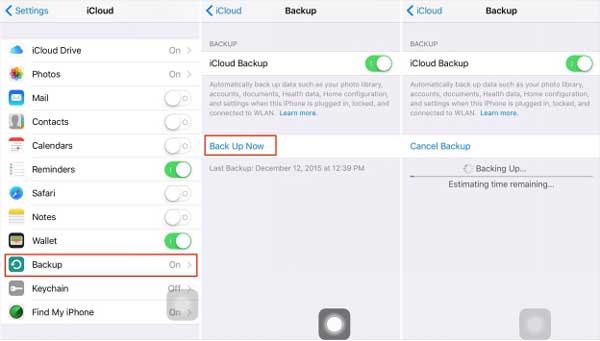
啟用此功能後,您的裝置將在以下情況下自動備份資料:
如果您忘記了 Apple ID 密碼,或者購買了仍與舊帳戶關聯的二手設備,則可能會遇到 iCloud 啟動鎖定畫面。在這種情況下,像iOS Unlock這樣的專業工具可以幫助您繞過鎖定,快速且安全地重新存取您的裝置。
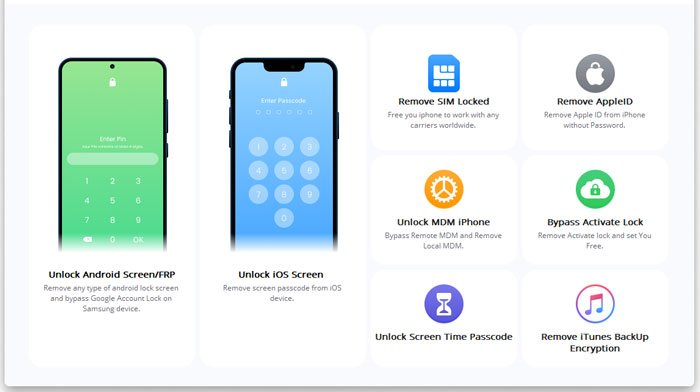
iOS解鎖的主要功能:
如何繞過 iPhone/iPad 上的啟動鎖定:
01在您的電腦上下載並安裝iOS Unlock。啟動程序,進入工具箱,選擇「螢幕解鎖」。然後選擇“繞過啟動鎖”。使用 Lightning 線將您的iOS設備連接到電腦。程式將偵測到您的裝置並引導您進行下一步操作。
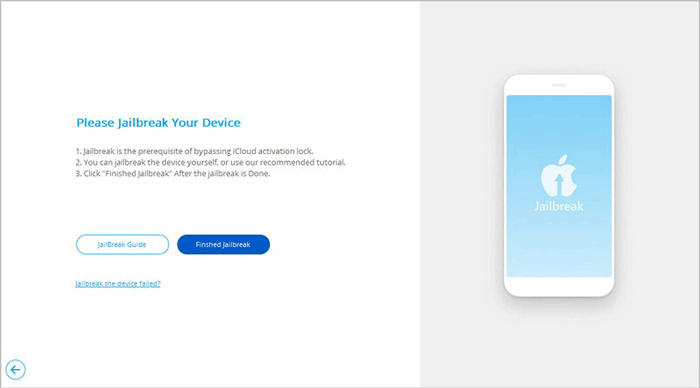
02如果您的設備尚未越獄,程式會提示您進行越獄。請按照螢幕上的指示完成越獄過程。
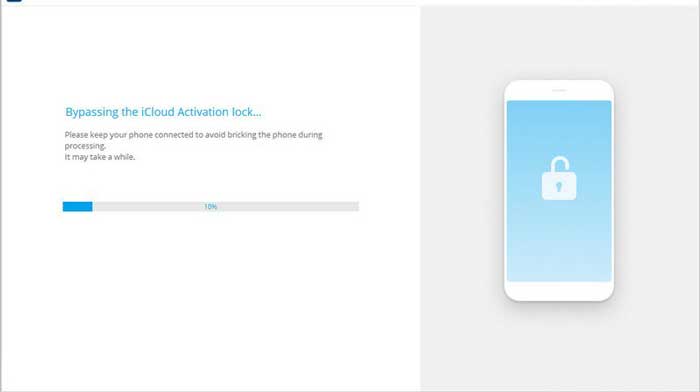
03越獄成功後,請確認您的設備資訊。軟體隨後將自動開始移除啟動鎖定。您可以透過螢幕上的進度條追蹤進度。
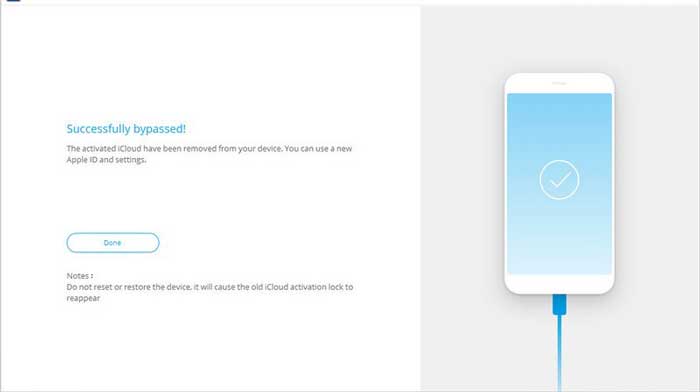
04完成後,點選「完成」按鈕。現在,您的裝置將無需 iCloud 啟動鎖定即可存取。
總而言之,設定 iCloud 非常簡單,而且對於保護和同步您在 Apple 裝置上的資料至關重要。透過建立 Apple ID、啟用 iCloud、選擇要同步的內容並開啟備份,您可以確保重要文件始終安全且易於存取。如果您遇到啟動鎖定等問題, iOS Unlock等可靠工具也可以幫助您恢復存取權限。只需按照本指南中的步驟操作,即可流暢且有效率地使用 iCloud。
相關文章:




 免費下載PC版
 免費下載Mac版


