iCloud 是蘋果公司基於雲端的服務,旨在幫助用戶在 iPhone、iPad、 Mac和其他蘋果裝置上儲存、同步和保護資料。許多蘋果用戶依靠 iCloud 備份重要文件、更新照片和聯絡人,以及尋找遺失的裝置。然而,iCloud 的功能遠不止備份工具——它在資料安全、密碼管理和裝置保護方面也發揮關鍵作用。
本指南將涵蓋您應該了解的關於 iCloud 的基本知識,包括其主要功能、iCloud 密碼的使用方法、儲存限制以及使用者可能遇到的常見問題。了解這些內容可以幫助您更有效率地管理 Apple 資料。
iCloud 是蘋果公司基於雲端的服務,旨在在線上儲存資料並使其在蘋果設備之間保持同步。它主要用於備份重要資訊、在設備之間同步內容,並幫助用戶隨時隨地存取資料。透過 iCloud,蘋果用戶可以保護個人資料、在資料遺失後恢復訊息,並在 iPhone、iPad 和Mac之間無縫切換。 (如何將 iPhone 備份到 iCloud ?)
iCloud 透過將所有裝置關聯到同一個 Apple ID 來同步資料。啟用 iCloud 後,支援的資料會透過網路連線自動上傳到 Apple 的伺服器。在一台裝置上所做的任何變更(例如新增聯絡人或編輯備忘錄)都會立即更新至其他已連線的裝置。這種即時同步功能可確保用戶在所有 Apple 產品上始終擁有最新版本的資料。
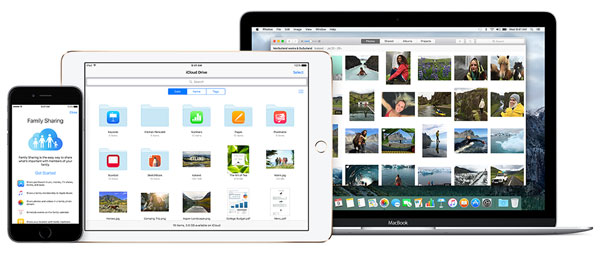
iCloud 可以備份哪些內容? iCloud 可以儲存多種類型的數據,包括:
但是,並非所有資料都能儲存在 iCloud 中,例如:
此外,iCloud 儲存空間有限。大檔案、重複資料或不必要的內容會迅速佔用可用空間,因此必須謹慎管理 iCloud 資料或使用其他備份方法。 ( iCloud 儲存空間已滿?)
iCloud 提供多項重要功能,可協助 Apple 用戶跨裝置管理、保護和存取資料。了解這些核心功能有助於您在日常生活中更好地使用 iCloud。
iCloud 最重要的功能之一是裝置備份。當 iPhone 或 iPad 連接到 Wi-Fi、正在充電且處於鎖定狀態時,iCloud 雲端備份會自動儲存資料副本。備份內容包括應用程式資料、裝置設定、資訊、照片和其他重要資訊。此功能在升級到新裝置或意外遺失資料後恢復資料時尤其有用。

iCloud 讓資料恢復到新裝置或重置裝置變得輕鬆便捷。設定過程中,使用者可以選擇從 iCloud 備份恢復數據,從而找回大部分先前的數據和設定。此功能有助於確保裝置間的平滑過渡,但復原過程取決於網路速度和可用的 iCloud 儲存空間。
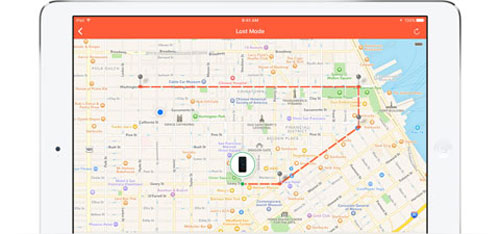
「查找」功能可讓使用者定位與其 Apple ID 關聯的遺失或被竊的 Apple 裝置。透過“尋找”,您可以查看裝置位置、播放聲音、啟用遺失模式或遠端抹掉資料以保護個人資訊。此功能為 Apple 用戶增添了一層額外的安全保障,讓他們更安心。
總而言之,這些關鍵的 iCloud 功能協同工作,提供便利的備份、復原和裝置保護,使 iCloud 成為蘋果生態系統的重要組成部分。
iCloud 密碼與您的 Apple ID 密碼相同。 Apple 使用一個帳戶和一個密碼,讓使用者可以存取多種服務,包括 iCloud、App Store、iMessage、FaceTime 和「尋找我的 Apple ID」。
由於密碼即可控制多項 Apple 服務,因此它也保護大量個人資料。如果此密碼洩露,他人可能會存取您的 iCloud 備份、照片、資訊和裝置資訊。因此,確保您的 Apple ID 密碼足夠強大且安全至關重要。
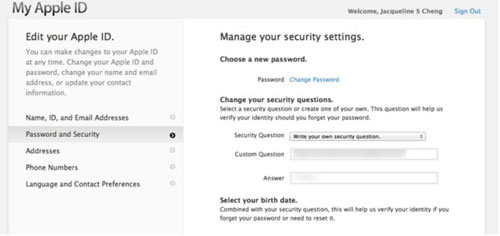
如果您忘記了 iCloud 密碼,可以透過以下兩種主要方式重設密碼:
常見的恢復錯誤包括使用不受信任的裝置、輸入錯誤的帳戶資訊或嘗試次數過多。這些問題可能會暫時鎖定您的帳戶並減慢恢復過程。
雙重認證 (2FA) 為您的 iCloud 帳戶增加了一層額外的安全性。輸入密碼後,系統會傳送驗證碼給您信任的裝置或電話號碼。
蘋果要求啟用雙重驗證 (2FA) 以防止未經授權的存取並保護 iCloud 資料。即使有人知道您的密碼,也無法在沒有驗證碼的情況下登入。啟用雙重驗證可大幅降低帳戶外洩的風險,並有助於保護您的個人資料安全。
每個 Apple ID 都包含 5GB 的免費 iCloud 儲存空間,所有 iCloud 服務共用此空間。此空間用於儲存 iCloud 備份、照片、影片、iCloud 雲端磁碟檔案、資訊和應用資料。對於大多數用戶來說,此免費儲存空間很快就會用完。
以下類型的資料通常會最快消耗 iCloud 儲存空間:
一旦達到儲存空間限制,iCloud 備份可能會失敗,同步可能會停止,直到儲存空間被管理或升級。
您可以按照以下步驟查看 iCloud 儲存空間使用情況:
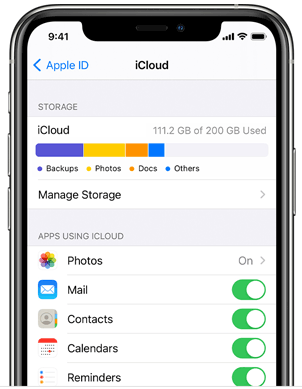
如果 5GB 不夠用,您可以輕鬆升級您的 iCloud 儲存方案:
iCloud 同步和 iCloud 備份用途不同。
iCloud 同步功能可讓您的資料在所有 Apple 裝置上即時保持更新。當您變更或新增資料(例如聯絡人、照片或備忘錄)時,更新會自動同步至 iCloud 並與您的其他裝置共用。它側重於保持資料一致性,而非長期恢復。 (如何加快 iCloud 同步速度?)
iCloud 備份會在特定時間建立您裝置資料的完整副本。它主要用於在設定新設備或從資料遺失中恢復資料。在特定條件下,備份會自動建立。
簡而言之,同步用於日常更新,而備份用於資料復原。
1. iCloud 儲存空間已滿
iCloud 最常見的問題之一是儲存空間不足。由於照片、影片和裝置備份,5GB 的免費空間很快就會被佔滿。當儲存空間已滿時,iCloud 可能會停止備份資料或同步新內容,直到釋放空間或升級儲存空間。
2. iCloud備份失敗
iCloud備份可能因多種原因失敗,例如網路連線不穩定、iCloud儲存空間不足或備份設定不正確。如果備份失敗,您的最新資料可能無法受到保護,從而增加資料遺失的風險。
3. 同步速度慢或資料缺失
iCloud 同步嚴重依賴網路速度和伺服器可用性。大型檔案同步可能需要很長時間,而且在某些情況下,不同裝置上的資料可能會出現缺失或過時的情況。當您需要立即存取文件時,這會非常令人沮喪。
4. 為什麼 iCloud 不是一個完整的本地備份解決方案
iCloud 依賴網路連線和有限的雲端儲存空間。它不提供完整的離線存取、詳細的資料預覽或像本地備份那樣靈活的復原選項。因此,對於想要完全掌控自己資料的使用者來說,僅靠 iCloud 可能不夠。
雖然 iCloud 在基本同步和備份方面非常實用,但其儲存空間限制、對網路的依賴以及缺乏靈活的資料控制功能,可能會讓許多使用者感到沮喪。如果您希望更自由地管理、預覽和備份本地 iPhone 數據,那麼使用iCloud 的替代方案可能是更明智的選擇。
Coolmuster iOS Assistant旨在幫助用戶直接在電腦上管理 iPhone 數據,無需依賴雲端儲存。它允許您備份重要文件、選擇性地傳輸數據,並以簡單可靠的方式完全掌控您的 iPhone 內容。
Coolmuster iOS助理的主要功能:
立即在您的電腦上免費下載Coolmuster iOS助理:
如何使用Coolmuster iOS助理管理 iPhone 資料:
01在電腦上啟動Coolmuster iOS助手,並使用 USB 連接線連接 iPhone。解鎖設備,並在提示時信任電腦,以確保連線成功。

02選擇要管理的資料類型,預覽詳細文件,並選擇要備份、匯出或傳輸的特定項目,而不是一次備份所有內容。

03點擊「匯出」選項,將選定的 iPhone 資料直接儲存到您的電腦,讓您可以離線存取並完全控制您的檔案。
影片教學:
了解 iCloud 的工作原理有助於您更好地保護和管理 Apple 資料。從儲存限制和同步到備份和安全,了解 iCloud 的優勢和限制可以讓您做出更明智的選擇。雖然 iCloud 日常使用很方便,但將其與可靠的 iCloud 替代方案(例如Coolmuster iOS Assistant)結合使用,可為您的 iPhone 提供更大的靈活性、更強大的資料控制和更可靠的備份。
相關文章:




 免費下載PC版
 免費下載Mac版


