iCloud 雲端碟讓使用者可以在所有 Apple 裝置上儲存和存取文件,確保文件無論身在何處都能保持最新狀態。對於 iPhone/iPad 用戶而言,「檔案」應用程式進一步提升了這種體驗,讓檔案管理更加便利。 iCloud 雲端碟還支援可在Windows 、 Mac和iOS裝置之間輕鬆同步,因此您可以從任何裝置存取內容,無需手動傳輸。然而,iPhone 用戶經常會遇到 iCloud 雲端硬碟無法同步的問題,這可能會影響流暢的使用體驗。
如果您的 iCloud 雲端碟無法同步,而且您不確定如何解決,那麼您來對地方了。我們為您準備了所有答案。請繼續閱讀,了解這些簡單而有效的解決方案。
iCloud 是一個卓越的雲端儲存平台,使用者可以使用它來保存各種類型的數據,包括文件、視訊、音訊檔案和照片。更令人印象深刻的是,這項服務已內建在蘋果設備(例如 iPhone 和Mac電腦)中,因此在全球範圍內擁有龐大的用戶群。不僅蘋果設備用戶可以使用 iCloud, Windows用戶也可以享受它強大的功能。
儘管 iCloud 是一項可靠的儲存服務,但有時它無法在Mac或Windows電腦上同步。這會導致一個令人遺憾的困境:您的裝置上的資料可能不是最新的,您可能會陷入急需資料卻無法存取的困境。
iCloud 雲端碟無法同步的原因有很多,其中包括以下幾種:
為了幫助遇到 iCloud 雲端硬碟桌面和文件無法同步問題的用戶,我們將探討如何解決此問題。請繼續閱讀!
在Windows 7、8、10 或 11 上使用 iCloud 雲端硬碟遇到問題?別擔心,有很多方法可以幫助您恢復正常使用。如果您的 iCloud 雲端碟無法與 Windows 10 同步,請依照下列步驟操作:
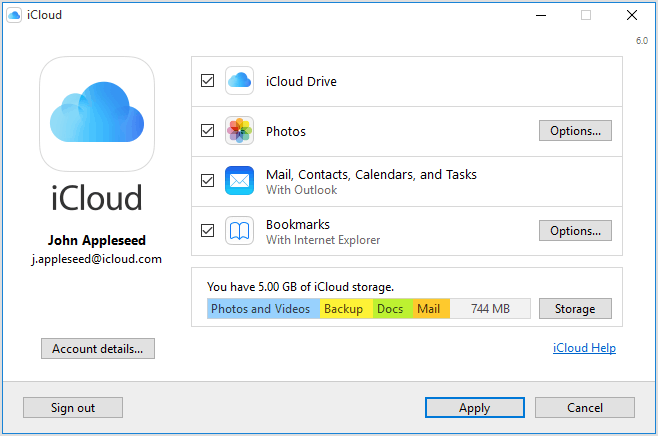
iCloud 雲端碟無法與Windows同步的原因之一可能是它已停用。請確保已啟用 iCloud 雲端碟以確保同步成功。以下是具體步驟:
步驟 1. 在電腦上開啟「開始」功能表,搜尋 iCloud。
步驟 2. 打開它,找到 iCloud 設置,然後選擇它以開啟其內容。
步驟 3. 勾選「iCloud 雲端硬碟」選項,然後點選「套用」標籤。
如果您的電腦運行的是較舊版本的Windows ,則可能會遇到「iCloud 雲端碟無法同步」的問題。要解決此問題,請快速開啟Windows設置,然後前往“更新和安全性”,點擊“更新”選項卡,更新系統。

如果您仍然遇到 iCloud 問題,那很可能是因為您的 iCloud 版本太舊。幸運的是,更新非常簡單,只需在電腦的搜尋欄中輸入“Apple 軟體更新”,然後檢查是否有可用更新即可。

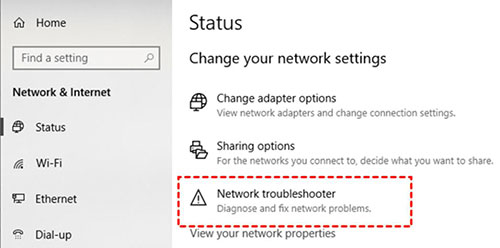
要在電腦上成功進行資料同步,您需要一個穩定強大的網路。否則,同步過程將無法成功。如果您遇到網路問題,請使用內建的「網路疑難排解」服務。若要存取服務,請前往“ Windows設定”,然後選擇“網路和 Internet”,再選擇“狀態”。之後,請尋找「網路疑難排解」選項。現在,您可以排查並修復網路問題。 (修復 iCloud 連線伺服器失敗錯誤)
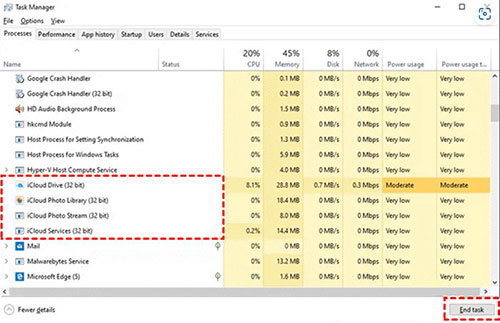
iCloud 有時可能會因臨時故障而停止運作。此時,停止 iCloud 服務並重新啟動或許可以解決問題。以下是一些簡單的步驟,可以幫助您完成此操作:
步驟 1. 以滑鼠右鍵按一下工作列,選擇「工作管理員」。
步驟二:開啟任務管理器,向下捲動並選擇「iCloud 服務」。然後,點擊右側的「結束任務」標籤。
可能是您的帳戶出了問題,導致 iCloud 無法同步。最重要的是嘗試退出您的 iCloud 帳戶,然後再重新登入。
步驟 1. 從螢幕底部的系統托盤開啟電腦上的 iCloud。
步驟 2. 點選登出按鈕,然後重新登入。

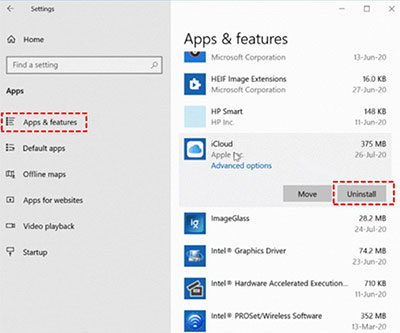
如果退出 iCloud 後問題仍然存在,請嘗試重新安裝應用程式。這或許可以解決問題。若要從Windows電腦解除安裝 iCloud,請依照下列簡單步驟操作:
步驟 1. 在Windows設定中,找到「應用程式和功能」。
步驟 2. 找到「iCloud」並點擊它,然後選擇「卸載」按鈕。
問題可能並非出在您的個人電腦上,也可能是蘋果伺服器端的問題。若要確認 iCloud 雲端硬碟是否發生故障,請造訪蘋果系統狀態頁面,並查看您所在地區的 iCloud 雲端硬碟狀態。請查看 iCloud 雲端硬碟旁的狀態資訊。
如果 iCloud 雲端硬碟旁邊顯示綠點,表示沒有問題;但如果顯示紅點,則表示您所在的國家/地區有問題。請等待 Apple 解決此問題。

微軟商店版本的 iCloud 也適用於Windows版 iCloud。它的效率更高,並提供諸如「按需檔案」和「iCloud 共享」等更強大的功能。因此,如果您在電腦上同步 iCloud 時遇到問題,不妨考慮升級到微軟商店版本。
如果您時間緊迫,無法解決問題,或上述方法都無效,請嘗試直接從網頁使用 iCloud 雲端磁碟。您不僅可以快速上傳和下載文件、重新命名資料夾和文檔,還可以與他人共用。

您可能喜歡:
就像Windows電腦一樣,你也可以對Mac做一些調整,修復 iCloud 雲端硬碟的任何問題。
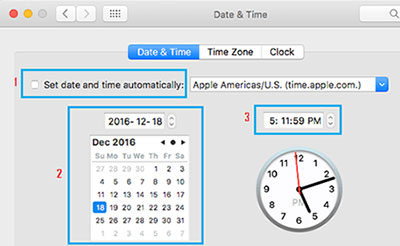
Mac iCloud 雲端硬碟無法同步的問題可能是由於日期和時間設定不一致造成的。請確保Mac上的時區設定為最新,以便 iCloud 雲端硬碟能夠及時更新新增和變更的檔案。操作方法如下:
第一步:開啟“系統偏好設定”,然後選擇“日期與時間”。接著選擇“時區”。
步驟 2. 在螢幕底部,點擊鎖形圖標,然後輸入管理員密碼進行解鎖。
步驟 3. 選擇“日期和時間”,然後勾選“自動設定日期和時間”選項。
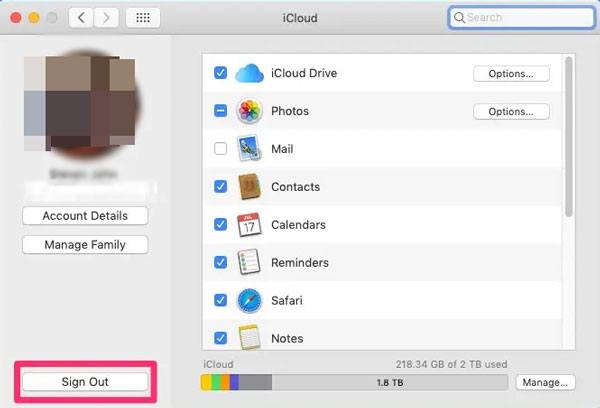
如果您的 iCloud 雲端碟無法同步或陷入上傳循環,這可能只是應用程式本身的暫時性錯誤。若要解決此問題,請嘗試重新啟動 iCloud 以排除可能導致問題的錯誤。以下是具體步驟:
步驟一:選擇“蘋果選單”,然後選擇“系統偏好設定”,點選“Apple ID”,然後進入“概覽”。在系統偏好設定中選擇 iCloud。
步驟 2. 點選 Apple ID/iCloud 視窗下方的「登出」並退出。
步驟 3. 點選蘋果標誌,然後點選「重新啟動」。
步驟 4. 重新啟動電腦後,從系統偏好設定開啟 Apple ID/iCloud。
步驟 5. 輸入您的 Apple ID 和密碼以登入Mac上的 iCloud。
點擊“iCloud”並將其開啟。
現在 iCloud 已激活,將自動與 iCloud 雲端硬碟以及您擁有的任何其他 Apple 裝置同步。
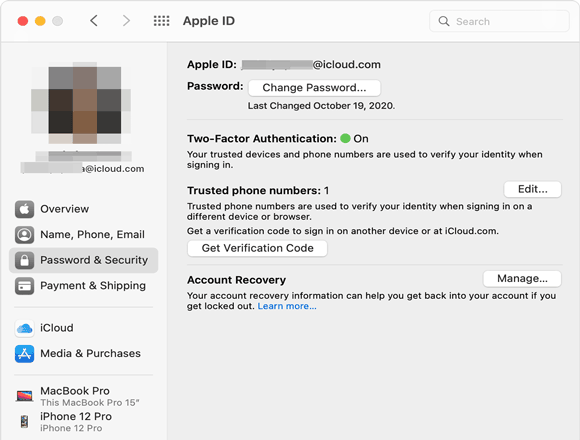
如果您發現某些文件資料夾無法正確同步到 iCloud 雲端盤,請檢查您是否已允許它們在 iCloud 中儲存資料。要將任何檔案同步到 iCloud 雲端盤,您需要開啟「系統偏好設定」並選擇「Apple ID」。進入後,點擊 iCloud 雲端硬碟旁的「選項」按鈕,查看已勾選的項目。如果您要同步的項目未勾選,則無法同步。請務必勾選該項目以同步至 iCloud。 ( iCloud 聯絡人無法同步?)
iCloud 雲端碟仍然無法同步?如果您在同步 iCloud 雲端硬碟時遇到問題,請檢查您的裝置是否登入了相同帳戶。您可以先登出目前帳戶,然後再登入同一個帳戶。通常情況下,如果您已使用相同帳戶登入所有設備,它們都會顯示在您的 Apple ID 中。
在極少數情況下,系統錯誤會導致 iCloud 同步功能出現問題。您應該將Mac更新到包含必要錯誤補丁的最新版本。更新後,即可恢復Mac上的檔案同步。以下是更新Mac電腦的步驟:
步驟一:開啟蘋果選單,選擇「系統偏好設定」。進入系統偏好設定後,選擇「軟體更新」。
步驟 2. 點選「立即更新/立即升級」以升級 macOS。

如果以上所有方法都無法解決您的 iCloud 雲端硬碟同步問題,則可能存在一些複雜且難以察覺的錯誤。請聯絡 Apple 支援尋求進一步協助,並提供有關問題的詳細資訊。憑藉他們的專業知識,他們能夠找出問題所在。
看更多:
如果您想走捷徑,不妨考慮使用可靠的第三方復原工具,輕鬆修復iOS裝置上的 iCloud 問題。 iOS iOS復原工具因其在處理此類問題上的出色效能和可靠性而備受讚譽;如果您想快速解決這個問題,不妨一試。
它使用起來非常簡單。您只需將 iPhone 連接到電腦,軟體就會立即偵測是否需要修復。逐步指南將引導您完成整個修復過程,直到設備恢復正常。該工具安全可靠,因為它只專注於修復iOS系統,不會影響您的資料。
iOS系統復原的主要功能:
如何透過iOS系統恢復修復iOS裝置上的 iCloud 無法同步問題:
01在電腦上安裝並啟動iOS系統復原軟體。選擇左側的“更多工具”,然後從主介面選擇“ iOS系統恢復”,進入“iPhone 系統恢復”視窗。

02按下「開始」按鈕,開始修復 iPhone 的系統問題,並將裝置啟動至恢復模式。

03點擊「修復」圖標,下載正確的 iPhone 韌體。韌體下載完成後,軟體將開始修復 iPhone 中的問題,並使 iCloud 恢復正常運作。

您的數據對您來說至關重要。在嘗試修復 iCloud 同步問題之前,最好先對所有現有資料進行完整備份。這樣,即使過程中出現任何問題,您也知道自己還有備份可用。
備份資料的最佳方式是使用Coolmuster iOS Assistant 。它是iCloud 的最佳備份替代方案。這款功能豐富的全能 iPhone 管理工具無疑是iOS裝置最強大的資料管理工具之一。您可以選擇性地或一次將所有 iPhone 檔案備份到電腦。這款功能全面的工具讓您以前所未有的方式追蹤和整理數據。
傳輸和備份內容將變得輕而易舉。它支援所有類型的文件,包括從 iPhone、iPad 或 iPod touch 傳輸到電腦,例如聯絡人、簡訊、照片、音樂、影片、備忘錄、日曆、應用程式等等。此外,您還可以輕鬆地將各種文件從電腦匯入到iOS設備。
Coolmuster iOS助理可以做什麼:
請依照以下步驟操作,即可一鍵備份您的 iPhone/iPad 資料:
01在 PC 或Mac上安裝軟體
根據您使用的電腦系統,選擇下載Mac或Windows版程式。安裝完成後,啟動程式並使用USB線將iPhone連接到電腦。

02預覽後選擇要備份的 iPhone 數據
程式識別設備後,所有檔案將以不同類別列在主介面上。從左側面板勾選要備份的檔案。例如,如果要備份照片,請點選左側面板中的「照片」類別。預覽並選擇要備份的圖片。對其他文件執行相同的操作。

03傳輸到電腦進行備份
當您在電腦上選擇完要備份的檔案後,點選頂部選單中的「匯出」按鈕。 iPhone 上所有選定的檔案將立即傳輸到電腦。

影片教學:
按照上述方法,您可以輕鬆修復 iCloud 錯誤並快速同步資料。但是,在嘗試更改系統設定之前,請務必備份所有重要資料。為此, Coolmuster iOS Assistant無疑是最佳選擇。其高效的功能、友善的使用者介面和即時資料傳輸體驗,使其成為希望一鍵備份檔案的使用者的理想之選。 iOS iOS復原是一款出色的工具,可修復iOS系統問題,並確保 iCloud 正常運作。
相關文章:
iCloud備份失敗 | iPhone無法備份到iCloud(12種解決方法)







 免費下載PC版
 免費下載Mac版


