iCloud 和 iCloud 雲端硬碟是蘋果雲端生態系統的兩個關鍵組成部分,但許多用戶經常將二者混淆。了解它們之間的差異對於充分利用蘋果雲端服務至關重要。在本指南中,我們將解釋 iCloud 和 iCloud 雲端碟的功能、如何存取和管理您的 iCloud 數據,以及如何解答常見問題,幫助您確定哪種工具最適合您的需求。
第一部:iCloud 與 iCloud 雲端硬碟:概述
什麼是iCloud?
iCloud是 Apple 的雲端儲存和同步服務,可協助您跨裝置儲存和管理資料。它會自動備份照片、聯絡人、資訊和應用程式資料等重要內容,確保您的 iPhone、iPad 和Mac上的所有內容保持最新。此外,iCloud 還允許您在更換新裝置或重置目前裝置後恢復資料。
什麼是iCloud雲端硬碟?
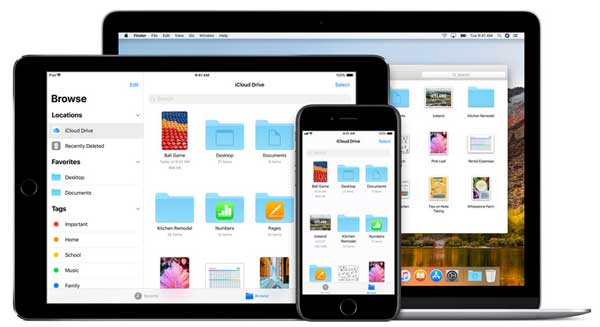
iCloud 雲端碟是 iCloud 的一項功能,專注於檔案儲存和管理。它就像一個雲端資料夾,您可以在其中保存文件、PDF、視訊和其他文件,然後透過任何 Apple 設備甚至Windows PC 存取它們。您也可以將文件整理到資料夾中,並輕鬆地與他人分享。
第二部分:iCloud 和 iCloud 雲端硬碟:主要區別
雖然 iCloud 和 iCloud 雲端硬碟關係密切,但它們的用途不同。以下是您應該了解的主要區別:
目的和功能
- iCloud:作為一體化雲端服務,可自動備份和同步您的數據,例如照片、聯絡人、資訊和裝置設定。
- iCloud Drive:專注於儲存和管理文件,類似於雲端的文件系統。
它們是如何運作的
- iCloud:主要在背景運作。啟用後,它會自動在您的 Apple 裝置之間同步資料。
- iCloud 雲端硬碟:需手動操作。您需要自行上傳、整理或管理文件。
儲存的資料類型
- iCloud:儲存備份、應用程式資料、照片、電子郵件以及更多系統相關內容。
- iCloud 雲端硬碟:儲存個人文件,例如文件、PDF、簡報和影片。
使用者控制
- iCloud:直接控制有限,因為大多數流程都是自動的。
- iCloud 雲端硬碟:提供更多控制選項,讓您輕鬆整理資料夾、行動檔案和共用專案。
無障礙
- iCloud:資料主要透過系統應用(照片、通訊錄、設定等)存取。 (如何存取 iCloud ?)
- iCloud 雲端硬碟:可透過 iPhone/iPad 上的「檔案」應用程式、 Mac上的 Finder 或 PC 上的瀏覽器存取檔案。
第三部分:如何使用 iCloud 和 iCloud 雲端硬碟?
3.1 如何存取 iCloud 雲端盤
您可以輕鬆在各種裝置上存取 iCloud 雲端硬碟:
- 在 iPhone/iPad 上:開啟「檔案」應用程式 > 輕按「瀏覽」 > 選擇「iCloud 雲端盤」以查看您的檔案。
- 在Mac上:開啟 Finder > 點選左側側邊欄中的「iCloud 雲端硬碟」。
- 在Windows電腦上:造訪 iCloud.com 並使用您的 Apple ID 登錄,然後點擊「iCloud 雲端硬碟」。或安裝 iCloud for Windows ,即可直接從檔案總管存取檔案。
3.2 如何管理 iCloud 存儲
- 查看儲存空間:前往「設定」> [您的姓名]>「iCloud」查看儲存空間使用情況。
- 釋放空間:刪除不必要的備份、照片或大檔案。
- 升級儲存空間:如有需要,請點選「管理儲存空間」>「變更儲存空間方案」進行升級。 (如何管理 iCloud 照片?)
3.3 如何將檔案上傳到 iCloud 雲端硬碟
- 在 iPhone/iPad 上:開啟「檔案」應用程式 > 前往 iCloud 雲端硬碟 > 點擊「上傳」或「+」圖示新增檔案。
- 在Mac上:將檔案直接拖曳到 Finder 中的 iCloud 雲端硬碟資料夾中。
- 在電腦上:透過 iCloud.com 上傳文件,或在安裝 iCloud for Windows後將文件拖入 iCloud 雲端硬碟資料夾。
3.4 如何啟用或停用 iCloud 同步
- 前往「設定」> [您的姓名] > “iCloud”。
- 開啟/關閉要同步的應用程式(照片、聯絡人等)。

第四部分:iCloud 和 iCloud 雲端硬碟常見問題及解決方法
4.1 如何停止 iPhone/iPad/ Mac上的 iCloud 照片同步?
如果您想停止照片同步到 iCloud,請根據您的裝置按照以下步驟操作:
在 iPhone/iPad 上:
- 前往“設定”> [您的姓名]>“iCloud”>“照片”
- 關閉“iCloud 照片”,然後選擇是否保留或刪除本機副本。

在Mac上:
- 開啟「照片」應用程式 > 點選頂部選單中的「照片」 > 「設定」(或「偏好設定」)
- 前往「iCloud」選項卡,取消選取「iCloud 照片」。
4.2 如何從 iCloud 雲端硬碟恢復已刪除的文件
如果您不小心從 iCloud 雲端盤中刪除了文件,可以在限定時間內輕鬆恢復它們:
- 請造訪 iCloud.com 並使用您的 Apple ID 登入。
- 點選 iCloud 雲端盤,然後開啟「最近刪除」資料夾。
- 選擇要恢復的文件,然後按一下“恢復”按鈕進行還原。
替代方法:
- 在 iPhone/iPad 上:開啟「檔案」應用程式 > 點選「瀏覽」 > 「最近刪除」。
- 在Mac上:開啟 Finder > iCloud 雲端硬碟 > 查看「最近刪除」(如果有)
4.3 如何從 iCloud 備份還原資料(選擇性或全部)
方法一:完全恢復 iCloud 備份(需重置 iPhone)
蘋果只允許您整體恢復 iCloud 備份,而不能選擇性恢復。這意味著恢復之前您當前的資料將被清除。
1. 前往「設定」>「一般」>「傳輸或重置 iPhone」。
2. 點選“清除所有內容和設定”,然後確認重設。

3. 裝置重新啟動後,請依照設定說明進行操作,然後選擇「從 iCloud 備份還原」。
4. 使用您的 Apple ID 登入並選擇要還原的備份檔案。

注意:此方法會從備份中還原所有數據,並覆蓋您現有的數據。
方法二:選擇性還原 iCloud 備份(無需重置 iPhone)
如果您只想恢復特定資料(例如聯絡人、照片或備忘錄)而無需重置設備, Coolmuster iCloud Backup Recovery是一個不錯的選擇。它可以讓您輕鬆安全地預覽和還原 iCloud 備份中的檔案。
iCloud備份復原的主要功能:
- 無需恢復整個備份即可恢復特定資料類型。
- 在恢復之前先查看 iCloud 文件,以便準確選擇您需要的內容。
- 支援恢復聯絡人、照片、筆記、日曆、提醒事項等。
- 在不影響設備上現有文件的情況下恢復資料。
- 使用安全。介面簡潔,適合初學者。
使用 iCloud 備份還原功能從 iCloud 選擇性地還原資料的步驟:
01在您的電腦上下載並安裝程式。啟動程式並使用您的 iCloud 帳戶登入。

02選擇要掃描的資料類型(例如,聯絡人、照片、備忘錄),然後按一下「下一步」掃描您的 iCloud 備份。

03預覽掃描數據,選擇所需的文件,然後按一下「恢復到電腦」以儲存它們。

影片教學:
結論:iCloud 與 iCloud Drive:您應該使用哪一個?
選擇 iCloud 還是 iCloud 雲端硬碟取決於您希望如何管理資料以及您使用的裝置。
- 如果您希望在所有 Apple 裝置上自動備份和無縫同步照片、聯絡人、資訊和應用程式數據,請使用 iCloud 。它能完美地保護您的設備資料安全,無需手動管理。
- 如果您主要需要一個基於雲端的儲存系統來存放文件、文件和媒體,以便進行整理、存取或跨裝置共用,那麼請使用 iCloud 雲端碟。它能讓您更好地控制單一文件。
簡而言之,iCloud 負責整體資料同步和備份,而 iCloud 雲端碟則專注於檔案儲存和管理。將兩者結合使用,可讓您充分利用 Apple 的雲端生態系統,從而獲得最大的便利性和安全性。
相關文章:
iCloud 儲存空間已完成? 7 個釋放 iCloud 儲存空間的技巧
iCloud 備份哪些內容? iCloud 的工作原理是什麼?
如何在 iCloud 中管理聯絡人【完整指南】
【指南】如何從不同平台刪除 iCloud 備份




 免費下載PC版
 免費下載Mac版


