在 iCloud 中管理聯絡人對於保持資訊井然有序,並在所有 Apple 裝置上輕鬆存取至關重要。無論您使用 iPhone、iPad、 Mac或Windows電腦,iCloud 都允許您無縫地新增、編輯、分組和同步聯絡人。透過妥善管理,您可以防止重複聯絡人、 恢復已刪除的聯絡人,並確保聯絡人始終保持最新狀態。本指南將引導您了解高效管理 iCloud 聯絡人的所有關鍵方法。
第一部分:如何在 iCloud 中新增、刪除和分組聯絡人
在 iCloud 管理聯絡人首先要進行新增、刪除和分組操作。這些基本操作有助於保持聯絡人清單的整潔和易於瀏覽。透過 iCloud.com 或 Apple 設備,您可以有效率地管理單一聯絡人或同時管理多個聯絡人。
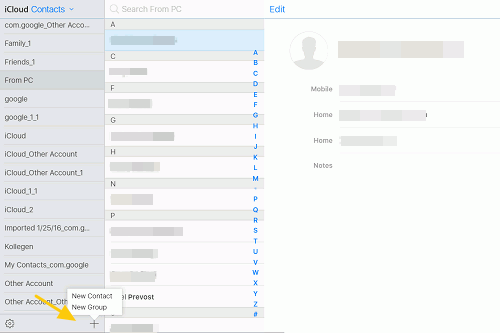
新增聯絡人的步驟:
- 請造訪iCloud.com並使用您的 Apple ID 登入。
- 點擊“聯絡人”,然後點擊“+”圖示並選擇“新聯絡人”。
- 輸入聯絡方式(姓名、電話、電子郵件等),然後點選「完成」。
刪除聯絡人的步驟:
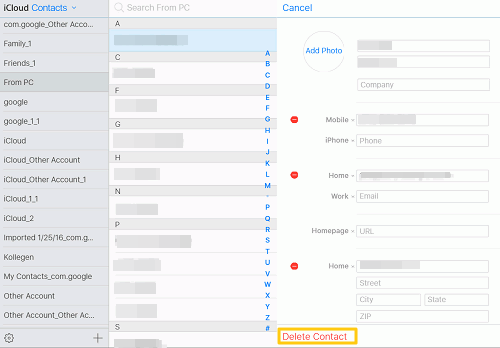
- 選擇要刪除的聯絡人。
- 點選「設定」(齒輪)圖示 > 「刪除」。
- 確認刪除操作,即可從所有已同步的裝置中刪除聯絡人。
建立聯繫人群群組的步驟:
- 在 iCloud 通訊錄中,點選「+」圖標,然後選擇「新群組」。
- 為群組命名,並將聯絡人拖入其中。
- 使用群組可以快速向多個聯絡人發送訊息或電子郵件。
第二部分:如何在 iCloud 中編輯聯絡人訊息
在 iCloud 中編輯聯絡人可確保您的資訊在所有裝置上保持準確和最新。您可以更新電話號碼、電子郵件、地址,甚至添加個人資料照片或公司資訊。在 iCloud 中所做的所有變更都會自動同步到您的 iPhone、iPad、 Mac和其他連接的裝置。
- 前往 iCloud.com 並使用您的 Apple ID 登錄,然後開啟「通訊錄」。
- 選擇要編輯的聯絡人,然後點擊右下角的「編輯」。
- 更新您需要的訊息,例如電話號碼、電子郵件地址、實際地址、生日或公司資訊。
- 點擊「完成」儲存變更;更新將自動同步到您的所有 Apple 裝置。
第三部分:如何匯入和匯出 iCloud 聯絡人
在 iCloud 中匯入和匯出聯絡人非常有用,可用於備份、轉移到其他帳戶或將聯絡人移至新裝置。 iCloud 支援 vCard 等標準格式,因此與大多數電子郵件和電話系統相容。
匯入聯絡人的步驟:
- 登入 iCloud.com 並開啟「通訊錄」。
- 點選“設定”(齒輪)圖示 > “導入 vCard”。
- 從您的電腦中選擇 vCard (.vcf) 文件,將新聯絡人新增至 iCloud。
匯出聯絡人的步驟:
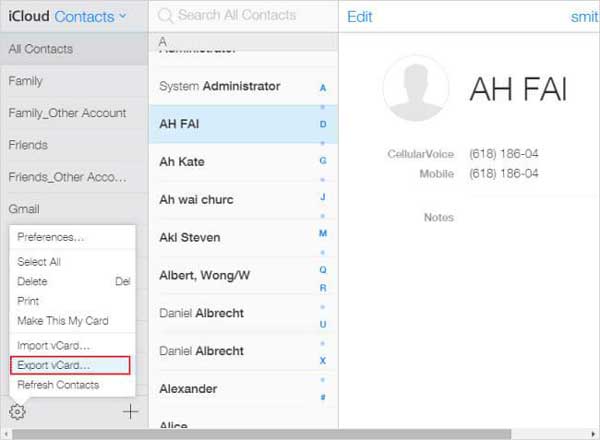
- 在 iCloud 通訊錄中,選擇要匯出的聯絡人(或選擇全部)。
- 點選「設定」(齒輪)圖示 > 「匯出 vCard」。
- 選定的聯絡人將下載為 .vcf 文件,該文件可以匯入到其他設備或服務中。
第四部分:如何合併並刪除重複聯絡人
重複聯絡人會讓您的 iCloud 通訊錄變得雜亂無章,難以找到所需資訊。 iCloud 提供了手動合併重複聯絡人或借助內建建議的方法,確保您的聯絡人清單井然有序,易於管理。請依照以下步驟合併並刪除重複聯絡人:
- 登入 iCloud.com 並開啟「通訊錄」。
- 瀏覽您的聯絡人以尋找重複項,或使用出現的「智慧建議」尋找類似條目。
- 選擇重複的聯絡人,然後按一下“編輯”,將資訊更新或合併到單一聯絡人中。
- 選取多餘的重複項,然後點擊「設定」(齒輪)圖示 > “刪除” 即可刪除它們。
第五部分:如何在 iCloud 中恢復已刪除的聯絡人
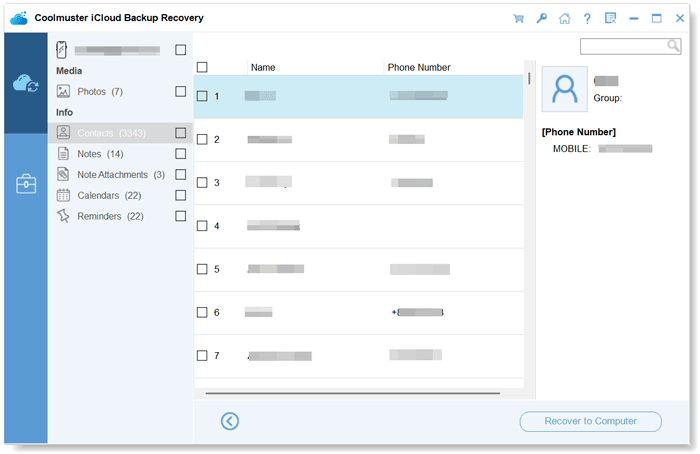
不小心從 iCloud 中刪除重要聯絡人可能會讓人很煩惱,但恢復是完全可能的。使用像Coolmuster iCloud Backup Recovery這樣的專業工具,可以輕鬆地從 iCloud 帳戶恢復已刪除的聯絡人,而不會影響其他資料。即使您沒有手動備份設備,此方法也有效。
iCloud備份復原的主要功能:
- 無需重置設備,即可從 iCloud 備份中還原已刪除的聯絡人。
- 從 iCloud 備份還原資訊、通話記錄、照片、影片和其他檔案。
- 恢復前預覽 iCloud 備份內容。
- 保持文件原始質量,確保照片和影片在不壓縮的情況下恢復。
以下是如何使用 iCloud 備份還原功能從 iCloud 還原聯絡人:
01在您的電腦上下載並安裝Coolmuster iCloud Backup Recovery,然後啟動程式並選擇「從 iCloud 恢復」。使用您的 Apple ID 和密碼登入。

02選擇要恢復的資料類型。在這裡,您應該勾選“聯絡人”,然後按一下“下一步”掃描備份。

03掃描完成後,預覽聯絡人並選擇要恢復的聯絡人。點選「恢復到電腦」安全地恢復聯絡人。
影片教學:
第六部分:如何在不同裝置間同步 iCloud 聯絡人
在所有 Apple 裝置上保持 iCloud 聯絡人同步,可確保您隨時掌握最新資訊。設定完成後,您在一台裝置上所做的任何變更都會自動更新至關聯到相同 Apple ID 的所有其他裝置。 ( iCloud 聯絡人無法同步?)
- 在你的 iPhone 或 iPad 上,前往“設定”> [你的姓名]>“iCloud”,然後開啟“通訊錄”。
- 在Mac上,開啟“系統設定”> Apple ID > “iCloud”,然後勾選“通訊錄”。
- 在Windows上,安裝 iCloud for Windows ,使用您的 Apple ID 登錄,並啟用「通訊錄」。
- 確保所有裝置都已連接到網路;在一台裝置上所做的變更將自動同步到其他裝置。

第七部分:解決常見的 iCloud 聯絡人問題
即使使用 iCloud,使用者仍可能遇到聯絡人遺失、重複或同步失敗等問題。了解常見問題及其解決方案可以節省時間並防止資料遺失。
問題 1:聯絡人未顯示在 iPhone/iPad 上
解決方案:
- 前往「設定」>「[你的名字]」>「iCloud」。
- 請確保「聯絡人」已開啟。
- 請檢查您的裝置是否已連接到穩定的 Wi-Fi 或蜂窩網路。
- 開啟「通訊錄」應用,下拉刷新。
問題 2:同步後出現重複項
解決方案:
- 登入 iCloud.com 並開啟「通訊錄」。
- 捲動瀏覽清單或使用「智慧建議」尋找重複項。
- 選擇重複的聯絡人,然後點擊「編輯」>「合併」以合併資訊。
- 選取所有不必要的重複項,然後點擊“設定”(齒輪圖示)>“刪除”,即可刪除這些重複項。
問題 3:設備間變更無法同步
解決方案:
- 在您的裝置上,前往“設定”>“[您的姓名]”>“iCloud”>“通訊錄”,將其關閉,然後再開啟。
- 如果這不起作用,請退出 iCloud:“設定”> [您的姓名]>“退出登入”,然後重新登入。
- 確保所有裝置使用同一個 Apple ID 並連接到網路。
問題四:缺少聯絡人照片或資訊不完整
解決方案:
- 在 iCloud.com 上,選擇聯絡人並點擊「編輯」。
- 添加缺少的詳細信息,例如電話號碼、電子郵件、地址和照片。
- 點擊「完成」儲存,然後檢查您的裝置是否有更新。
問題五:iCloud 儲存空間已滿
解決方案:
- 前往「設定」> [您的姓名] > “iCloud” > “管理儲存空間”。
- 檢查並刪除不必要的備份、檔案或應用程式資料。
- 如果iPhone 顯示 iCloud 儲存空間不足,請升級您的 iCloud 儲存方案以確保流暢同步。
結論
在 iCloud 中管理聯絡人對於保持資訊井然有序並在所有 Apple 裝置上存取至關重要。透過正確地新增、編輯、分組、匯入、匯出和同步聯絡人,您可以避免重複、還原已刪除的條目並確保資訊始終保持最新。像Coolmuster iCloud Backup Recovery這樣的工具可以輕鬆恢復遺失的聯絡人,幫助您維護一個可靠且井然有序的通訊錄。
相關文章:
如何透過 4 種方法將 iCloud 備份檔下載到電腦
如何輕鬆三步驟將 iCloud 聯絡人匯入 iPhone
iCloud 聯絡人遺失? 7 個快速修復方法
兩種將 iPhone 與多台電腦同步的簡單方法




 免費下載PC版
 免費下載Mac版


