簡言之: iCloud 儲存空間不足?請依照簡單的逐步說明,了解如何在 iPhone、iPad、 Windows PC 或Mac上移除舊的 iCloud 備份。刪除過時的備份,釋放寶貴的儲存空間,並保護您的重要資料。
如果您想避免 iCloud 儲存空間限制和每月費用,請嘗試使用Coolmuster iOS Assistant 將您的 iPhone 或 iPad 備份到您的電腦,既可以一鍵備份,也可以選擇性地傳輸特定檔案。
iCloud備份功能在資料保護中扮演重要角色。然而,隨著時間的推移,備份檔案會過時並佔用iPhone的大量儲存空間,這會導致iPhone運作緩慢以及其他問題。為了避免這些問題,從iCloud中刪除備份至關重要。本文主要介紹如何在iPhone/iPad或電腦上移除iCloud備份。只需按照逐步指南操作,您就會發現它非常簡單。現在就開始吧。
從 iCloud 刪除備份的第一種方法是直接在您的 iPhone/iPad 上操作。這很簡單。只需按照以下步驟操作即可:
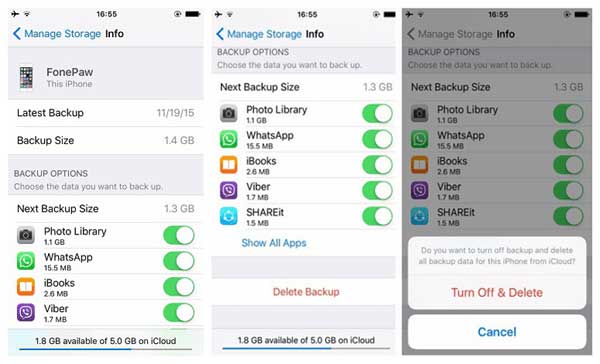
步驟一:開啟 iPhone/iPad 上的「設定」應用程式 > 點選頂端的 Apple ID > 選擇「iCloud」 > 選擇「管理儲存空間」。 (如何管理 iCloud 儲存空間?)
步驟 2. 點選「備份」部分 > 選擇要從中刪除備份的裝置 > 向下捲動到底部並點擊「刪除備份」按鈕。
步驟 3. 點選「關閉並刪除」進行確認。
刪除 iCloud 備份後會發生什麼事?您可以閱讀以下文章找到答案!
刪除 iCloud 備份會發生什麼事?點此看答案!除了可以直接在 iPhone/iPad 上清除 iCloud 備份外,您還可以透過電腦(無論是Mac電腦還是Windows電腦)刪除 iCloud 備份。以下是如何在不同作業系統中刪除先前的 iCloud 備份:
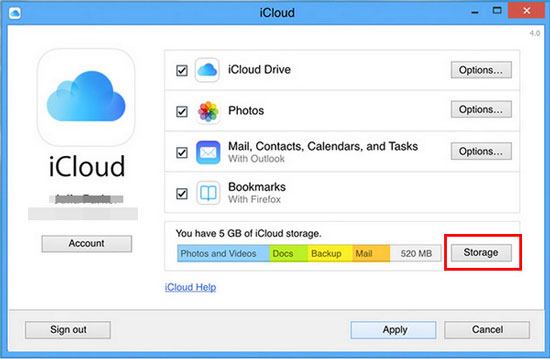
如果您想從Windows電腦中移除 iCloud 備份,可以使用 iCloud for Windows軟體。具體步驟如下:
步驟 1. 前往蘋果官方網站,在您的電腦上下載適用於Windows的 iCloud應用程式。
步驟 2. 開啟此軟體並使用您的 Apple ID 登入。
步驟 3. 點選“儲存”>“備份”,然後選擇要刪除的備份。 ( iCloud 備份失敗?)
步驟 4. 最後,點選「刪除」選項並確認刪除。
Mac用戶可以透過「系統偏好設定」中的 iCloud 選項管理備份,無需下載其他軟體。以下是如何從Mac電腦移除 iCloud 備份:
步驟 1. 點選蘋果圖標,然後開啟Mac上的「系統偏好設定」。
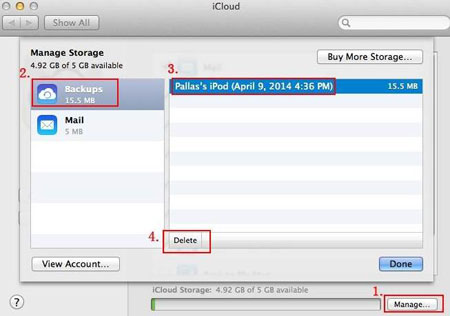
步驟 2. 點選您的 Apple ID > 選擇「iCloud」 > 點選「管理」選項。
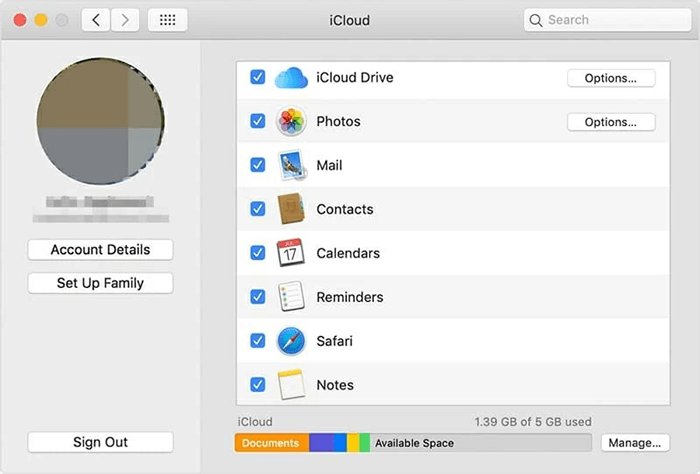
步驟 3. 點選「備份」選項 > 選擇要刪除的備份檔案 > 點選「刪除」按鈕進行確認。
眾所周知,iCloud 只提供 5GB 的免費儲存空間。如果想要獲得更多 iCloud 儲存空間,則需要付費,而且價格不菲。那麼,我可以在不使用 iCloud 的情況下備份我的 iPhone 或 iPad 嗎?當然可以。市面上有許多第三方iOS備援軟體可供選擇,其中Coolmuster iOS Assistant是最受歡迎的一款。
它是一款專業的iOS管理工具,可以幫助您輕鬆地在電腦上備份、傳輸和還原iOS資料。有了這款軟體,您無需擔心儲存空間不足和網路問題。此外,與iTunes等官方備份方式相比,它提供了兩種備份模式:一鍵備份和選擇性備份。您可以選擇要備份的檔案類型,而不是備份iPhone上的所有資料。
iOS助手亮點:
請依照以下步驟使用iOS助理將iPhone 備份到電腦:
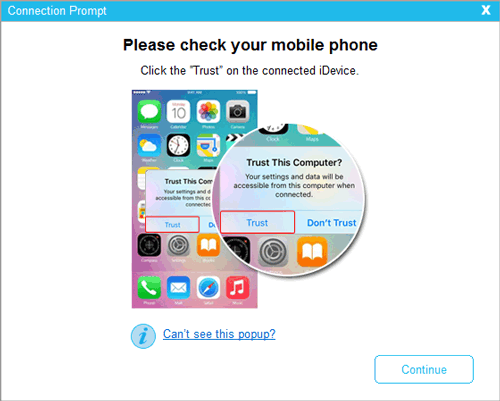
01下載並啟動此軟體。使用 USB 連接線將 iPhone 連接到電腦。信任您的設備,然後點擊“繼續”按鈕。
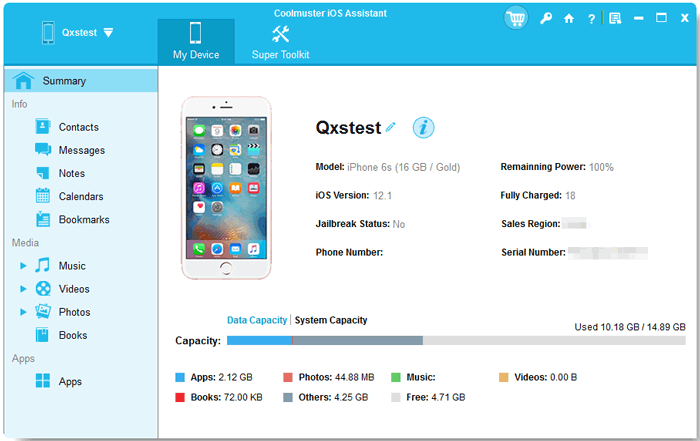
02軟體成功偵測到您的裝置後,您將看到如下所示的軟體主介面。
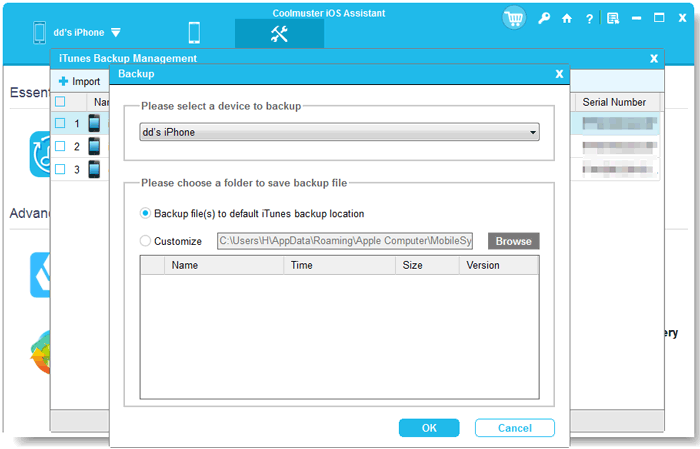
03前往“超級工具包”部分 > 點擊“iTunes 備份與恢復”標籤 > 點擊“備份”,然後從下拉式選單中選擇您的裝置 > 點擊“瀏覽”按鈕選擇要儲存備份檔案的位置。完成後,點選「確定」按鈕開始備份程序。
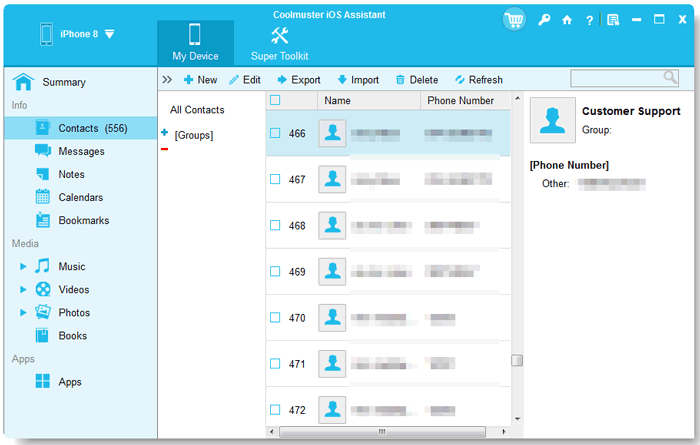
如果您只想將某種類型的文件備份到您的計算機,請在“我的設備”部分,單擊要傳輸的文件類型,選擇具體詳細信息,然後單擊“導出”按鈕開始傳輸過程。
如果您正在尋找如何刪除 iCloud 備份的方法,本文包含了您想知道的一切。您可以按照上述逐步指南輕鬆地從不同平台刪除 iCloud 備份。最後,如果您對 iCloud 儲存空間問題感到煩惱,可以使用Coolmuster iOS Assistant將您的裝置備份到電腦;這樣以後就無需再擔心儲存空間不足的問題了。
相關文章:
如何還原已刪除的 iCloud 備份 - 探索 4 種有效策略






 PC版免費下載
 Mac版免費下載


