TL;DR:
您可以透過提取 iTunes 備份、在Mac上儲存檔案、下載同步照片或使用 USB 連接來匯出 iMessage 附件。
翻閱舊的 iMessage 對話記錄,只為了找到幾個月前收到的照片或文檔,著實令人沮喪。而當你想把 iPhone 上的 iMessage 配件匯出到電腦,卻不知從何下手時,更是難上加難。好消息是,你不必事事都用同一種方法。根據你使用的是Windows PC 還是Mac ,或是已經擁有 iTunes 或iCloud 備份,你可以選擇不同的方法來匯出 iMessage 附件。
Coolmuster iPhone Data Recovery是一款專業的iOS資料復原工具,可協助您從 iPhone 中復原遺失或刪除的檔案。它提供三種恢復模式:直接從iOS設備恢復資料、從 iTunes 備份中提取檔案以及從 iCloud 備份中恢復支援的資料。對於匯出 iMessage 附件,其 iTunes 復原模式尤其有用。您可以掃描現有備份,預覽資訊及其附件,並選擇性地將所需項目匯出到電腦,而無需恢復整個備份。
Coolmuster iPhone Data Recovery的主要功能:
立即在您的電腦上免費下載Coolmuster iPhone Data Recovery :
如何從 iTunes 備份匯出 iMessage 附件:
01在您的電腦上下載、安裝並啟動Coolmuster iPhone Data Recovery 。此恢復模式無需連接您的 iPhone。從左側面板中選擇“從 iTunes 備份檔案還原”。程式將自動掃描預設的iTunes 備份位置並顯示可用的備份檔案。
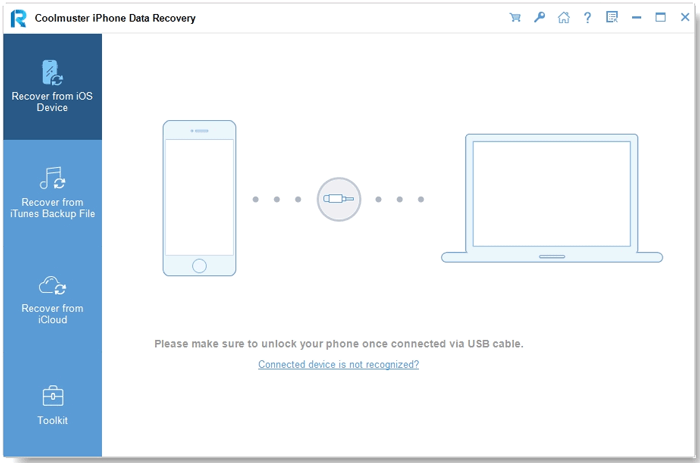
02選擇包含 iMessage 資料的備份,然後點選「開始掃描」。如果所需的備份未列出,請點選「選擇」手動尋找。
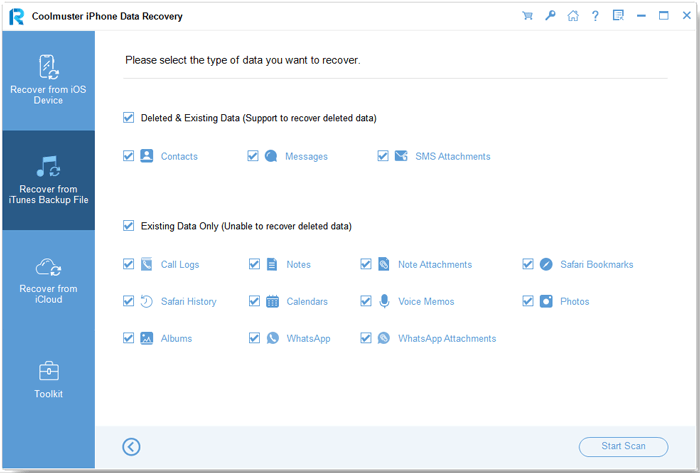
03從可用資料類別中選擇“訊息”和“簡訊附件”,然後按一下“開始掃描”以載入對應的內容。
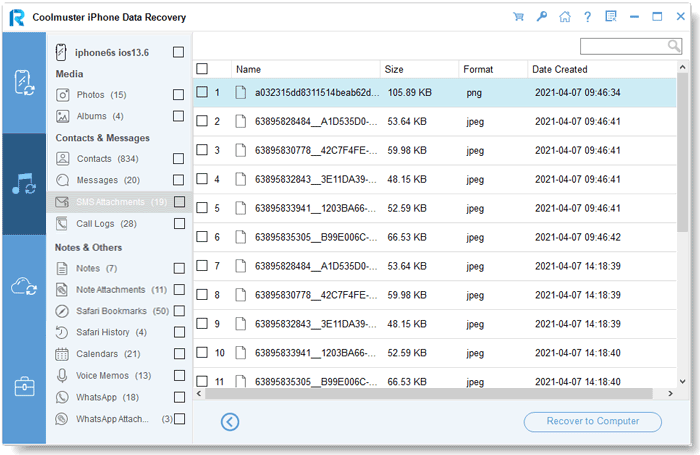
04掃描完成後,預覽可用的訊息和附件,並選擇要匯出的 iMessage 附件。點擊“恢復到電腦”,然後選擇一個目標資料夾來儲存所選附件。匯出完成後,打開該資料夾即可存取您的文件。
影片教學:
如果您使用的是Mac ,可以直接透過內建的「資訊」套用儲存 iMessage 附件,無需安裝任何額外軟體。只要您的資訊已與Mac同步,您就可以瀏覽對話中的照片、影片和其他文件,並儲存所需的文件。這種方法非常適合一次匯出少量附件。
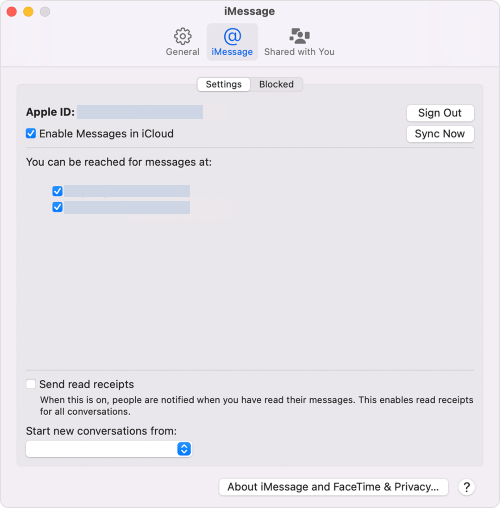
如果您已在 iPhone 上啟用 iCloud 訊息,您的訊息和附件即可在您的 Apple 裝置之間同步。您可以使用 iCloud 在電腦上存取這些檔案並下載所需的附件。但請注意,此方法需要啟用 iCloud 資訊且附件已完成同步。
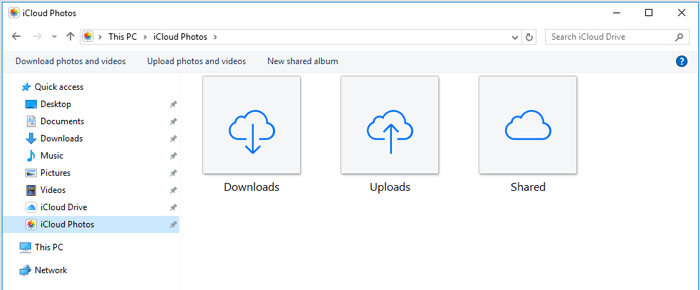
注意: iCloud.com 不提供用於瀏覽和下載「資訊」對話中所有附件的通用介面。 iCloud 中的「訊息」會在 Apple 裝置之間同步訊息內容,但它與 iCloud 照片不同。如果您想直接從「資訊」儲存附件,請使用第二部分中的Mac方法。
如果您只需要匯出少量 iMessage 照片或視頻,可以先將它們儲存到 iPhone 的「照片」應用程式中,然後使用 USB 線將它們複製到電腦上。這是一個簡單易用的方法,無需 iCloud 或第三方軟體。只需確保您的 iPhone 有足夠的可用儲存空間。
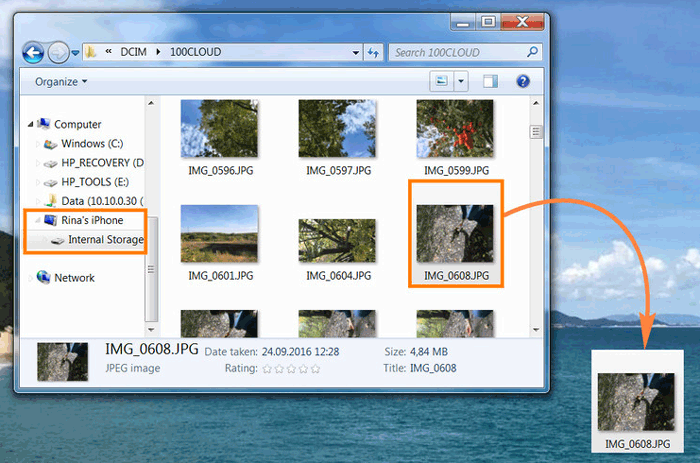
傳輸完成後,請在電腦上開啟複製的文件,確保所有內容都已正確儲存。請注意,此方法主要適用於照片和影片。其他 iMessage 附件(例如文件)可能需要使用「共用」功能表單獨儲存。 (如何從 iPhone 複製簡訊?)
Q1. 我可以一次匯出 iPhone 上的所有 iMessage 配件嗎?
是的,但可用的選項取決於您的匯出方式。如果您使用Coolmuster iPhone Data Recovery掃描 iTunes 備份,則可以預覽並選擇多個郵件附件進行匯出。相較之下,透過Mac上的「資訊」應用程式或 iPhone 的「照片」應用程式保存配件通常需要更多手動操作。
Q2. iMessage附件在iPhone上儲存在哪裡?
iMessage 附件儲存在 iPhone 上的「資訊」應用程式及其關聯資料中。您可以開啟對話,然後輕觸聯絡人姓名或群組圖標,即可找到共享的照片、影片和檔案。儲存到「照片」圖庫的照片和影片則單獨儲存在「照片」應用程式中。
Q3. 我可以不用 iTunes 匯出 iMessage 配件嗎?
是的。您可以透過Mac上的「資訊」應用程式儲存附件,下載與 iCloud 照片同步的照片,或將照片和影片儲存到 iPhone,然後使用 USB 線傳輸到電腦。如果您想使用Coolmuster iPhone Data Recovery ,也可以載入現有的 iTunes 備份,而無需手動開啟 iTunes。
Q4. 匯出 iMessage 附件會從我的 iPhone 中刪除它們嗎?
不。通常情況下,將附件匯出或複製到電腦不會從 iPhone 中刪除原始檔案。但是,之後刪除對話或附件時要格外小心,尤其是在啟用了 iCloud 資訊功能的情況下,因為這些變更可能會同步到您的所有 Apple 裝置。
Q5. 我可以從 iTunes 備份中還原已刪除的 iMessage 附件嗎?
是的,如果備份中包含已刪除的資訊或附件。 Coolmuster Coolmuster iPhone Data Recovery可以掃描可用的 iTunes 備份,預覽其中的資訊和簡訊附件,並選擇性地將支援的檔案還原到您的電腦。您無需將整個備份還原到 iPhone。
Q6. 如何將 iPhone 上的 iMessage 配件傳輸到Windows PC?
對於照片和視頻,請先將其儲存到 iPhone 的「照片」應用程式中,然後使用 USB 線將裝置連接到電腦,並透過檔案總管進行複製。如果您需要直接從 iTunes 備份中擷取郵件附件,也可以使用Coolmuster iPhone Data Recovery 。
從 iPhone 匯出 iMessage 配件的方法不只一種。 Mac Mac可以直接在對話中操作,而Windows用戶可以將照片儲存到「照片」應用,然後透過檔案總管複製。對於儲存在 iTunes 備份中的附件, Coolmuster iPhone Data Recovery提供了另一種方法。最佳方案取決於文件的儲存位置以及需要匯出的文件數量。
相關文章:
將 iPhone 資訊匯出為 HTML 格式的 3 種最佳方法






 免費下載PC版
 免費下載Mac版


