簡而言之:學習如何在 PowerPoint 中壓縮圖片,在不犧牲視覺品質的前提下減少 PPT 檔案大小。本指南涵蓋 6 種簡單易用的方法,包括使用 PowerPoint 內建的壓縮工具、變更影像設定、調整圖片大小以及使用線上壓縮工具。
微軟 PowerPoint 是一款功能強大的工具,可以製作出視覺效果極佳的簡報。但是,在幻燈片中添加高解析度圖像會使檔案大小急劇增加,從而導致效能問題和共享簡報時的困難。
為了避免這些問題,您可以在不犧牲影像品質的情況下壓縮PPT中的圖片。本文將指導您如何縮小包含圖片的PPT檔案大小,幫助您建立更流暢、更易於管理的簡報。 (需要在Zoom上分享螢幕進行行銷簡報嗎?)
在 PowerPoint 中壓縮圖片有以下幾個好處:
1. 檔案大小減小
壓縮圖像可以減少 PowerPoint 簡報的整體大小,從而更容易透過電子郵件或其他平台進行共享。
2. 更快的載入速度
文件越小,簡報的載入速度就越快。這在當眾簡報或線上分享幻燈片時尤其重要。
3. 性能提升
壓縮影像有助於使簡報中的轉換和動畫更加流暢,從而提升整體觀看體驗。
4. 相容性
某些電子郵件系統和簡報共用平台可能對檔案大小有限制。壓縮圖片可以確保與這些平台相容。
您可能喜歡:壓縮後,您可以選擇將影像轉換為 PDF以便進一步管理。
在充分理解了PPT圖片壓縮的重要性之後,現在是時候深入探討其實際應用了。在本部分,我們將探討一系列有效壓縮PPT圖片的方法。這些方法將幫助您在影像品質和檔案大小之間找到最佳平衡點,確保您的簡報既能給人留下深刻印象,又不會出現效能問題或文件過大等麻煩。讓我們逐一了解。
在 PowerPoint 中壓縮圖片的第一種方法是使用內建的「壓縮圖片」功能。此功能用途廣泛,無需外部軟體或應用程式即可幫助您優化影像。以下是如何使用此功能減小包含圖片的 PPT 檔案大小:
步驟 1. 開啟您的 PowerPoint 簡報,並選擇要壓縮的特定影像。
步驟 2. 前往“圖片工具”,然後點擊頂部的“格式”選項卡,再從那裡選擇“壓縮圖片”選項。
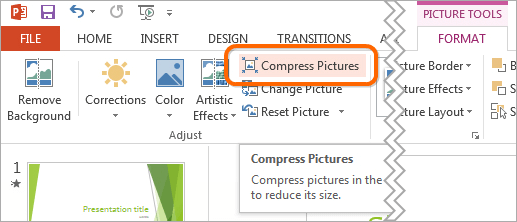
步驟 3. 勾選「刪除圖片裁切區域」複選框,然後選擇您所需的圖片解析度。選擇完成後,只需按一下「確定」按鈕即可繼續。
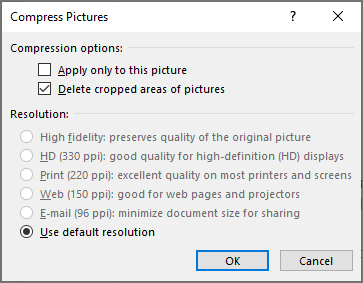
注意:如果您取消選取「僅套用於此圖片」複選框,壓縮設定將套用於簡報中的所有影像。這樣可以確保所有影像的解析度設定統一。或者,您可以將上述步驟單獨應用於特定影像,從而靈活地僅壓縮選定的影像。
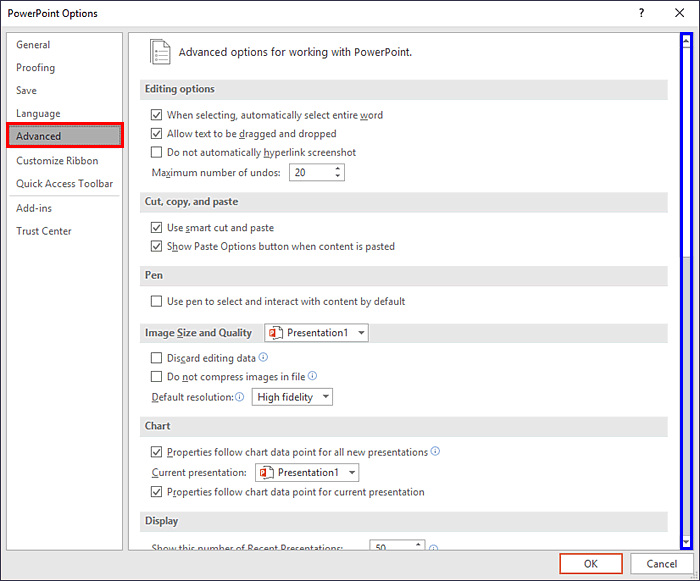
預設情況下,PowerPoint 會根據其選項中的設定壓縮影像。如果將預設解析度設為較低的值,則應該可以壓縮 PowerPoint 中的影像。以下是如何減少包含圖片的 PPT 檔案大小的方法:
步驟 1. 開啟您的 PowerPoint 簡報,然後按一下「檔案」>「選項」。
步驟 2. 從左側邊欄中選擇「進階」標籤。
步驟 3. 在“圖像大小和品質”部分,選取“放棄編輯資料”選項,取消選取“不壓縮檔案中的圖像”,並選擇“預設解析度”設定。
步驟 4. 完成後,點選「確定」。
在向 PowerPoint 文件中新增圖片時,建議使用圖片插入方式,而不是複製貼上或拖放方式。複製貼上或拖放圖片到簡報中可能會導致壓縮損失、文件類型變更以及包含額外資料等問題,從而導致文件體積增大。以下是在 PowerPoint 中壓縮圖片的方法:
步驟 1. 開啟 PowerPoint 簡報,然後前往要新增影像的幻燈片。
步驟 2. 在頂部的「插入」標籤上,按一下「圖片」>「此裝置」。
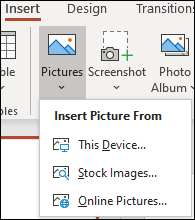
步驟 3. 選擇要新增的圖片,然後按一下「插入」按鈕。
這樣,你就可以上傳尺寸更小的圖片了。
想進一步提升影像品質?不妨看看這 12 款最佳 AI 影像放大工具,它們能輕鬆銳化和放大您的影像。
不容錯過的12款最佳AI影像增強工具【已更新】在 PowerPoint 中對影像套用圖片效果(包括藝術效果)時,軟體會同時保留原始影像和套用效果後的修改版本。這允許用戶重置圖像,但會顯著增加檔案大小。壓縮圖像通常不會對應用了藝術效果的圖像產生任何影響。
如果您對影像套用了圖片特效,壓縮或減少此類影像大小的最佳方法是將其另存為新影像,然後用這些副本取代原始圖片。以下是在PPT中壓縮圖片的步驟:
第一步:右鍵點選有圖片特效的影像。將出現一個下拉式選單。
步驟二:選擇「另存為圖片」。此時將出現一個對話框。
步驟 3. 進入您想要儲存圖片的目錄。然後,輸入圖片名稱並選擇檔案類型(例如,JPG 或 PNG)。完成後,點選「儲存」。
步驟 4. 在您的 PowerPoint 簡報中,刪除帶有圖片效果的圖像。
第五步:點選“插入”,然後點選“圖片”。找到保存有藝術效果的圖片的位置。雙擊該圖片。
另一種在PPT中壓縮圖片的方法是調整圖片尺寸。您可以拖曳圖片的角點來縮小圖片,也可以在「設定圖片格式」面板的「大小」選項中指定精確尺寸。具體操作方法如下:
步驟 1. 開啟 PowerPoint 簡報,選擇要調整大小的圖片。
步驟二:轉到「圖片工具」標籤(確保影像仍處於選取狀態)。在「格式」標籤中,找到「大小」群組。
步驟 3. 調整影像尺寸:您可以輸入新的「寬度」和「高度」值,同時保持寬高比不變。或者,您可以點擊並拖曳圖像的角點來直觀地調整圖像大小。
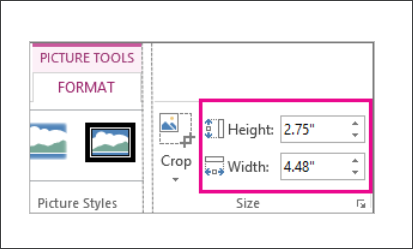
步驟 4. 套用變更並儲存簡報以儲存變更。
除了上述方法外,您還可以使用線上影像壓縮工具壓縮所有影像。許多線上圖片壓縮網站都提供便利的方法來減少圖片檔案大小,只需點擊幾下即可完成,例如 iLoveIMG、TinyPNG、CompressJPEG 等。以下是如何在 PowerPoint 中使用 TinyPNG 壓縮照片:
步驟 1. 開啟您的網頁瀏覽器並造訪 TinyPNG 網站。
步驟 2. 在螢幕中央,你會看到一個醒目的區域,上面寫著「將你的 WebP、PNG 或 JPEG 檔案拖放到這裡!」你可以將圖片檔案拖放到此區域,也可以點擊從電腦中選擇檔案。

步驟 3. TinyPNG 將自動啟動映像壓縮過程。進度條會隨時顯示壓縮狀態。
第四步:壓縮完成後,TinyPNG 將顯示結果,包括原始影像大小和壓縮後影像的大小。要將壓縮後的圖像保存到您的計算機,只需單擊“下載”按鈕即可。
步驟 5. 下載完成後,將壓縮影像插入 PowerPoint 中。
在 PowerPoint 中壓縮圖片是一種簡單且有效的方法,可以提升簡報的效能和共享性。本文深入探討了 PowerPoint 中的影像壓縮技術。透過本文介紹的方法,您可以縮小檔案大小、縮短載入時間並確保與各種平台相容。
不妨試試這些方法,找到最適合您簡報需求的最佳方案。透過優化圖片,您將能夠呈現更流暢、更具吸引力的 PowerPoint 簡報。
相關文章:






