簡而言之: Windows 10/11 系統上的「重設此電腦」功能失效?了解Windows重設失敗的原因,並學習 5 種行之有效的解決方法,包括啟動修復、DISM/SFC 工具、系統還原、乾淨啟動和Windows重裝。如果您需要在出售或處置電腦前永久清除電腦數據, Coolmuster資料抹除工具提供安全可靠的解決方案,保護您的隱私。
「重設此電腦」是Windows 10/11 中非常實用的系統復原功能,可協助使用者在系統出現嚴重問題、運作緩慢或準備出售時復原系統。然而,部分使用者可能會遇到「重置此電腦」功能無法正常運作的問題,例如重置過程無法啟動、卡在某個百分比或顯示「重置失敗。未進行任何更改」的訊息。本文將說明「重設此電腦」功能無法正常運作的常見原因,並提供 5 種有效的解決方案,幫助您成功重置電腦。
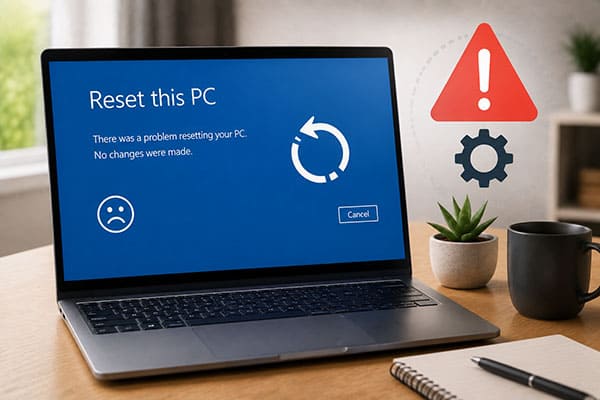
Windows重設此電腦失敗的原因有很多,常見原因包括:
了解具體原因有助於您選擇正確的故障排除方法。
如果「重設此電腦」在Windows 10/11 中不起作用,您可以按照下列步驟逐步排查問題。
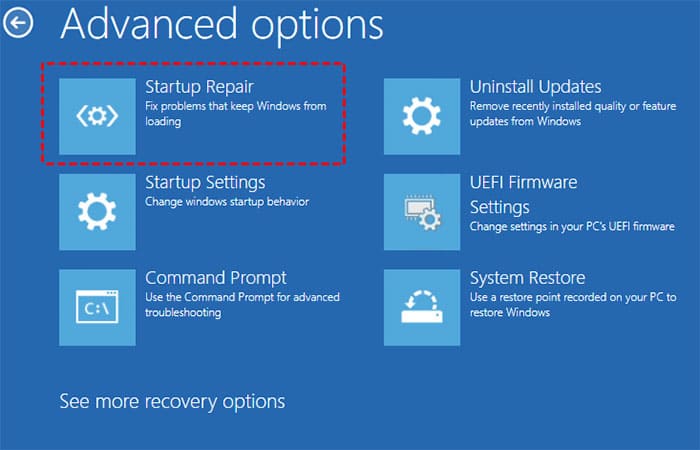
啟動修復是Windows內建的復原工具,可自動偵測並修復各種系統問題。不妨試試看能否解決問題。
具體操作方法如下:
步驟 1. 存取Windows復原環境。
在Windows 10 系統中,依序點選“設定”>“更新與安全性”>“復原”,然後在“進階啟動”下點選“立即重新啟動”。
在Windows 11 中,前往“設定”>“系統”>“復原”,然後按一下“進階啟動”旁的“立即重新啟動”。
步驟 2. 在 WinRE 中,選擇「疑難排解」>「進階選項」>「啟動修復」。
步驟 3. 修復完成後,再次嘗試使用「重設此電腦」。
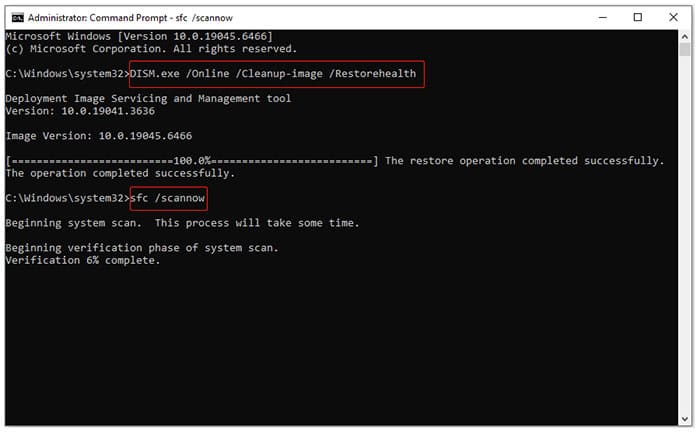
DISM 和 SFC 是Windows內建的命令列實用程序,用於檢測損壞的系統檔案並修復損壞的Windows元件。運行這些工具可以幫助解決系統相關問題,並恢復諸如“重置此電腦”等無法正常工作的功能。
以下是如何解決「重設此電腦」功能無法正常運作的問題:
步驟 1. 在Windows搜尋欄中搜尋“命令提示字元”,右鍵點選它,然後選擇“以管理員身分執行”。
步驟 2. 在命令提示字元視窗中輸入“DISM.exe /Online /Cleanup-Image /RestoreHealth”,然後按下“Enter”鍵開始修復過程。
步驟 3. DISM 操作完成後,輸入「sfc /scannow」並按下「Enter」鍵掃描並修復損壞的系統檔案。
步驟 4. 當兩個指令都完成後,輸入「exit」並按下「Enter」鍵關閉命令提示字元。
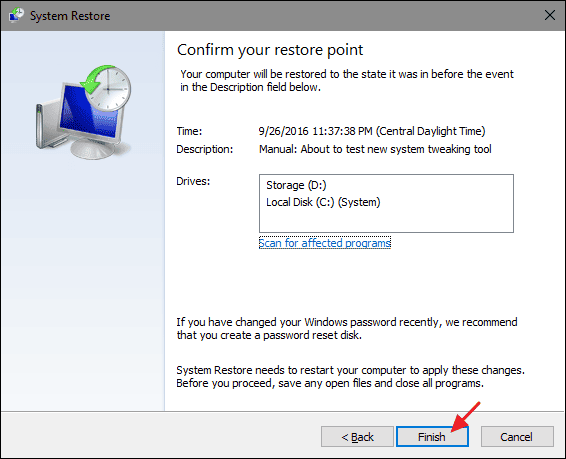
如果您之前曾建立過系統還原點,可以使用它來解決「 Windows 11 系統重設功能無法正常運作」的問題。系統還原可讓您將電腦還原到重置功能正常運作的早期狀態。為此,請按照以下步驟操作:
步驟 1. 按下“ Windows ” + “R” 開啟“執行”對話框,鍵入“rstrui.exe”,然後按“確定”啟動系統還原。
步驟 2. 在系統還原視窗中,按一下「下一步」以查看可用的還原點。
步驟 3. 選擇在「重設此電腦無法運作」問題出現之前所建立的還原點,然後按一下「下一步」。
步驟 4. 查看還原點詳細信息,然後按一下「完成」開始還原過程。
第五步:等待Windows完成系統還原。在此過程中,您的電腦將自動重新啟動。
步驟 6. 恢復完成後,再嘗試使用「重設此電腦」檢查問題是否已解決。
某些後台應用程式和啟動服務可能會與Windows衝突,導致「重設此電腦」功能無法正常運作。執行乾淨啟動操作後, Windows將僅執行必要的啟動服務,這有助於您識別並消除潛在的軟體衝突。
具體操作方法如下:
步驟 1. 使用管理員帳號登入您的電腦。
步驟 2. 在Windows搜尋方塊中鍵入“msconfig”,然後選擇“系統設定”。
步驟 3. 前往“服務”選項卡,選取“隱藏所有 Microsoft 服務”,然後按一下“全部停用”。
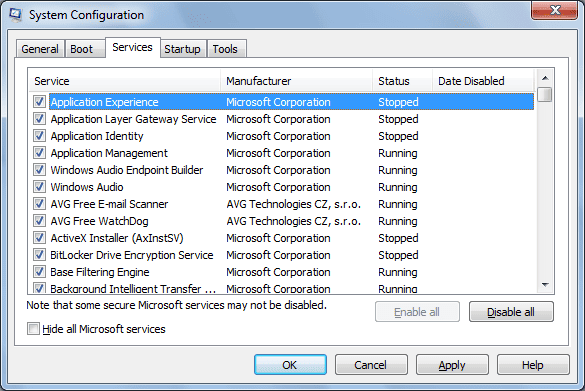
步驟 4. 切換到「啟動」選項卡,然後按一下「開啟工作管理員」。
步驟 5. 在工作管理員中,選擇每個啟動項,然後按一下「停用」以關閉所有啟動程序。
步驟 6. 關閉任務管理器,在系統設定視窗中按“確定”,然後重新啟動電腦。
完成這些步驟後,請再次嘗試使用「重設此電腦」功能,以檢查問題是否已解決。
如果嘗試上述方法後, Windows 10/11 中的「重設此電腦」問題仍然無法解決,您可以考慮執行全新安裝Windows作為最終解決方案。但是,此過程會徹底清除電腦上的所有資料、應用程式和設置,並且刪除的資料難以恢復。請務必在操作前備份重要文件。
請依照下列步驟全新安裝Windows 10/11:
步驟 1. 使用Windows 10/11 安裝媒體啟動電腦。選擇所需的語言和其他設定後,按一下「立即安裝」而不是「修復電腦」。
步驟 2. 當提示啟動Windows時,請輸入您的產品金鑰。如果您沒有產品金鑰,請按一下「我沒有產品金鑰」繼續。
步驟 3. 在安裝選項中選擇「自訂:僅安裝Windows (進階)」。
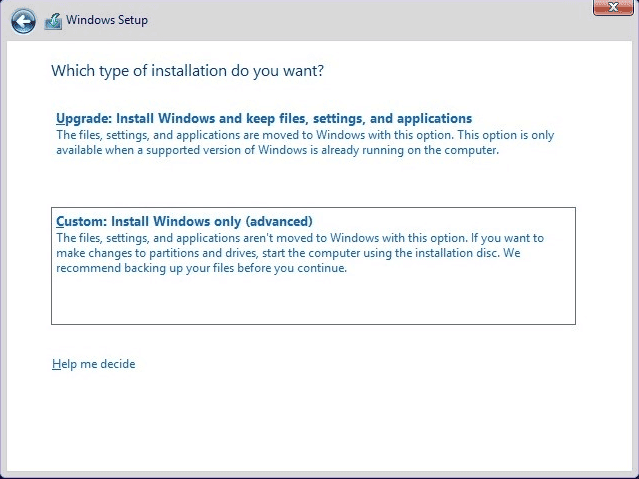
步驟 4. 選擇要安裝Windows驅動器,按一下「新建」以建立新分割區,然後按一下「下一步」。
第五步:等待Windows安裝程序完成。安裝過程中,您的電腦將重新啟動數次。
如果「重置此電腦」仍然無效,並且您需要永久清除電腦上的所有數據,可以使用Coolmuster Data Erasure作為可靠的替代方案。它旨在安全地擦除檔案和整個驅動器,確保刪除的資料無法恢復。因此,如果您想出售、捐贈或處置電腦,而又不想擔心隱私洩露,Coolmuster 資料擦除工具是您的理想之選。
Coolmuster資料擦除的主要特點:
以下是Windows使用Coolmuster資料擦除工具清除 Windows 10/11 系統資料:
01在您的Windows電腦上下載並安裝Coolmuster資料清除軟體,然後啟動該程式。在主介面中,選擇“驅動器擦除”模式。
02選擇擦除方法,例如“快速擦除”或“深度擦除”,然後選擇要擦除的硬碟。

03點選「立即擦除」開始擦除過程。出現提示時確認您的選擇,然後等待程序完成。請務必提前備份重要文件,因為所選磁碟機上的所有資料都將永久清除。

影片教學:
當您遇到「 Windows 10/11 系統下重設此電腦不起作用」的問題時,您可以嘗試上述方法逐一檢查並解決問題。但是,如果您使用「重置此電腦」的真正目的並非修復系統,而是為了在出售、轉讓或處置電腦之前安全地擦除個人數據,那麼專業的數據擦除工具可能是更好的選擇。 Coolmuster Data Erasure專注於安全資料擦除,可以幫助您輕鬆刪除不需要的數據,同時降低個人資訊已恢復的風險。
相關文章:




 PC版免費下載