當您格式化USB 、SD卡或行動硬碟時,突然看到「 Windows無法完成格式化」的提示,這可能會非常令人沮喪。別擔心,這其實是個很常見的問題。本文將快速梳理可能的原因,並提供幾種有效的解決方案(附帶逐步說明),幫助您輕鬆解決格式化失敗的問題。
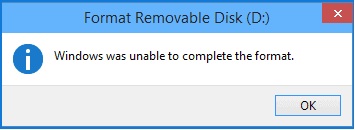
在著手修復之前,了解「 Windows無法完成格式化」錯誤的根本原因至關重要。找出問題所在有助於您選擇正確的解決方案,避免不必要的步驟。
以下是一些最常見的原因:
了解原因後,您可以嘗試以下 6 種有效方法來修復「 Windows無法完成 SD 卡格式化」錯誤。
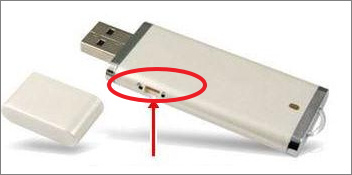
寫入保護是導致Windows無法完成格式化的最常見原因之一。如果您的裝置已鎖定, Windows將不允許執行任何格式化操作。在嘗試進階修復方法之前,最好先檢查您的裝置是否處於寫入保護狀態。
移除寫入保護的步驟:
步驟 1. 將Windows無法格式化的外部磁碟機連接到您的電腦。
步驟 2. 將 USB 或 SD 卡上的開關撥到關閉位置。
當儲存裝置感染病毒或惡意軟體時,您可能無法存取儲存的資料或正常格式化裝置。在這種情況下,您應該先清除病毒或惡意軟體,然後再格式化裝置。
磁碟管理是Windows內建的磁碟和分割管理工具。如果您仍然看到「 Windows無法完成格式化快閃磁碟機」的錯誤提示,可以嘗試使用磁碟管理工具格式化磁碟機。請依照以下步驟操作:
步驟 1. 如果要格式化可移動儲存設備,請將其連接到電腦。
步驟 2. 按“Win” + “X”,然後選擇“磁碟管理”。
步驟 3. 找到您的 USB 隨身碟或外接硬碟驅動器,右鍵點選它,然後選擇「格式化」。
步驟 4. 選擇檔案系統(NTFS 或 FAT32),啟用“快速格式化”,然後按一下“確定”進行確認。

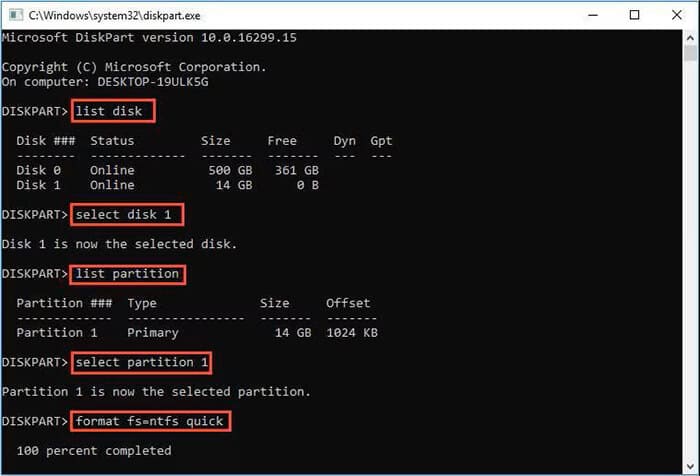
如果磁碟管理不起作用,您可以使用 Diskpart——一個提供更深度磁碟控制的命令列工具。它對於修復頑固的Windows無法完成格式化”問題非常有效。但是,此方法需要謹慎操作,因為錯誤的命令可能會擦除錯誤的磁碟。
具體操作方法如下:
步驟 1. 按下“Win” + “R”,在對話方塊中鍵入“cmd”,然後按“Enter”開啟命令提示字元。
步驟 2. 輸入“diskpart”並按下“Enter”鍵。
步驟 3. 輸入「list disk」並按下「Enter」鍵,顯示電腦上所有可用的磁碟。
步驟 4. 輸入「select disk 0」(將 0 替換為與出現問題的儲存裝置對應的數字),然後按 Enter 鍵。
第五步:輸入「clean」並按下「回車」鍵。請注意,這將清除所選磁碟上的所有資料。
步驟 6. 磁碟清理完畢後,輸入「create partition primary」並按下「Enter」鍵建立新分割區。
步驟 7. 輸入「format fs=ntfs quick」(或將 ntfs 替換為所需的檔案系統),然後按下「Enter」鍵快速格式化磁碟機。
有時,SD 卡在Windows 11 上無法格式化並非由於嚴重損壞,而是由於檔案系統中的邏輯錯誤。在這種情況下,您可以使用Windows內建工具進行修復。
以下是步驟:
步驟 1. 以滑鼠右鍵按一下Windows無法格式化的磁碟或磁碟機,然後選擇「屬性」。
步驟 2. 前往「工具」選項卡,然後按一下「檢查」按鈕。
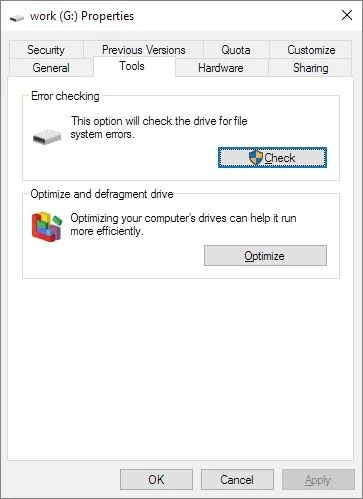
步驟 3. 當出現提示時,選擇「掃描並修復磁碟機」以開始掃描和修復程序。
步驟 4. 完成後,嘗試在Windows中再次格式化磁碟機。
如果以上所有方法都無法解決「 Windows無法完成格式化」錯誤,那麼是時候使用專業的擦除工具了。 Coolmuster Data Erasure是一款功能強大且易於使用的工具,即使在Windows內建工具失效的情況下,也能安全地擦除資料並格式化儲存裝置。它支援所有類型的儲存設備(SD 卡、USB、硬碟)。此外, Coolmuster Data Erasure 可確保磁碟機上的所有資料都被永久擦除,防止資料復原並保護您的隱私。
為什麼選擇Coolmuster資料抹除:
以下是如何使用Coolmuster資料擦除工具擦除 SD 卡/U碟/隨身碟/外接硬碟的方法:
01在您的電腦上下載並安裝擦除驅動程序,然後啟動它。在主介面中,選擇“驅動器擦除”模式。
02選擇擦除等級——「快速擦除」或「深度擦除」——並選擇要擦除的驅動器,無論是內建硬碟還是外接 USB 裝置。

03點擊「立即擦除」開始擦除過程,並在提示時確認您的選擇。請務必事先備份所有重要數據,因為此操作會擦除硬碟上的所有內容。

影片教學:
遇到「 Windows無法完成格式化」的問題時,您可以按照本文提供的方法進行故障排除,大多數情況下都能解決問題。如果仍然無法格式化,我們強烈建議您使用Coolmuster Data Erasure等專業工具。它不僅可以解決格式化問題,還能確保資料被完全清除。
相關文章:
為什麼SD卡會不斷刪除檔案?如何在PC和Android上修復?




 PC版免費下載