電腦Android更強、速度更快,播放和下載大型影片也更流暢。如果您從 Netflix、HBO Max 或 Hoopla 下載了一些您喜歡的電視節目或電影,並想在Android手機上觀看,則必須將影片從電腦傳輸到Android 。好消息是,您不必浪費時間漫無目的地搜尋和嘗試各種方法。
本文詳細介紹了7種最簡單有效的將影片從電腦傳輸到手機的方法。您可以選擇其中一種方式將影片從電腦遷移到Android手機。
Coolmuster Android Assistant是一款完美的應用程序,可將影片從電腦傳輸到Android手機和平板電腦。如果您電腦上有多個重要視頻,只需單擊即可將它們全部從電腦添加到您的Android設備。此外,您還可以預覽並選擇性地將所需影片從電腦匯入到Android 。它支援所有主流視訊格式,例如 MP4、MOV、M4V、GIF、FLV、MPEG 等。
Coolmuster Android Assistant的主要功能
如何將電腦上的影片傳輸到Android手機?以下是三個簡單的步驟:
01在您的電腦上安裝並啟動Coolmuster Android Assistant 。
02使用 USB 連接線將您的Android手機連接到電腦,然後按照指示在手機上啟用 USB 偵錯模式。之後,程式將自動偵測您的裝置。完成後,您將看到如下所示的主介面。

03點選左側面板中的「影片」 > 點選頂部選單中的「新增」按鈕,然後選擇電腦上的影片。

以下是影片教學(約2分鐘):
您也可以透過 USB 連接線直接將影片從電腦傳輸到Android 。但是,這種方法有時需要從設備製造商安裝額外的驅動程式才能使其被識別。更糟的是,如果您的電腦感染了病毒,您的裝置很容易受到攻擊。因此,請勿隨意嘗試這種方法。
以下是如何使用 USB 連接線將電腦上的視訊傳輸到手機上的方法:
步驟 1. 使用 USB 連接線將你的Android裝置連接到電腦。
步驟 2. 解鎖您的Android設備,下拉下拉螢幕,然後點擊通知欄 > 「傳輸檔案」。
步驟 3. 電腦辨識到您的Android裝置後,開啟“此電腦/我的電腦”,雙擊您的Android裝置將其開啟。
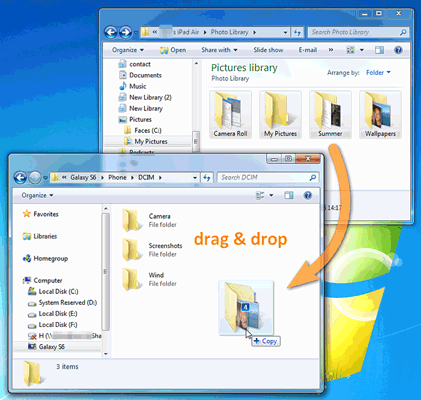
第四步,找到包含影片的資料夾,選擇要傳輸的影片。您可以將目標影片檔案從電腦複製貼上或拖曳到Android裝置的儲存空間。
另一種將影片從電腦傳輸到Android手機的傳統方法是使用藍牙。如今,藍牙可以實現Android裝置之間以及Android裝置與電腦之間的影片、照片、音訊檔案、聯絡人、簡訊等檔案的傳輸。但是需要注意的是,藍牙傳輸僅適用於傳輸小尺寸影片。如果使用藍牙傳輸大型視頻,過程會非常繁瑣,可能需要長達一個小時才能完成。
如何透過藍牙將電腦上的影片傳輸到Android手機?
步驟 1. 確保兩個裝置都具有藍牙功能。
步驟 2. 在兩台裝置上啟用藍牙,並將兩台裝置配對。

步驟 3. 然後,在Android上的可用裝置中選擇您的電腦名稱,並在它們之間建立連線。
步驟 4. 在電腦上,依序點擊「設定」>「藍牙」>「傳送」並透過藍牙接收檔案>「傳送檔案」>選擇您的Android裝置>點擊「下一步」>選擇電腦上的影片並將其傳送到您的Android手機。在此過程中,您可能需要在手機上點擊「接收檔案」。
Phone Link(原名 Your Phone)是一款Windows工具,可讓您將Android手機連接到電腦,進行檔案傳輸、接收通知和收發訊息。此方法可讓您輕鬆地將影片從電腦上傳到Android設備,無需額外的應用程式或數據線。如果兩台裝置連接到相同 Wi-Fi 網絡,則效果最佳,並且支援傳輸影片、照片等多種檔案。
如何透過 Phone Link 將影片從電腦傳輸到Android ?
第一步:在Windows電腦上開啟Phone Link應用程式。如果尚未安裝,可以從Microsoft Store下載。
步驟 2. 依照設定說明連接您的Android手機,其中可能包括在您的手機上下載 Link to Windows應用程式。
步驟 3. 連線成功後,在 Phone Link 應用程式中導覽至「照片」部分。

步驟 4. 將要傳輸的視訊檔案拖放到 Phone Link 介面中,它們將在幾秒鐘內出現在您的Android手機上。
微軟照片應用程式不僅可以整理和編輯照片,還能透過 Wi-Fi 在裝置間分享影片。如果您的電腦和Android裝置連接到同一個 Wi-Fi 網絡,您可以使用照片應用程式中的「匯入」功能,快速將影片從電腦傳輸到Android 。
如何使用 Microsoft Photos 將電腦上的影片上傳到手機:
步驟 1. 開啟電腦上的 Microsoft Photos 應用程式。
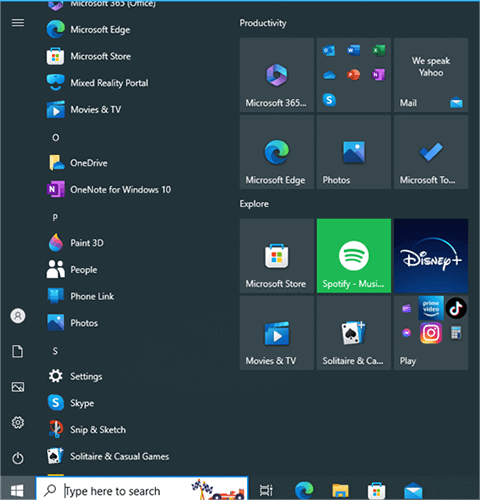
步驟 2. 選擇要傳輸的視頻,然後點擊「分享」圖示。
步驟 3. 從可用的共用選項中選擇您的Android裝置。 (您可能需要在電腦上設定「附近共享」或啟用網路共享,才能使裝置被發現。)
第四步:在您的Android裝置上接受傳輸。所選影片將透過 Wi-Fi 快速傳輸到您的裝置。
此外,您還可以使用雲端服務將視訊從電腦無線傳輸到Android裝置。 Google 雲端硬碟就是一款可以傳輸影片、照片、文件等文件的線上雲端服務。由於 Google 雲端硬碟僅為所有使用者提供 15 GB 的免費儲存空間,如果您的 Google 雲端硬碟空間不足,您可能需要先付費擴充儲存空間。
接下來,我們來看看如何使用 Google 雲端硬碟將影片從電腦傳輸到Android裝置。
步驟 1. 透過電腦上的瀏覽器造訪Google 雲端硬碟的官方網站,並使用您的 Google 帳戶登入。
步驟 2. 點擊“新建”>“檔案上傳”>從您的電腦選擇要上傳的影片>點擊“開啟”,等待上傳過程完成。

步驟 3. 在您的Android手機上安裝 Google 雲端硬碟應用,並使用同一個 Google 帳號登入。
第四步,找到已上傳的視頻,點擊介面右下角的「更多」(或三個豎點),然後點擊「下載」。之後,即可成功將影片從電腦傳輸到Android 。
最後,您也可以透過電子郵件將影片從電腦傳送到Android 。如果您無法使用其他方法將影片從電腦傳輸到Android ,可以嘗試這種方法。請注意,大多數電子郵件服務提供者(例如 Gmail)將附件大小限制為 25 MB。如果您的單一影片檔案大於此限制,則無法將其從電腦透過電子郵件傳送到Android 。
那麼,如何透過 Gmail 將電腦上的影片匯出到Android呢?
步驟 1. 在您的電腦上,造訪 Gmail 官方網站,使用您的 Gmail 帳戶登錄,然後點擊視窗左上角的「撰寫」。
步驟二:在「收件人」欄中將您的另一個帳戶新增為收件人,輸入主題,並在「正文」欄中隨意輸入一些內容。然後,點擊頁面底部的「傳送」按鈕。
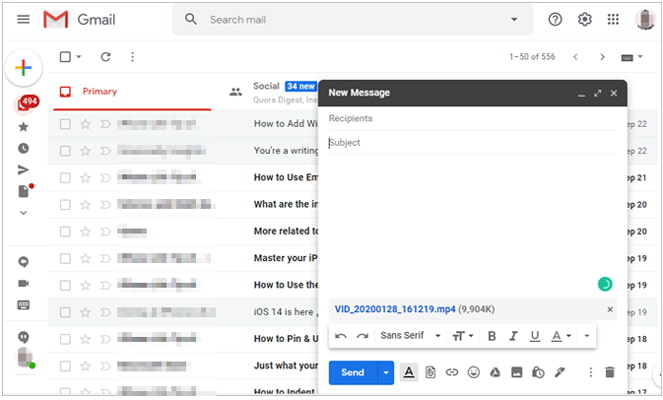
步驟 3. 在您的Android裝置上安裝 Gmail 應用,使用同一個 Gmail 帳戶登錄,找到您剛才發送的電子郵件,並將附件中的影片下載到您的手機。
Android手機更加便攜。因此,許多人會將電腦上的影片傳輸到Android手機上觀看。本文將介紹7種不同的視訊傳輸方法,並結合安全性和傳輸速度,我們強烈建議您使用Coolmuster Android Assistant 。它安全可靠、易於使用,傳輸速度快,且無流量限制和畫質損失。
其他方法要么速度很慢,要么無法傳輸受保護的視頻,要么數據大小有限制,因此,您可以試試Coolmuster Android Assistant。如果您在使用過程中遇到任何問題,請隨時在下方留言。我們會盡快幫您解決。
相關文章:






 PC版免費下載
 Mac版免費下載


