三星 Galaxy S9/S25 智慧型手機曾經是一款功能強大的智慧型手機,配備了革命性的雙光圈相機。我相信您一定用它出色的相機拍攝過許多精美的照片。即使您已經換了新手機,仍然會懷念用 S9 拍攝的照片。那麼,如何將三星 S9 中的照片傳輸到電腦上呢?請繼續閱讀,了解 5 種有效的方法。
將三星 S9/S25 中的照片和影片傳輸到電腦最簡單直接的方法是使用Coolmuster Android Assistant這款軟體。該軟體相容於Windows和Mac系統,支援將包括簡訊、通話記錄、音樂、影片、照片、應用程式和聯絡人在內的各種檔案類型從三星手機無損傳輸到電腦。您也可以使用此工具將檔案從電腦傳輸到三星手機。
Coolmuster Android Assistant的主要功能:
在您的Windows PC 或Mac上下載該軟體。


注意:如果您使用的是Mac ,請參閱如何將照片從三星手機傳輸到Mac進行備份的指南。
將三星 Galaxy S9/S25中的圖片匯出到電腦:
步驟 1:在您的電腦上安裝並啟動Coolmuster Android Assistant ,然後使用 USB 線將您的三星手機連接到該裝置。
步驟二:在三星手機上啟用USB調試模式,軟體即可立即辨識您的手機。連線成功後,選擇「照片」類別。

步驟 3:接下來,選擇您想要的圖片,然後點擊「匯出」將其儲存到您的電腦。

您可以觀看以下影片教學來學習如何傳輸照片(大約2分鐘):
Coolmuster Android Backup Manager是一款簡單易用的備份工具,可讓您一次將三星手機中的檔案備份到電腦。它支援多種文件類型,包括照片、影片、聯絡人、簡訊、通話記錄、音樂、文件和應用程式。使用此工具,您可以選擇所需的檔案類型,並一鍵將其移至電腦。它是您將三星 S9 中的照片傳輸到電腦的理想工具。
該軟體還支援所有主流Android手機,例如三星 S25/S24/S23/S22/S21/S20/S10/S9、TCL、Infinix、Sony、小米、華為、摩托羅拉等。
下載Coolmuster Android Backup Manager 。
如何將三星手機中的照片傳輸到電腦上?
步驟 1 :在電腦上執行Coolmuster Android Backup Manager ,然後使用 USB 連接線將三星 S9/S9+ 手機連接到電腦。三星手機被辨識後,選擇「備份」選項。

步驟二:勾選「照片」複選框,然後自訂電腦上儲存備份照片的位置。完成後,點選「備份」按鈕,將三星 S9/S25 中的照片複製到電腦。

另請閱讀: Android照片備份的 8 種最直接有效的方法
另一種將三星 S9/S25 中的照片或影片傳輸到電腦的方法是使用 USB 線。如果您熟悉設備的資料夾結構,這是一種有效的方法。
如何透過 USB 將 Galaxy S9/S9+/S25 中的照片匯出到電腦:
步驟 1:使用 USB 連接線將您的三星 S9/S9+/S20 連接到電腦。
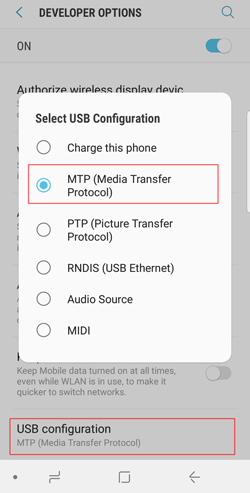
步驟二:手機螢幕上會出現一個選項列表,您需要從中選擇連線方式。在這裡,您應該選擇“ MTP ”來傳輸所有媒體檔案。
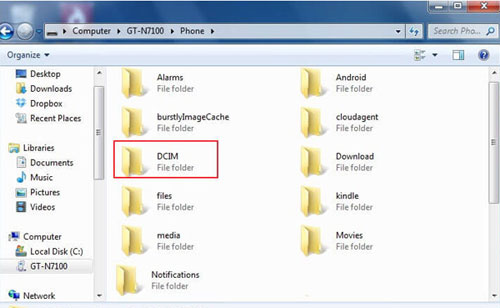
步驟 3:開啟電腦上的檔案總管,導覽至「此電腦」>您的裝置名稱,然後根據檔案儲存位置選擇「 SD 卡」或「手機儲存」。
步驟 4 :導航到DCIM資料夾並打開它,您將在這裡看到所有的照片和影片。
第五步:複製所需文件並貼上到您的電腦上。您可以事先在電腦上建立一個新資料夾來儲存照片和影片。
第三種方法是透過 Dropbox 將三星 S9/S9+ 中的照片和影片傳輸到 PC 或Mac電腦。 Dropbox 是一個雲端儲存平台,可讓您無線備份資料。
如何使用 Dropbox 將 S9/S25 中的照片或影片傳輸到電腦:
步驟 1:在您的三星 Galaxy S9/S9+ 上下載並安裝Dropbox應用程式。
步驟 2:啟動應用程式並登入您的帳戶。
步驟 3:開啟您的圖庫應用程式,選擇要從三星 S9/S9+ 傳輸到 PC 或Mac照片。然後選擇分享按鈕,將您選擇的照片或影片同步到您的 Dropbox 帳戶。
步驟 4:造訪 Dropbox 網站並使用您的帳戶登入。
第五步:您可以在這裡看到之前同步的所有照片和影片。選擇要傳輸到電腦的照片和視頻,然後點擊“下載”。接下來,您可以選擇將照片和影片儲存到電腦上的哪個資料夾。

使用藍牙將三星 S9/S25 中的照片和影片傳輸到電腦是另一種無線方式。雖然這種方法可能有些過時,但它簡單易用。如果您只需要傳輸少量照片,可以嘗試這種方法。
了解如何使用藍牙將照片從 S9/S25 傳輸到電腦:
步驟 1:在三星 S9/S25 和電腦上都開啟藍牙。
以Windows 10 為例。您可以在“設定”>“裝置”中找到藍牙。在您的三星 S9/S9+ 上,請前往「設定」>「無線和網路」>「藍牙」。

步驟 2:配對藍牙裝置。
在三星手機上發起藍牙配對請求,然後在電腦上確認藍牙配對。
步驟 3:選擇要從三星 S9/S25 傳輸到電腦的照片和影片。
在您的三星 S9/S25 上開啟圖庫,選擇您需要的照片或視頻,然後點擊分享圖標,再選擇透過藍牙分享。
第四步:在電腦上接收照片和影片。
您需要選擇一個下載資料夾來接收從三星 S9/S25 匯入的照片和影片。
以上是我想和大家分享的方法。如您所見,有許多不同的方法可以幫助您將三星 Galaxy S9/S25 中的照片和影片等資料傳輸到電腦。所有這些方法都可能有所幫助。其中,Coolmuster Android Assistant憑藉其易用性、免費試用期和完整的功能,可以輕鬆完成傳輸過程。不妨先試試該程式的免費試用版。
相關文章:








 PC下載
PC下載
 Mac下載
Mac下載

