當您想要將索尼 Xperia 手機中的照片傳輸到電腦時,Xperia Companion 可能是您首先想到的軟體。但是,值得注意的是,更新後的 Xperia Companion 已不再支援備份、復原或傳輸功能;它僅提供便利的軟體修復方法。那麼,如何將索尼 Xperia 手機中的照片傳輸到電腦呢?
為了更好地幫助您將Xperia手機資料傳輸到電腦,本文將介紹其他六種有效方法。讓我們一起來看看。
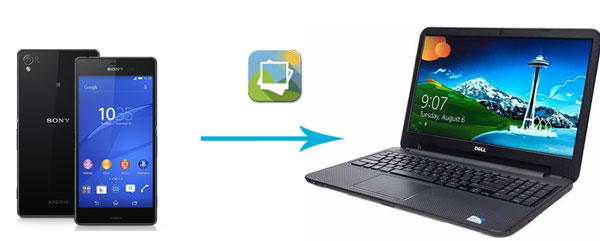
如果您想將索尼 Xperia 手機中的照片傳輸到電腦,Coolmuster Android Assistant是您的理想之選。它是一款專業的照片管理軟體,功能齊全,滿足您的所有需求。如果您正在尋找一款索尼手機照片助手, Coolmuster Android Assistant就是您的最佳選擇。它可以輕鬆管理您的照片,包括將照片從索尼 Xperia 手機傳輸到電腦。
Coolmuster Android Assistant能為您做些什麼?
請在電腦上下載所需版本的Coolmuster Android Assistant ,然後我們來看看如何將照片從 Sony Xperia 傳輸到電腦。
注意:如果您正在尋找適用於索尼 Xperia Mac檔案傳輸工具,請下載Coolmuster Android Assistant的Mac版本。
01在電腦上執行Coolmuster Android Assistant,並透過 USB 線或 Wi-Fi 將 Sony Xperia 手機連接到電腦。依照螢幕提示操作,使程式識別您的手機。程式辨識到手機後,主介面如下所示。

02進入「照片」面板,點選「相機」或「圖庫」查看索尼 Xperia 手機上的照片。選擇所需照片,然後點擊「匯出」按鈕將其傳輸到電腦。

您可以觀看影片教學輕鬆傳輸照片(約 2 分鐘):
01在電腦上啟動軟體,並將索尼 Xperia 手機連接到電腦。連線完成後,進入「超級工具包」部分。

02點擊“備份”,然後在彈出視窗中選擇“照片”。選擇電腦上儲存照片的位置,然後點選「備份」。 Xperia 裝置中的所有照片都會傳送到電腦。

請按照影片教學一次備份所有照片(時長約兩分半鐘):
最直接、最常用的方法之一是使用 USB 線將手機連接到電腦,然後使用檔案總管或照片管理軟體傳輸照片。方法如下:
步驟 1. 透過 USB 連接線將 Sony Xperia 連接到電腦。
步驟 2. 從螢幕頂端向下滑動,點選 USB 連接,選擇「媒體傳輸模式 (MTP)」。
步驟 3. 在電腦上,開啟檔案總管,點選您的 Sony Xperia 裝置。找到並開啟儲存照片的「DCIM」資料夾。

步驟 4. 將要從 Sony Xperia 傳輸到電腦的照片拖曳到電腦上。
閱讀更多:想知道如何恢復索尼 Xperia 手機上已刪除的照片嗎?您可以使用這 4 種有效的方法。
如果照片數量不多,您可以使用藍牙將索尼 Xperia 手機中的照片傳輸到電腦。步驟如下:
步驟 1. 在您的 Sony Xperia 手機和電腦上啟用藍牙。
- 在您的Sony Xperia 手機上:點選「選單」圖示 > 「設定」 > 將「藍牙」切換為開啟狀態。
- 在您的電腦上(以 Win 10 為例):前往「開始」>「設定」>「裝置」>開啟「藍牙」。

步驟 2. 將手機和電腦配對,並確認 Sony Xperia 和電腦上顯示的密碼。
步驟 3. 在手機上選擇你想要的照片,並透過藍牙分享它們。
步驟 4. 在您的電腦上,點擊“接收檔案”,並將照片儲存到您的電腦。
您可能感興趣:如何在索尼 Xperia 手機之間傳輸資料?請參考這篇文章選擇專業方法: 《Sony Xperia 手機資料傳輸的 3 種新方法》 。
如果您希望實現跨裝置同步並即時存取照片,那麼使用 Dropbox 等雲端服務將是一個不錯的選擇。您只需將照片上傳到雲端,然後從您想要存取的裝置(例如您的電腦)下載它們即可。
如何使用 Dropbox 將 Sony Xperia 手機中的照片傳輸到筆記型電腦?
步驟 1. 在您的 Sony Xperia 手機上,從 Google Play 商店下載 Dropbox 並建立一個 Dropbox 帳號。
步驟二:點選螢幕右上角的「+」圖標,然後選擇「上傳照片或影片」。選擇要傳輸的照片,然後將其上傳到 Dropbox。
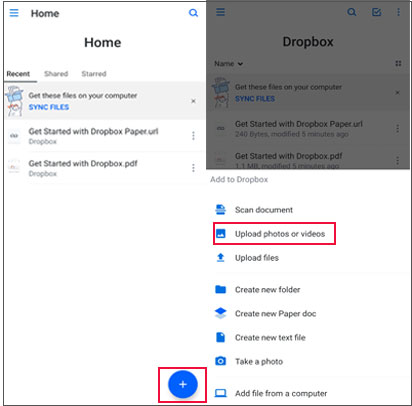
步驟 3. 在您的電腦上,登入Dropbox.com ,前往「我的檔案」從您的 Xperia 中選擇照片,然後點擊右側的「下載」。
如果您只需要傳輸少量照片,電子郵件是一種簡單有效的選擇。以下是如何使用電子郵件將照片從索尼 Xperia XA 傳輸到電腦的指南:
步驟 1. 開啟 Sony Xperia 上的電子郵件應用程序,並撰寫一封新電子郵件。
步驟 2. 新增照片並將電子郵件傳送到您自己的信箱。

步驟 3. 在電腦上登入您的電子郵件帳戶,並將附件中的照片下載到您的電腦。
有些人可能會問:「如何將索尼Xperia手機上的簡訊傳輸到電腦上?」 答案如下。
如何將索尼 Xperia 手機上的簡訊傳輸到電腦? (4 種簡單方法)SD卡傳輸不僅速度快,而且無需網路或特定軟體,是需要大量照片傳輸用戶的理想選擇。如果您的索尼Xperia手機支援SD卡,這將是一個非常簡單靈活的方法。
以下是具體步驟:
步驟 1. 將照片儲存到 Sony Xperia 的 SD 卡。
步驟 2. 取出 SD 卡並將其插入電腦的 SD 卡插槽,或透過 SD 卡讀卡機連接到電腦。

步驟 3. 開啟電腦上的 SD 卡,找到照片並將其複製到電腦上所需的資料夾。
以上就是如何將索尼 Xperia 手機中的照片傳輸到電腦的全部步驟。您可以選擇自己喜歡的方式。如果只傳輸少量照片,藍牙和電子郵件都是不錯的選擇。透過 SD 卡和 USB 線傳輸是最直接、最簡單的方法,儘管過程稍微複雜一些。
另一方面,雲端儲存可以隨時隨地存取數據,不受裝置限制,但可用空間有限,而且這種方法需要高品質的網路連線。
如果您正在尋找最安全快速的方式,我們推薦您使用Coolmuster Android Assistant 。只需三個簡單的步驟(連接 > 選擇 > 傳輸),即可輕鬆地將照片單獨或批量傳輸到電腦。立即體驗吧!
相關文章:
如何用 5 種巧妙的方法將索尼 Xperia 手機中的聯絡人傳輸到電腦?






 PC版免費下載
 Mac版免費下載


