想必您也知道手機聯絡人的重要性。如今,由於一些意外情況或人為損壞,例如係統更新失敗、軟體更新、誤刪等等,許多用戶抱怨索尼Xperia手機上的某些聯絡人會在不知不覺中遺失。為了避免下次發生這種情況,最好的方法是將索尼Xperia手機上的聯絡人備份到電腦上。
但是,您知道如何將索尼 Xperia 手機中的聯絡人傳輸到電腦嗎?如果您不知道,也不用擔心。本文將為您提供解決此問題的逐步教學。如欲了解更多操作詳情,請繼續閱讀下一部分。
Coolmuster Android Assistant是將 Sony Xperia 聯絡人直接傳輸到電腦的最佳建議方式。只需將 Sony Xperia 連接到電腦,即可預覽聯絡人資訊並選擇要傳輸的聯絡人,無需額外步驟。您也可以新增聯絡人、刪除不需要的聯絡人,以及從電腦將聯絡人備份匯入手機。
當然,這款神奇的軟體不僅可以管理和傳輸聯絡人,還可以管理和傳輸更多數據,例如訊息、影片、電視劇、照片、書籤等等。
以下是該應用程式的主要亮點:


現在,請依照以下 3 個步驟進行轉帳:
1. 在電腦上啟動Coolmuster Android Assistant 。
在您的電腦上安裝並執行這款索尼Xperia聯絡人備份應用程式。

2. 將你的索尼 Xperia 連接到電腦。
請使用 USB 連接線連接手機和電腦。如果您的手機尚未啟用 USB 偵錯模式,請先按照螢幕上的指示進行操作。

連接成功後,您將看到如下所示的類似介面。

3. 將聯絡人從索尼 Xperia 傳輸到 PC。
從左側視窗選擇「聯絡人」 > “所有聯絡人” ,預覽並選擇要傳輸的聯絡人,然後按一下頂部功能表列上的「匯出」按鈕開始傳輸程序。

延伸閱讀:
如何將Android上的簡訊傳輸到電腦( Windows / Mac )
3 種有效方法恢復Android手機內存和 SIM 卡上已刪除的聯絡人
需要備份索尼 Xperia 手機上的所有聯絡人嗎? Coolmuster Android Backup Manager可以幫您輕鬆搞定。它旨在幫助您備份和恢復所有Android文件,且不會造成資料品質損失。您可以選擇 USB 或 Wi-Fi 連接索尼 Xperia 手機,一鍵備份手機上的聯絡人、通話記錄、簡訊、照片、影片、音樂、文件和應用程式。
幸運的是,它也支援幾乎所有運行Android 4.0或更高版本的索尼Xperia機型。趕快來試試吧!
如何在幾秒鐘內備份索尼 Xperia 手機上的聯絡人?
1. 在您的電腦上執行這款索尼 Xperia 聯絡人備份應用程式。
下載Coolmuster Android Backup Manager並將其開啟到您的電腦。然後,從介面中選擇Android備份與還原” 。

2. 將手機與這台電腦連接。
使用 USB 線將您的 Sony Xperia 手機連接到電腦,並啟用 USB 偵錯模式。連接成功後,將顯示如下主介面。

3. 將索尼 Xperia 手機聯絡人備份到電腦。
點選介面上的「備份」按鈕,勾選目錄中的「聯絡人」 ,定義位置路徑,然後點選「備份」按鈕。

另請參閱:如何備份和還原所有Android通話記錄? 【必讀】
官方應用程式 Sony PC Companion 還為您提供了一個簡單的解決方案,可以將 Sony Xperia 手機中的聯絡人傳輸到 Windows 10/8.1/8/7 系統的 PC。除了傳輸聯絡人之外,您還可以管理、備份和還原音樂、照片、設定和其他裝置資料。
方法如下。
1. 在您的電腦上安裝並開啟 Sony PC Companion。
2. 將您的索尼 Xperia 手機連接到電腦。連接後,從介面中選擇“備份與還原”模組,然後按一下“開始” 。
3. 在彈出的介面中,點選「備份」按鈕,勾選「聯絡人和通話記錄」 ,然後點選右下角的「下一步」。程式將開始準備並備份您的聯絡人。備份完成後,點擊“確定”並退出應用程式。
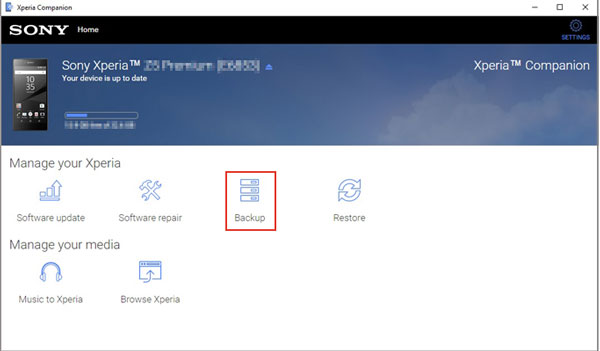
提示:如果您想快速完成備份,可以點擊「設定」並決定備份所需時間。
此外,您也可以選擇使用 Google 服務將 Sony Xperia 手機上的聯絡人傳輸到電腦。您可以將聯絡人同步到 Gmail 帳戶,然後在電腦上存取它們。這既快速又簡單。但是,如果您同時同步其他文件,則會耗費大量時間並佔用大量儲存空間。
如何使用 Gmail 將 Sony Xperia 手機上的聯絡人傳輸到電腦?
1. 如果您還沒有 Google 帳戶,請註冊一個,並在您的手機上使用此帳戶登入 Google。
2. 在您的Sony Xperia 手機上,開啟「電話」應用程式,然後點選「通訊錄」 。之後,點擊右上角的三個點(或「更多」),選擇「將裝置聯絡人移到」選項,然後點擊「Google」 。此時會彈出一個窗口,提示您將把聯絡人備份到您的 Google 帳戶。點選「確定」確認操作。
3. 在電腦上,造訪 contacts.google.com 並使用同一個 Gmail 帳戶登入。然後,選擇要下載的聯絡人,點擊「匯出」 > “Google CSV” ,然後點擊「匯出」將其儲存到您的電腦。

您也可以使用 SD 卡將索尼手機中的聯絡人傳輸到電腦。您只需將聯絡人匯出到 SD 卡,然後再從 SD 卡匯入電腦即可。
讓我們來看看它是如何運作的。
1. 從Sony Xperia 的主畫面進入電話應用程式。
2. 點選「聯絡人」 >三個點圖示> 「匯出聯絡人」 >選取幾個> 「SD 卡」 >點選「確定」將聯絡人匯出到 SD 卡。
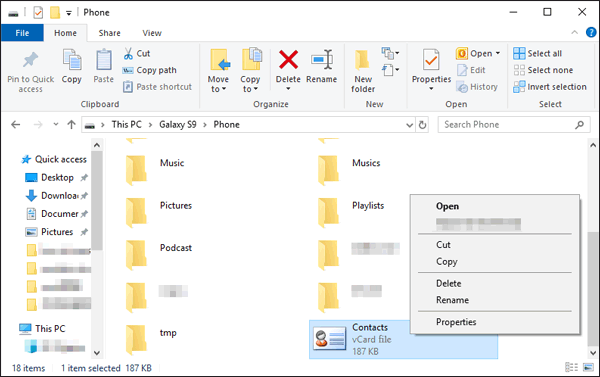
3. 透過讀卡機將 SD 卡插入電腦,找到包含所有聯絡人的.VCF文件,然後將該文件拖曳到電腦中。
讀完本文,我相信您已經了解如何將索尼 Xperia 手機中的聯絡人傳輸到電腦。您知道哪種方法最快、最安全嗎?毫無疑問, Coolmuster Android Assistant可以滿足您的各種需求,並允許您選擇所需選項。在將索尼 Xperia 手機聯絡人傳輸到電腦時,您可以優先選擇它。
如果你有時想把整個聯絡人清單備份到電腦上,可以試試Coolmuster Android Backup Manager ,它能一鍵備份手機上的所有內容。當然,你也可以試試 Sony PC Companion,但它速度慢而且操作繁瑣,更不用說使用 Google 和 SD 卡備份的方式了。
相關文章:








 PC下載
PC下載
 Mac下載
Mac下載

