多功能智慧型手機為人們帶來了前所未有的樂趣和便利,例如購物、視訊會議、即時視訊通話等等。但一些基本功能卻始終魅力不減,例如簡訊。隨著時間的推移,我們的索尼Xperia手機裡會存入越來越多的重要資訊。為了避免丟失大量短信,我們可以將短信從索尼Xperia轉移到其他地方進行備份。
電腦或雲端伺服器是儲存重要資料的理想場所,但電腦讀取和使用起來更方便。那麼,如何將索尼 Xperia 手機上的簡訊傳輸到電腦上呢?以下是 4 種簡單有效的方法。
Coolmuster Android Assistant是一款專業的Android管理工具,我強烈建議您使用。有了它,您可以預覽並選擇性地在電腦和手機之間傳輸聯絡人、簡訊、通話記錄、音樂、視訊、照片、文件、用戶應用程式等文件,而且不會造成任何數據品質損失。此外,您還可以使用它一鍵備份和恢復Android手機的全部資料到電腦。
此外,如果您想在電腦上大量管理Android數據,它支援在電腦上新增、刪除和編輯聯絡人,以及直接在電腦上傳送、回覆、轉發、複製或刪除簡訊。它還支援在電腦上安裝和卸載應用程序,將聯絡人匯出到 Outlook 以及從 Outlook 匯入聯絡人。只需點擊滑鼠,您就可以輕鬆使用此程式在電腦上傳輸、備份、恢復和管理您的Sony Xperia 手機。
Coolmuster Android Assistant與運行Android 6.0 及更高版本的所有Android設備高度相容,並支援幾乎所有Android品牌,包括 Sony、Samsung、Xiaomi、OnePlus、Google、Honor、Vivo、realme、Motorola、TCL、TECNO、vivo、realme、OPPO、itel、Infinix 等。


如何將索尼Xperia手機上的簡訊下載到電腦上?
1. 在您的電腦上安裝並啟動Coolmuster Android Assistant 。
2. 使用 USB 連接線將 Sony Xperia 手機連接到電腦,並在手機上啟用 USB 偵錯模式並依照指示授予權限。電腦辨識到手機後,您將在此程式中看到 Sony Xperia 的主要資訊。

3. 從程式的左側視窗點擊簡訊資料夾,從右側視窗預覽和檢查所需的短信,然後點擊頂部選單中的「匯出」按鈕,將簡訊從索尼 Xperia 傳輸到電腦。

Coolmuster Android Backup Manager是第二款推薦的Android備份和復原工具,可用於將 Sony Xperia 手機中的簡訊傳輸到電腦。這款高度安全的應用程式是純粹的傳輸工具,支援將 Sony Xperia 手機的所有資料備份到電腦,並可一鍵將電腦備份還原到 Sony Xperia 手機。
此外,它還支援多種文件格式,例如聯絡人、簡訊、通話記錄、照片、音樂、影片、文件和應用程式。最引人注目的是,傳輸速度非常快,並且傳輸的資料能夠保持原始檔案格式和資料品質。
如果您只是想尋找純粹的資料傳輸工具,不帶任何多餘的功能,那麼它就是您的最佳選擇。同樣, Coolmuster Android Backup Manager適用於所有運行Android 6.0 或更高版本的Android裝置。
如何將索尼Xperia手機上的簡訊傳輸到電腦?
1. 在您的電腦上安裝Coolmuster Android Backup Manager ,並啟動它。
2. 使用 USB 連接線將您的 Sony Xperia 手機連接到電腦。然後按照程式畫面提示啟用 USB 偵錯並授予權限。連接成功後,您將看到如下所示的主介面。

3. 將 Sony Xperia 手機上的簡訊傳輸到電腦。點選主介面上的「備份」選項 > 在表格中勾選「簡訊」 > 在電腦上選擇一個位置來儲存簡訊 > 點選下方的「備份」 。

筆記:
如果您想將 Sony Xperia 手機上的簡訊傳輸到Mac ,您可以查看「如何將簡訊從Android傳輸到Mac 3 種方法」以了解更多資訊。
您也可以透過以下 3 種方法將舊 Sony Xperia 手機中的資料無縫傳輸到新手機。
Sony PC Companion 是索尼公司提供的一套工具,也可以將 Sony Xperia 手機上的簡訊傳輸到電腦,但現在很難在任何官方管道找到它。
如何將索尼Xperia手機上的簡訊傳輸到電腦?
1. 在您的電腦上安裝並啟動 Sony PC Companion,然後按一下「備份與復原」模組進入,並在工具下載完成後按「開始」 。
2. 使用 USB 連接線將 Sony Xperia 手機連接到電腦。連接後,選擇中間的“備份”選項。
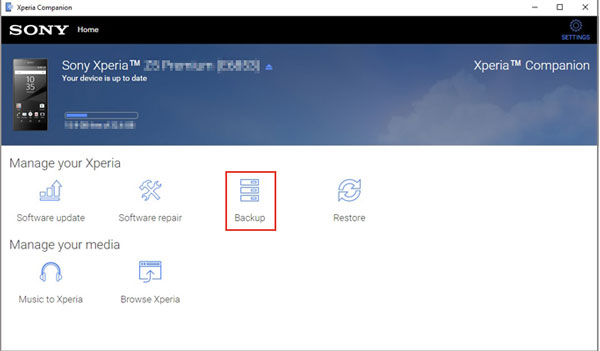
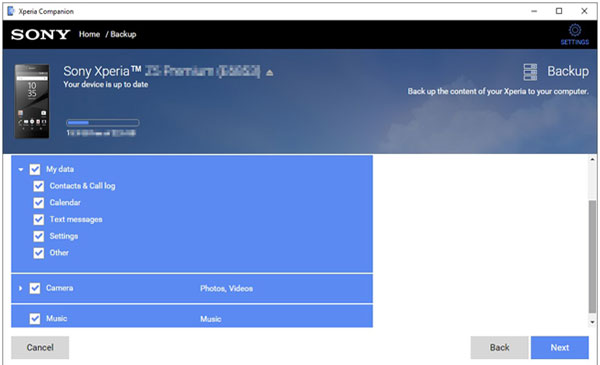
3. 查看表格中的簡訊> 點擊下方的「下一步」。程序將進入準備階段。準備完成後, “下一步”按鈕將變為可用狀態。點擊“下一步”按鈕開始備份程序。傳輸完成後,退出程序。
將索尼 Xperia 手機簡訊遷移到電腦的最後一個方法是使用簡訊備份和恢復應用程式。
如何將索尼Xperia手機上的簡訊傳輸到電腦?
1. 在Sony Xperia 手機上從 Google Play 商店下載並安裝 SMS Backup & Restore。
2. 在 Sony Xperia 上啟動它,然後點擊備份選項 > 在螢幕上勾選簡訊並重新命名 > 選擇所有對話或僅選定對話> 在備份位置下選擇本地備份和上傳> 選擇備份到 Google 雲端硬碟、Dropbox 或電子郵件 > 點擊下面的備份。

3. 備份完成後,您可以登入 Google Drive、Dropbox 或電子郵件,根據您備份簡訊的位置,將上傳的簡訊下載到電腦上,從而存取備份檔案。
如何將索尼 Xperia 手機上的簡訊傳輸到電腦?如果您是第一次嘗試將簡訊從索尼 Xperia 匯出到電腦,這似乎非常困難。的確,簡訊是智慧型手機上的加密數據,很難直接傳輸到電腦。本文將介紹四種解決方案,幫助您輕鬆地將簡訊從索尼 Xperia 遷移到電腦。
雖然有四種方法可以將Sony Xperia 手機上的簡訊傳輸到電腦,但我強烈推薦您嘗試使用Coolmuster Android Assistant ,因為它允許您從所有簡訊中選擇要備份的內容。當然,如果您只需要一個純粹的備份和復原工具,不需要任何額外的功能,我也推薦您使用Coolmuster Android Backup Manager 。它們都是非常優秀的工具。
最後,如果您在使用過程中遇到任何問題,請隨時在下方留言。
相關文章:
如何將三星手機上的簡訊傳輸到電腦? 【六種最佳方法供您參考! 】








 PC下載
PC下載
 Mac下載
Mac下載

