身為全球最大的智慧型手機供應商之一,華為擁有自主研發的作業系統-鴻蒙作業系統(HarmonyOS),該系統應用於智慧型手機、平板電腦和智慧型手錶。如果您一直在關注華為的新品發布,您會發現所有新款華為設備都運行著純淨的鴻蒙作業系統。如果您想將華為手機中的照片備份到電腦上,本文將為您提供6個實用建議。
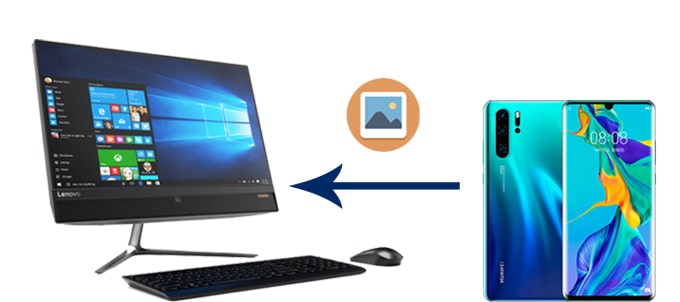
Coolmuster Android Assistant是最好的華為手機管理軟體之一,它可以輕鬆地將華為手機中的檔案傳輸、管理和備份到電腦。它支援多種資料類型,例如聯絡人、簡訊、通話記錄、照片、音樂、電子書、影片、螢幕截圖等。
除了華為手機和平板電腦外,它也廣泛適用於三星、索尼、摩托羅拉、Google、小米、HTC 和其他Android設備。
Coolmuster Android Assistant可以做什麼?


如何選擇性地將華為手機中的照片傳輸到電腦?
1. 在電腦上安裝華為檔案傳輸程式。
軟體安裝完成後,請在電腦上開啟它。

2. 連接你的華為手機。
使用 USB 連接線將華為裝置連接到電腦,並在裝置上啟用 USB 偵錯模式。程式偵測到設備後,您將在介面上看到華為的相關資訊。

3. 將華為手機中的照片匯入電腦。
從左側面板選擇「照片」 ,所有照片將以縮圖的形式顯示在螢幕上。勾選要傳輸的照片,然後點擊頂部選單中的「匯出」按鈕,即可將它們傳輸到您的電腦。

您可能需要:
以下是 5 種有效方法,可協助您 將照片從 USB 隨身碟傳輸到iOS裝置。
此外,如果您想在Android手機上查看 HEIC 圖片,本指南將對您有所幫助。
將華為手機上的所有相簿備份到電腦的另一個絕佳選擇是使用華為照片Coolmuster Android Backup Manager 。該程式旨在以最快的速度批量備份和恢復Android通話記錄、照片、簡訊、影片和其他檔案。與之前的方法相比,它更簡單易用。
Coolmuster Android Backup Manager的亮點:
如何將華為P30中的照片大量傳輸到電腦?
1. 在電腦上啟動華為照片傳輸軟體。
在您的電腦上安裝該應用程式。安裝完成後,在桌面上運行它。
2. 將華為設備連接到電腦。
您可以使用 USB 連接線將裝置連接到電腦,以獲得更穩定的連接。連接成功後,將顯示以下介面。

3. 將華為手機中的照片傳輸到電腦。
在主頁介面點選「備份」 ,勾選照片和其他需要備份的檔案類型,然後點選「備份」按鈕。如有需要,您還可以點擊瀏覽器圖標,自訂電腦上儲存照片的儲存位置。

延伸閱讀:
華為也推出了官方的圖片上傳方式——華為分享,可以將手機上的圖片上傳到電腦。要成功使用此方法,您的手機和Windows電腦都必須支援華為分享,否則將無法繼續操作。
根據華為消費者網站 (consumer.huawei.com ) 的信息,圖片分享功能支援每次從華為手機向電腦傳輸最多 500 張圖片,並且兼容運行 EMUI 9.0 或 Magic UI 2.0 及以上版本的華為手機以及安裝了 PC Manager 9.0.1.80 及以上版本的華為電腦。如果您的設備不符合要求,您可以選擇其他方式。
如何透過華為分享將華為手機中的照片下載到電腦?我們一起來看看。
1. 在您的華為電腦上,啟用Wi-Fi和藍牙,並確保電腦管家在背景運作。
2. 在華為手機上,下拉畫面開啟NFC 、 Wi-Fi和藍牙。然後,將手機的NFC感應區靠近電腦的華為分享感應器或觸控板。偵測到裝置後,手機會開始震動或發出鈴聲。
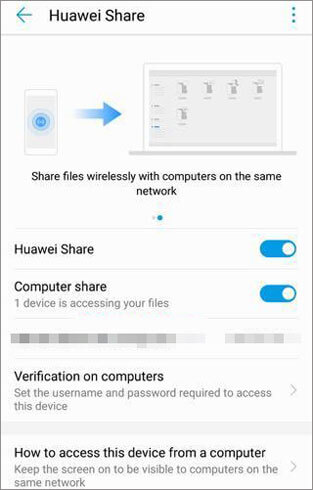
3. 在手機和電腦上確認連線。
4. 連線成功後,開啟華為手機上的圖庫應用,螢幕會同步鏡像到電腦上。用滑鼠選取並按住圖片,直到出現拖放圖示。然後,直接將選取的圖片拖曳到電腦上即可。
您可能需要:
您可以使用 7 種不同的方法輕鬆地將Mac上的照片同步到Android 。
它將引導您輕鬆地將歌曲從 iPhone/iPod 傳輸到外部硬碟。
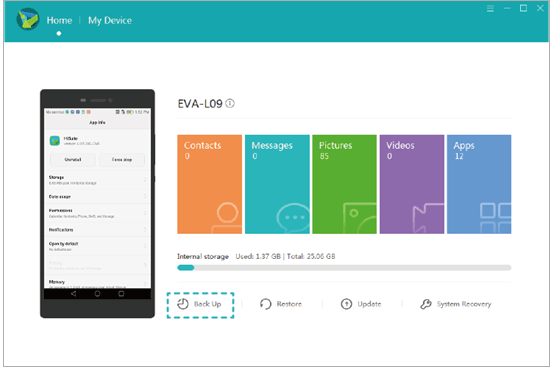
華為手機助理是一款適用於Windows電腦的桌面應用程序,也是所有華為設備預先安裝的功能。透過這款應用程序,您可以將手機內容備份到電腦,並將備份無縫地恢復到華為設備。由於傳輸過程透過 Wi-Fi 連線進行,因此兩台裝置都必須具備 Wi-Fi 功能。
如何將華為P8 Lite中的照片傳輸到電腦?
1. 在您的Windows電腦上下載並安裝 HiSuite。然後,使用 USB 連接線將您的手機連接到電腦。
2. 在華為手機上,進入「設定」 > 在搜尋框中輸入「HDB」 > 選擇「允許HiSuite使用HDB」選項 > 點選「檔案傳輸」或「影像傳輸」以開啟HDB功能。之後,請同意手機上的相關協議或權限。
3. 在電腦上點選「備份」 ,選擇要傳輸的照片和其他所需資料類型,並定義儲存檔案的目標資料夾。
4. 按下「儲存」按鈕,將資料備份到您的電腦。
參見:
您可以透過以下幾種可行的方式 快速將內容從華為手機傳輸到一加手機。
想知道如何在華為手機上將應用程式移至micro SD卡嗎?您可以閱讀這篇文章。文章提供了3個詳細的技巧來解決這個問題。
華為雲端是華為提供的雲端儲存服務,用於備份所有華為裝置上的手機資料。通常情況下,首次使用華為雲端會提供 5GB 的免費儲存空間。因此,在開始上傳照片之前,請先檢查您的儲存空間是否足夠。如果不夠,您可以購買高級套餐以擴展儲存空間。
如何使用華為雲端將華為手機中的照片傳輸到電腦?
1. 開啟華為手機的設定> 在搜尋框中輸入「備份」 > 從搜尋結果中選擇「備份和重設」 。
2. 在螢幕上選擇「雲端備份」 ,啟用「雲端備份」選項,設定備份頻率,並在「備份」部分開啟「照片」 。之後,照片將自動備份到華為雲端。
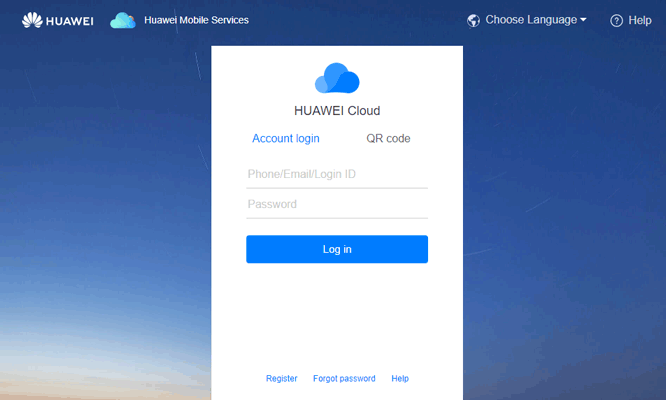
3. 在電腦瀏覽器中開啟 cloud.huawei.com,並輸入相同的華為帳號登入。最後,在華為雲端帳號中找到已上傳的照片,並將其下載到電腦上。
或許你需要:
有沒有一款應用程式可以將iPhone上的照片傳輸到電腦上?有的,您可以從這個清單中選擇一款功能強大的應用程式。
有可能從 WhatsApp 中恢復已刪除的檔案。我們來看看。
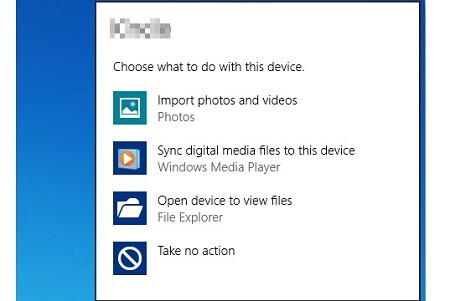
將華為手機照片傳輸到電腦的傳統方法是拖放。用 USB 線連接兩台裝置後,電腦會自動掃描手機上的媒體文件,並允許您直接複製文件。但請注意,此方法僅支援傳輸無 DRM 保護的照片。
那麼,如何直接將華為Y7中的照片傳輸到電腦呢?
1. 使用 USB 連接線將華為手機與電腦連接。
2. 開啟華為手機上的通知面板,選擇MTP /檔案傳輸,當彈出「允許 USB 偵錯」視窗時,點選「確定」 。
3. 在您的電腦上,選擇您的華為設備,點擊視窗中的「開啟裝置以檢視檔案」選項,然後開啟DCIM資料夾 > Camera 。
4. 選擇要複製的照片,然後將其貼到電腦資料夾中。
以上就是如何將華為手機照片傳輸到電腦的全部方法。雖然華為分享、HiSuite 和華為雲是華為官方提供的三種解決方案,但說實話,前兩種方法操作起來都比較複雜。此外,華為雲也不允許使用者選擇要傳輸的圖片。
因此,您可以看到Coolmuster Android Assistant和Coolmuster Android Backup Manager是值得考慮的最佳選擇。無論您是想選擇性地將照片傳輸到電腦,還是備份華為設備上的所有圖片,它們都能滿足您的需求。何不下載試用一下呢?
相關文章:
無需使用 USB 線,即可將手機照片傳輸到筆記型電腦的 6 種最佳方法
如何將Android手機中的照片傳輸到USB? (3種方法)








 PC下載
PC下載
 Mac下載
Mac下載

