“您好,我正在使用華為Mate 80 Pro,是華為手機系統的新用戶。請問如何將應用從手機內存移動到SD卡?我檢查了所有應用,沒有找到移動選項。”
來自華為社區
華為智慧型手機以其卓越的性能和實惠的價格而聞名。然而,即使是其高階機型,內部儲存空間也可能有限。幸運的是,大多數華為設備都支援使用SD卡擴充儲存空間。將應用程式轉移到SD卡是釋放內部空間的有效方法,這反過來又可以提升設備的整體效能。
本指南將詳細介紹如何將華為手機上的應用程式移至 SD 卡。
華為手機能否將應用程式移至SD卡取決於裝置型號和Android版本。一般來說:
如果您的裝置本身不支援將應用程式移至 SD 卡,請不要擔心。仍然有一些方法可以實現,例如將 SD 卡設定為內部儲存或使用第三方工具。
如果您的華為手機運行的是較舊版本的Android (例如 5.1),您或許可以透過系統設定將應用程式移至 SD 卡。請依照以下步驟操作:
步驟 1. 打開華為手機上的“設定”,然後點擊“應用”。
步驟 2. 點選“管理應用”,然後選擇要移至 SD 卡的應用程式。
步驟 3. 點選「移動到 SD 卡」選項。

將 SD 卡設定為預設儲存位置可以強制應用程式和資料安裝到該卡上。但是,此方法僅適用於較舊版本的華為 EMUI 系統。
如何將華為手機上的應用程式移至SD卡?
步驟 1. 首先開啟華為裝置上的「設定」應用程式。
步驟 2. 捲動設定選單,然後點選「儲存」。此部分顯示手機上所有與儲存相關的信息,包括內部儲存和 SD 卡。
步驟 3. 在儲存選單中,您會看到內部儲存和 SD 卡的選項。點擊 SD 卡選項。然後您可以查看詳細信息,例如 SD 卡的總容量、已使用空間和可用空間。
第四步:尋找類似「設定為預設儲存」或「預設儲存位置」的選項。選擇 SD 卡作為此設定後,理論上,裝置上新安裝的應用程式應該會儲存在 SD 卡上。
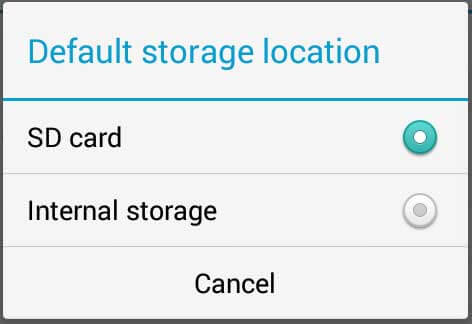
注意:但需要注意的是,此功能有其限制。出於安全或效能方面的考慮,某些應用程式可能仍會選擇將部分資料儲存在內部儲存空間中。例如,即使預設儲存位置設定為 SD 卡,一些需要快速存取常用資料的應用程式也可能將部分資料保留在速度更快的內部儲存空間中。
當原生方法行不通時,您可以藉助像Coolmuster Android Assistant這樣可靠的第三方工具,有效率地將應用程式移至 SD 卡。如果您希望簡化傳輸流程,尤其是在一次性移動多個應用程式時, Coolmuster Android Assistant無疑是一款出色的工具。它使您能夠透過電腦輕鬆地將多個應用程式移至 SD 卡,是需要高效管理應用程式的使用者的理想選擇。
Android Assistant 的主要功能:
如何將華為手機上的應用程式從內部儲存轉移到SD卡?
01在您的電腦( Windows或Mac )上下載並安裝Android Assistant。
02透過 USB 或 Wi-Fi 將華為裝置連接至電腦。依照指示操作,確保電腦和手機連線成功。連接成功後,您將看到以下介面。

03點擊左側面板的“應用”,軟體將加載並顯示手機上安裝的所有應用。預覽並選擇要移至 SD 卡的應用,點擊「匯出」按鈕,然後選擇 SD 卡作為目標位置。

1. 為什麼有些應用程式無法移動到 SD 卡?
出於效能和安全考慮,某些應用程式被設計為只能在內部儲存空間中運行。系統應用程式和預裝應用程式通常無法移動。
2. 如果將應用程式移至 SD 卡後無法運行,我該怎麼辦?
嘗試將應用程式移回內部儲存空間。由於相容性問題,某些應用程式儲存在 SD 卡上可能無法正常運作。
3. 如果我將 SD 卡設定為內部儲存後將其取出,系統會受到影響嗎?
是的,移除已格式化為內部儲存的SD卡可能會導致應用程式崩潰或執行異常。請務必在移除SD卡之前將應用程式移回內部儲存。
現在您已經了解如何在華為手機上將應用程式移至 SD 卡,可以按照上述步驟進行操作。雖然較舊的裝置可能支援原生選項,但較新的Android版本可能需要更進階的方法。為了確保傳輸過程流暢高效,我們強烈建議您使用Coolmuster Android Assistant,以便安全且方便地進行管理。
使用過程中如有任何疑問,請隨時在評論區告訴我們。
相關文章:
4 種簡單方法將檔案移至Android裝置上的 SD 卡 [權威指南]






 PC版免費下載
 Mac版免費下載


