華為智慧型手機以其卓越的技術性能而聞名,這促使用戶尋求在手機和電腦之間傳輸檔案的有效方法。提到華為手機檔案傳輸,您可能會想到使用Hisuite,但由於其存在一些不足,許多用戶可能會選擇其他應用程式。因此,本文將探討如何使用或不使用Hisuite將檔案從華為手機傳輸到電腦。
作為華為手機的助手,HiSuite 因其使用前後的許多問題而為華為用戶所熟知。例如,華為手機在資料傳輸過程中必須保持螢幕常亮,否則備份將會失敗。另一個例子是,在華為應用商店中,你無法辨識軟體是否已安裝在電腦上。如果附近沒有 Wi-Fi,你就無法使用手機透過網路更新。
通常情況下,電腦上的Hisuite很難卸載,需要透過修改登錄中的某些內容來強制卸載。別擔心,本節將介紹一些華為手機無需Hisuite即可傳輸檔案的方法。
如果不想使用Hisuite進行檔案傳輸,Coolmuster Android Assistant是一個不錯的選擇。 Coolmuster Coolmuster Android Assistant是一款功能強大且易於使用的軟體,旨在簡化華為Android裝置和PC之間的檔案管理和傳輸流程。
這款軟體可實現華為設備與電腦之間的無縫連接,快速傳輸照片、影片和文件等文件。無論您是想備份重要文件還是整理裝置內容, Coolmuster Android Assistant都是華為用戶可靠且方便的得力助手。
Coolmuster Android Assistant的主要功能:
請依照以下步驟,即可透過Coolmuster Android Assistant從電腦存取華為手機:
01在電腦上安裝並啟動Coolmuster Android Assistant 。
02透過 USB 將華為手機連接到電腦,並在華為裝置上啟用 USB 偵錯。

03在主介面,依序點擊“超級工具包”>“備份”,選擇您需要的資料類型。然後點擊“備份”,即可一鍵將華為手機上的檔案傳輸到電腦。

當然,您也可以選擇只傳輸您想要的內容。這裡,我們將以「如何將華為手機中的照片傳輸到電腦」為例進行說明。
連接成功後,從左側清單中選擇“照片”,選擇要傳輸的影像,然後按一下“匯出”開始傳輸過程。

請觀看以下視頻,了解如何輕鬆地將華為手機上的所有數據傳輸到電腦上。
對於喜歡USB連接便利的用戶,USB線可直接連接華為Mate系列智慧型手機和電腦。使用華為設備隨附的USB數據線,無需額外軟體即可快速有效地傳輸檔案。 (點擊此處解決華為USB檔案傳輸無法正常運作的問題。)
以下是如何將檔案從華為Mate 80/Pura 80傳輸到電腦的方法:
步驟一:使用 USB 連接線將華為手機連接到電腦。電腦自動安裝驅動程式後,將顯示您手機對應的驅動程式名稱。
步驟 2. 在手機上,從狀態列向下滑動以開啟通知面板。繼續向下滑動以顯示所有快捷開關,找到“點擊查看更多選項”,然後選擇用於資料傳輸的 USB 連接模式。 (使用圖片傳輸協定 (PTP) 傳輸照片;使用媒體傳輸協定 (MTP) 傳輸媒體檔案。)
步驟 3. 之後,電腦會偵測到你的華為手機,你應該進入「我的電腦」或「此電腦」來存取手機檔案。
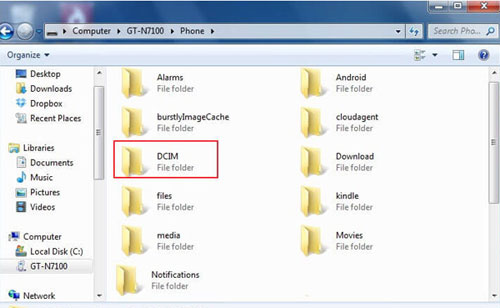
第四步:開啟可移動儲存裝置(您的華為手機),選擇「DCIM」資料夾。您可以在這裡看到所有照片和影片。接下來,複製所需資料並貼上到您的電腦上。
華為分享是華為裝置上的功能,可讓您輕鬆地在華為手機和電腦之間傳輸檔案。此功能僅適用於支援 NFC 功能的華為智慧型手機和配備華為分享感測器的華為筆記型電腦,且需運行最新版本的電腦管家。若要透過 Wi-Fi 將檔案從華為裝置傳輸到電腦,請依照下列步驟操作:
步驟 1. 在筆記型電腦上啟用 Wi-Fi 和藍牙,並確認 PC 管理器正在運作。
步驟 2. 在華為手機上向下滑動以顯示通知面板,並啟動 NFC、Wi-Fi 和藍牙。
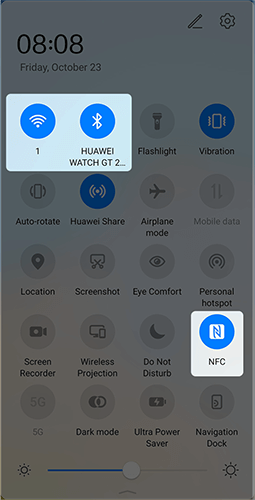
步驟 3. 將手機上的 NFC 區域輕輕接觸華為分享感應器,直到手機發出鈴聲或震動。
步驟 4. 依照手機和筆記型電腦上的螢幕指示,建立裝置之間的連線。
或者,在電腦管理器中,使用其他方法連接兩個設備,並在首次連接時同意相關條款。
步驟 5. 若要將手機中的圖片、影片或文件傳輸到筆記型電腦,請開啟「圖庫」(用於圖片/影片)和「Office」(用於文件)。將手機的 NFC 區域靠近電腦上的華為分享感應器,直到手機震動以啟動傳輸。
以下是您可能需要的 7 款令人意想不到的華為資料傳輸工具。
華為資料傳輸全攻略:7 個你可能不知道的華為傳輸工具藍牙是一種常見的無線技術,也可用於華為裝置和電腦之間的檔案傳輸。雖然速度不如某些有線連接方式,但藍牙提供的無線便利性在某些情況下可能更受歡迎。若要使用藍牙將檔案從華為裝置傳輸到電腦,請依照下列步驟操作:
步驟一:開啟華為裝置上的「設定」應用,開啟「藍牙」。
步驟 2. 請確保電腦上的藍牙已啟用。開啟電腦上的藍牙設定。搜尋可用設備,並從清單中選擇您的華為手機。依照螢幕提示完成配對過程。

步驟 3. 在華為手機上,開啟檔案總管或圖庫應用程式。選擇要傳輸的檔案。找到透過藍牙共享的選項。從可用藍牙裝置清單中選擇您的電腦。
第四步:您的電腦上應該會收到一則通知或提示,表示有藍牙檔案傳輸請求。請在您的電腦上接受該傳輸要求。
如第一部分所述,由於任務執行方面的不足,HiSuite 並未廣泛用於手機管理。然而,華為新手或許會想要嘗試使用 HiSuite,但可能在全面理解其使用方法方面遇到一些挑戰。本文最後將介紹 HiSuite 的使用方法。以下是如何將華為 Mate 80/70/60 備份到電腦的方法:
第一步:在電腦上下載、安裝並開啟Hisuite程式。然後,使用USB線將華為手機連接到電腦。
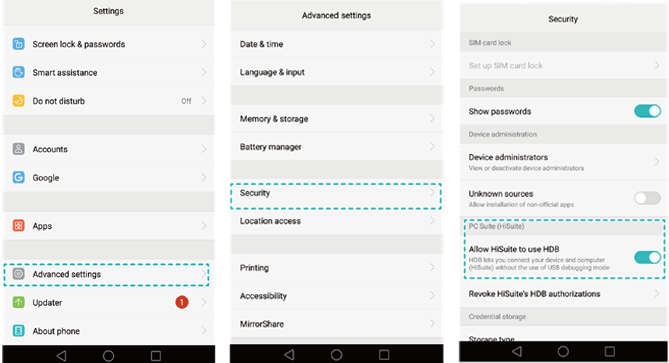
步驟 2:在華為手機上開啟 USB 偵錯模式。然後依序進入“設定”>“進階設定”>“安全性”,點擊“允許 Hisuite 使用 USB 偵錯”。之後,備份和還原選項將顯示在視窗中。
步驟 3:點選“備份”,選擇所需檔案類型(如有需要,可選擇加密備份)。然後,再次點擊“備份”,即可使用 Hisuite 將檔案從華為手機傳輸到電腦。
總之,本文全面探討了從華為手機傳送檔案到電腦的各種方法。無論您選擇便利的Hisuite,還是探索其他方案,例如Coolmuster Android Assistant 、USB連接、華為分享或藍牙,每種方法都有其自身的優勢。現在您可以根據自身偏好做出明智的選擇,從而確保獲得符合您特定需求的流暢文件傳輸體驗。
相關文章:






 PC版免費下載
 Mac版免費下載


