將電腦上的音樂傳輸到Android手機不應該是一件令人頭痛的技術難題——但許多用戶仍然會遇到傳輸速度慢、驅動程式問題或軟體故障等問題。也許你剛剛更新了本地音樂庫,從舊 CD 中提取了音樂,或者在網上購買了無 DRM 保護的歌曲,現在你想把它們下載到手機上以便離線收聽。無需雲端存儲,無需訂閱,輕鬆便捷。
在本指南中,我們將介紹一些目前有效的實用方法:專用的Android助理、YouTube Music 的免費上傳工具、方便無線連接的 AirDroid,以及適用於Windows PC 和Mac的經典 USB 線方法。
有了這款適用於Android的音樂傳輸應用程式Coolmuster Android Assistant ,將音樂從電腦傳輸到Android手機就變得輕而易舉。它不僅可以用於在電腦和Android手機之間傳輸音樂,還可以作為Android音樂管理器使用,操作極其簡單,可以直接在電腦上新增、刪除、匯入或匯出Android音樂,還能建立播放清單來整理歌曲和音訊檔案。
它還可以幫助您直接、系統地管理電腦( Mac或Windows )上的其他Android文件,例如音樂、影片、照片、聯絡人、簡訊、通話記錄、書籍以及應用程式。只需一鍵即可輕鬆備份和恢復電腦上的Android數據,並且Android數據將保持原始質量,不會受到任何損壞。
此外,它還支援幾乎所有基於Android設備,包括三星 Galaxy Z TriFold/Z Flip7/Z Fold7/M17/F07/A07/M07/F17、Tecno Spark Go 3/Pova Slim/Spark Slim/Spark 40C/Pova 7 Pro、榮耀、一興加、Google
在您的Windows PC 或Mac上下載軟體,即可將音樂從電腦傳輸到Android裝置。
01啟動Coolmuster Android Assistant ,並透過 USB 或 Wi-Fi 將您的Android裝置連接到電腦。依照螢幕提示在您的Android手機上啟用 USB 偵錯模式。之後,程式將自動識別您的手機。

02一旦你的Android手機成功連接,程式將顯示主介面並開始偵測你的Android手機資料。

03現在,您會注意到手機中的所有資料都已掃描並顯示在左側選單中。請點擊「音樂」圖標,即可查看手機中的所有歌曲。點擊右側欄的「匯入」圖標,然後從電腦中選擇所需的歌曲。確認選擇後,電腦上的歌曲稍後將傳輸到您的Android手機。

如果您想將電腦上的所有音樂檔案傳輸到Android設備,可以考慮使用 YouTube Music。您可以將電腦上的音樂上傳到 YouTube Music 曲庫,這樣在任何安裝了該音樂應用程式的裝置上都可以收聽這些音樂。
讓我們來看看如何將電腦上的音樂下載到Android手機上:
1. 在電腦上造訪 YouTube Music 網站。確保您使用的是最新版本的 Google Chrome 瀏覽器。然後登入您的帳戶或註冊一個新帳戶。
3. 點擊右上角的個人資料圖標,然後選擇「上傳音樂」。
4. 從電腦中選擇音樂,然後將其拖曳到上傳區域。
5. 將電腦上的音樂上傳到您的 Google Play 音樂帳號後,請在您的Android手機上安裝 YouTube Music,並登入同一個帳號。然後,您就可以透過該應用程式存取您上傳的音樂了。

與上文提到的 YouTube Music 類似,您也可以使用其他雲端服務供應商將音樂從電腦傳輸到Android手機,例如Google Drive 、iCloud 和 OneDrive。具體操作方法是:先將音樂從電腦上傳到雲端,然後在Android裝置上安裝相應的應用程序,即可透過裝置存取雲端音樂。 (請參閱如何將 iCloud 中的音樂傳輸到Android 。)
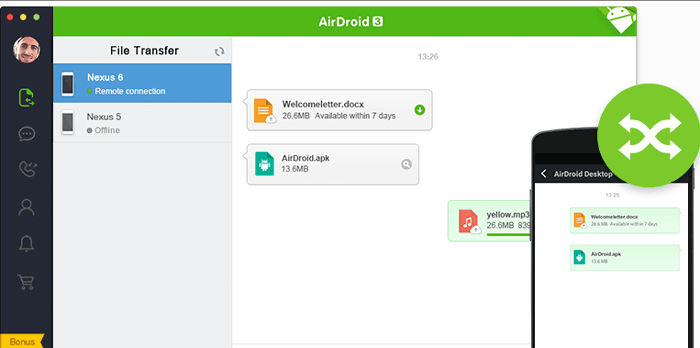
如果您想透過無線方式將音樂從電腦傳輸到Android , AirDroid是個不錯的選擇。它支援Mac和Windows電腦,使用戶能夠在Android 、 iOS裝置和電腦之間共用各種類型的檔案。但您需要先將兩台裝置連接到同一個網路。
步驟如下:
1. 在所有要使用的裝置上下載 AirDroid。
2. 在手機上啟動應用程序,找到連接選項卡。
3. 從第二個網址列中,您可以取得您的手機所連接的網路的 IP 位址。
4. 在電腦的瀏覽器中輸入 IP 位址。
5. 然後在手機上點選「接受」連接兩個裝置。
6. 最後,您可以將要從電腦傳輸的音樂檔案拖放到 AirDroid 中。
使用 USB 線將音樂從電腦傳輸到Android是一種常見的做法,但這並非最佳方法。實際上,透過 USB 連接線將音樂同步到Android方法有很多種,但是,如果您不熟悉手機上音樂檔案的儲存位置,則可能需要很長時間,而且這種 USB 傳輸方法還會因您使用的是Windows電腦還是Mac而有所不同。
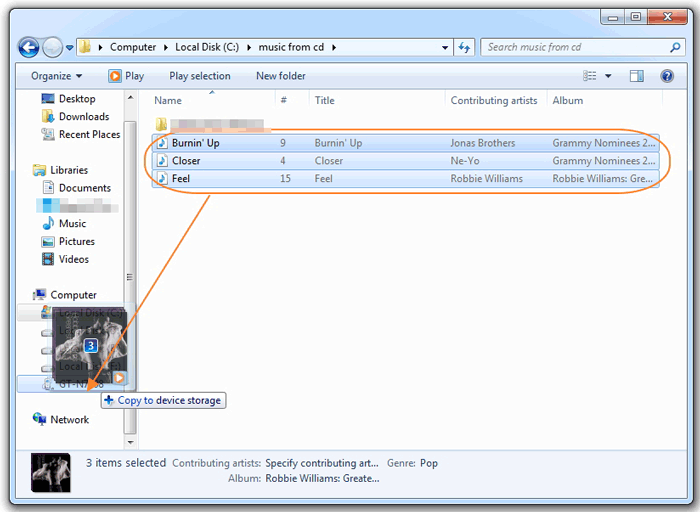
以下是將音樂從Windows電腦傳輸到Android的步驟:
1. 使用 USB 連接線將Android連接到電腦。
2. 從裝置畫面頂端下拉通知面板,然後點選「媒體裝置 (MTP) 」。這樣,您就可以在電腦和裝置之間傳輸媒體檔案。
3. 確保您的裝置已成功連接到電腦。開啟便攜式設備,找到儲存音樂檔案的資料夾。
4. 然後選擇並複製要從電腦傳輸到Android手機的音樂檔案。
如果您想將音樂從Mac傳輸到Android ,可以使用 OpenMTP。請查看以下指南,了解如何使用此軟體將歌曲從Mac複製到Android :
1. 在您的Mac上下載並安裝 OpenMTP。
2. 使用 USB 連接線將Android連接到Mac 。
3. 從裝置畫面頂部下拉通知面板,然後點選「檔案傳輸/ Android Auto 」。
4. 連線成功後,您可以在介面的檔案清單中看到Mac和Android資料夾。在左側找到您電腦上的音樂文件,然後將其拖放到右側。這樣,音樂就會傳輸到您的Android裝置。

讀完這篇文章後,你覺得哪一種方法最適合你?如你所見, Coolmuster Android Assistant強大且易於使用。你可以用它輕鬆地將音樂從電腦傳輸到Android ,並管理Android音樂檔案。當然,最終選擇哪種方法將音樂從電腦傳輸到Android設備,還是取決於你自己。
相關文章:
我的Android音樂庫在哪裡? | 恢復與管理Android音樂
如何有效率地將iPhone中的音樂傳輸到電腦? (4個技巧)






 免費下載(電腦版)
 Mac版免費下載


