還在為不知道如何將喜愛的 YouTube 影片保存到本地硬碟而煩惱嗎?下載 YouTube 影片其實很簡單。今天,我們將透過這篇簡單易懂的指南,介紹如何將 YouTube 影片下載到 USB 隨身碟。繼續閱讀,學習這些方法吧!
有很多 YouTube影片下載網站可供您下載 YouTube 上喜愛的影片。例如,我們這裡使用的是linkvideo.download 。
linkvideo.download 是一個簡單方便的 YouTube 影片下載網站,可讓您在主要社交平台上分享影片或下載為影片產生的二維碼。
以下是使用本網站下載您喜愛的 YouTube 影片的步驟:
步驟 1. 存取linkvideo.download ,將要下載的影片連結貼到搜尋框中,然後點擊「下載」按鈕。
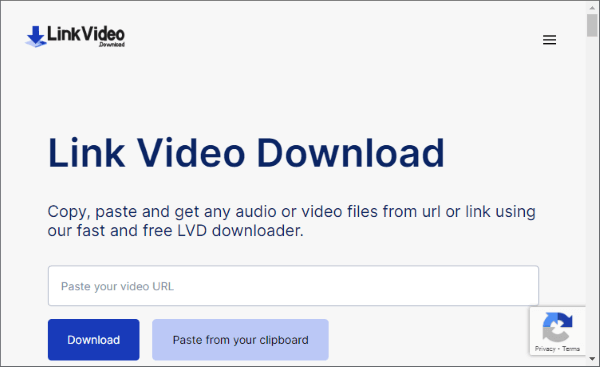
步驟 2. 選擇要下載的音訊/視訊文件,等待 10 秒鐘,下載將自動開始。
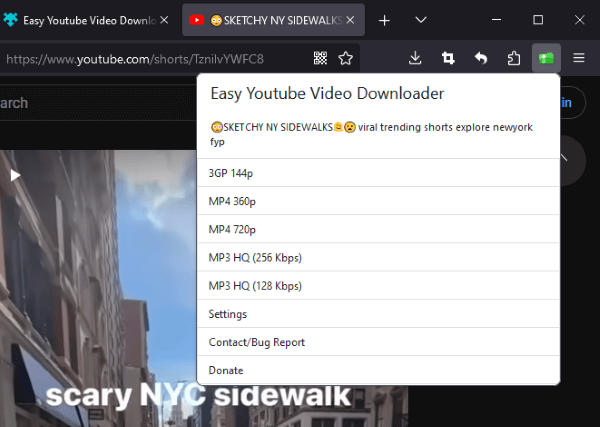
由於Google的限制,很難找到支援下載 YouTube 影片的 Chrome 擴充功能。因此,您需要使用Chrome以外的瀏覽器擴充功能。以Firefox為例,我們可以使用「Easy YouTube Video Downloader Express」擴充功能從 YouTube 下載影片。
此擴充功能設計簡潔易用。以下是使用此擴充功能的步驟:
第一步:從「Firefox瀏覽器附加元件」商店安裝Easy YouTube Video Downloader Express擴充功能。您可以將其固定到擴充功能欄以便快速存取。
步驟二:使用火狐瀏覽器存取您想要下載的 YouTube 影片網頁。點選右上角的「Easy YouTube Video Downloader Express」圖示。
步驟 3. 該擴充功能會自動偵測可供下載的視頻,並列出可下載的視頻和音頻檔案。您可以自由選擇所需的視訊品質進行下載。
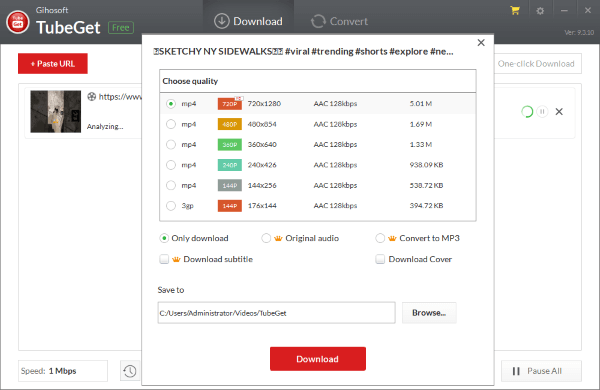
市面上有許多YouTube 下載工具, Gihosoft TubeGet就是其中一款評價很高的工具。本節將以這款工具為例進行說明。
Gihosoft TubeGet 是一款用戶友好且設計精美的 YouTube 下載工具。但是,它的全部功能需要付費訂閱,免費版每天最多只能下載5 次。
使用此工具下載 YouTube 影片非常簡單。以下是使用步驟:
步驟 1. 複製要下載的影片的 URL,開啟 Gihosoft TubeGet 軟體,然後點擊「貼上 URL」按鈕將連結貼到軟體中。
步驟二:軟體將自動辨識並列出各種可用的影片品質選項。選擇所需的視訊品質以及下載檔案的儲存位置。然後點擊「下載」按鈕,軟體將自動開始下載過程。
我該如何處理剛下載的影片?透過專業軟體,您可以將其轉換為精彩的垂直螢幕影片-Video Converter Ultimate就是一個絕佳的選擇,它是一款功能強大的影片編輯器,相容於多種格式和解析度。
這款工具憑藉其智慧技術,簡化了影片品質提升流程。您可以輕鬆提高解析度、消除背景雜訊、穩定抖動的畫面,並微調亮度和對比度。
以下是該工具的一些主要功能:
要使用 Video Converter Ultimate 編輯視頻,請按照以下步驟操作:
01首先,請在您的電腦上下載並啟動軟體。您可以透過選擇「新增檔案」或「新增資料夾」將影片新增至該工具。您也可以直接將影片拖曳到該工具中。
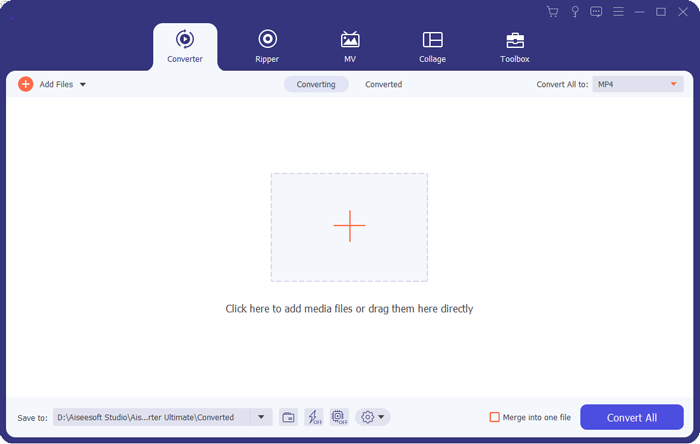
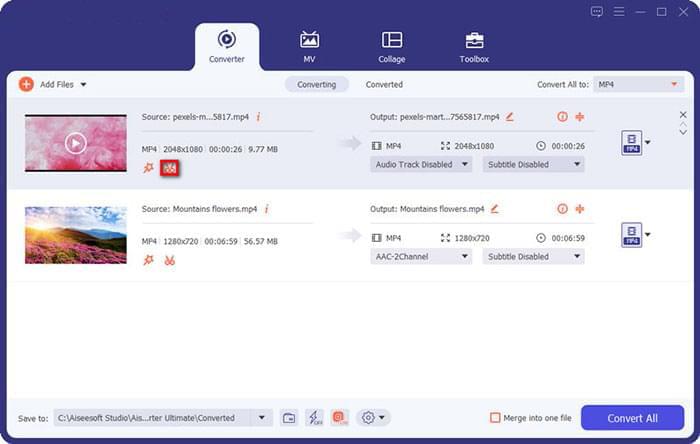
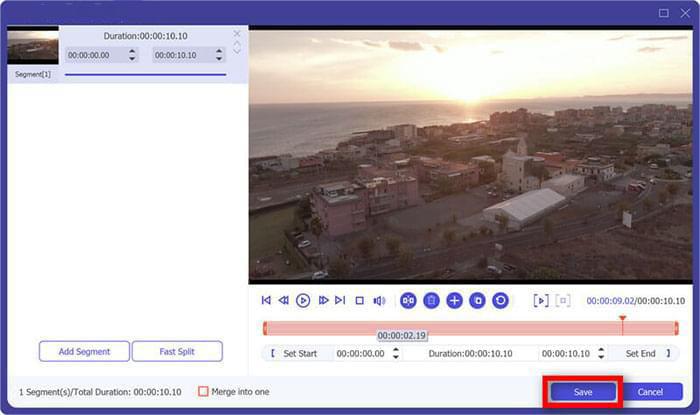
02您可以點選「編輯」、「剪下」或「增強影片」圖示來編輯影片。例如,您可以透過調整進度條上的剪輯器來刪除影片中不需要的片段。
03完成後,只需點選「儲存」。此外,您還可以選擇合併多個視頻,預覽結果,然後按下“全部轉換”按鈕。
本文介紹了三種簡單易懂的從 YouTube 下載影片的方法。希望對您有幫助。如有其他疑問,請在下方評論區留言。
此外, Video Converter Ultimate是一款備受好評且功能全面的軟體,非常容易使用。它可以幫助您快速處理下載的影片素材,我們強烈建議您使用這款軟體進行影片編輯。
相關文章:
【實用技巧】如何在沒有 YouTube Premium 的情況下下載 YouTube 視頻




 PC版免費下載
 Mac版免費下載


