LG 已停止發布新款手機,因此許多 LG 用戶希望將手機中的檔案傳輸到電腦進行備份。更換新手機後,他們可以輕鬆地將資料恢復到新手機。如果您也想將檔案從 LG 手機傳輸到電腦,或反之亦然,請閱讀本指南。

當然,您可以直接將LG手機連接到電腦,並將手機中所有可讀取的檔案複製到電腦。但是,如您所知,並非所有資料類型都能直接存取和傳輸,例如聯絡人、簡訊等。在這種情況下,您需要一款專業的Android資料傳輸軟體Coolmuster Android Assistant 。有了它,您可以一次 傳輸聯絡人、影片、照片、通話記錄、簡訊等等。
Coolmuster Android Assistant的主要功能:
在了解如何將照片從 LG 手機傳輸到電腦之前,您需要先了解如何將資料從 LG 手機下載到電腦。以下是具體步驟,我以Windows作業系統為例進行說明。
如果您尚未安裝Coolmuster Android Assistant ,可以先去下載它。


啟動軟體,並使用 USB 連接線將 LG 手機連接到電腦。然後,您需要按照螢幕上的指示在 LG 手機上啟用調試模式。當彈出調試提示時,只需選擇“允許”即可。

連接成功後,您可以在介面上按類別預覽您的 LG 數據。

選擇文件類型,然後選擇所需資料。接著點擊「匯出」按鈕,將資料儲存到您的電腦。

閱讀更多:想將 LG 檔案傳輸到另一部 LG 手機?以下有6 種 LG 手機數據傳輸解決方案。
您還需要將LG手機連接到電腦,具體步驟如上所示。連線成功後,您可以在電腦上看到LG手機中的所有檔案。點選右上角的「匯入」按鈕,在電腦中選擇要傳輸的檔案並確認,檔案即可成功匯入到您的LG手機。

除了上述方法外,我們還將介紹其他實作 LG 檔案傳輸到 PC 的方法。
這樣一來,您需要先註冊一個Google 雲端硬碟帳戶。
1. 在應用程式內或 Google 雲端硬碟網站頁面登入您的 Google 雲端硬碟帳戶。
2. 找到上傳按鈕。
3. 在手機中選擇要傳輸到電腦的 LG 檔案。
4. 儲存並上傳。
5. 在電腦上登入你的 Google 雲端硬碟帳戶並下載。

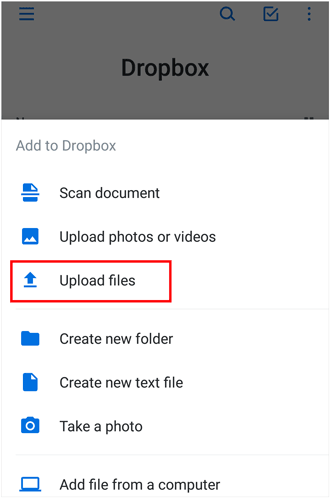
您也可以使用Dropbox實現 LG 檔案傳輸。
1. 從 LG 手機上的 App Store 下載 Dropbox。
2. 啟動 Dropbox 並登入。
3. 找到「新增」按鈕,然後點選「上傳檔案」。
4. 選擇並傳輸 LG 檔案。
5. 在電腦上登入 Dropbox 帳號並下載。
總是有一些珍貴的照片或音樂你想在其他裝置上重新欣賞或備份,這裡有一些技巧。
藍牙幾乎是所有手機和一些新型電腦的必備功能。使用藍牙將 LG 檔案傳輸到電腦就像使用Coolmuster Android Assistant將照片從 LG 傳輸到電腦一樣簡單。
1. 找到一台Windows 10 電腦,依序點選:開始 > 設定 > 裝置 > 藍牙 > 管理藍牙裝置 > 開啟按鈕。
2. 更多藍牙選項 > 當有新的藍牙裝置想要連線時提醒我 > 確定。
3. 開啟 LG 手機上的藍牙並開始配對。
4. 兩台裝置成功配對後,選擇 LG 手機上的照片,並透過藍牙分享。
5. 在電腦上點選「接受檔案」並接收檔案。
6. 已成功將LG手機照片傳輸到電腦。

1. 將 LG 手機透過 USB 連接線連接到電腦。
2. 向下滑動螢幕並選擇連接。
3. 點選其他 USB 選項並傳輸檔案。
4. 打開“我的電腦”,找到您的 LG 裝置並雙擊。
5. 在電腦上找到你的音樂文件,選擇你想要的文件,然後複製或拖曳到你的 LG 裝置。
以上就是如何將音樂從電腦傳輸到LG手機的全部方法。此方法也適用於傳輸LG手機以外的其他型號手機的檔案。
如果同時擁有 LG 和電腦,使用滑鼠將 LG 檔案傳輸到電腦也非常方便。
1. 使用LG手機線將LG手機連接到電腦。
2. 立即在手機上選擇 USB 偵錯模式,通常選擇 MTP 或檔案傳輸。
3. 在「我的電腦」中雙擊您的 LG 裝置。
4. 找到目標文件,按一下並拖曳滑鼠,然後將其放開或放到電腦桌面或其他儲存位置。
5. 已成功將 LG 檔案傳輸到 PC。

將LG手機檔案傳輸到電腦的方法有很多,但最有效、最方便的方法是Coolmuster Android Assistant 。因為其他方法要么需要您擁有第三方帳戶,要么至少需要確保您的LG手機和電腦都支援藍牙功能。
是的,透過 USB 線或滑鼠拖曳傳輸 LG 檔案很簡單,但請記住,並非所有資料或隱藏檔案都能被電腦直接讀取。因此,擁有Coolmuster Android Assistant無疑是最佳選擇。它安全、省時、功能強大、操作簡便,您只需將 LG 手機連接到電腦即可。
當然,您可以嘗試以上所有方法。您也可以告訴我們您自己將 LG 檔案傳輸到電腦的經濟實惠的方法,或就您對這款應用程式的使用者需求留言。我們將不勝感激。
相關文章:








 PC下載
PC下載
 Mac下載
Mac下載

