如果您想將Android手機中的聯絡人複製到SIM卡,可以參考本指南。然後,您可以從舊的Android裝置中取出SIM卡,並將其安裝到新手機中。完成後,您就可以輕鬆地將聯絡人匯入到新裝置了。那麼,讓我們開始將聯絡人複製到SIM卡吧。
在將重要聯絡人從Android傳輸到SIM卡之前,最好先備份聯絡人,這樣即使匯入失敗也能防止資料遺失。一個有效且方便的方法是使用Coolmuster Android Assistant將Android聯絡人備份到電腦。這款功能全面的工具可以幫助您在電腦上傳輸和管理聯絡人。
您甚至可以使用此應用程式將舊手機中的聯絡人匯出到計算機,然後無需 SIM 卡即可將聯絡人匯入到另一個Android設備。
以下是如何將Android聯絡人備份到電腦的方法:
1. 在您的電腦上安裝並啟動Coolmuster Android Assistant 。
2. 使用 USB 連接線將Android手機連接到電腦,然後在手機上啟用 USB 偵錯模式並依照指示授予權限。程式識別到您的裝置後,您將看到如下所示的程式主介面。

3. 管理Android聯絡人。點擊左側面板中的「聯絡人」 ,選擇要備份的聯絡人,然後點擊頂部選單中的「匯出」 ,在彈出視窗中輸入新的聯絡人詳細資料並確認您的選擇。

延伸閱讀:想在將手機聯絡人複製到 SIM 卡之前在電腦上修改聯絡人資訊嗎?您可以參考這篇文章中的類似方法:如何在電腦上編輯三星聯絡人。
其實,只要選對方法,從Android手機匯出聯絡人到SIM卡就很容易。我試過以下兩種方法,都非常簡單經濟,可以把手機聯絡人複製到SIM卡。
首先,您可以使用手機上的「聯絡人」應用程式將手機聯絡人複製到 SIM 卡,這樣您就可以在Android手機上編輯、新增、匯入、匯出和分享聯絡人,而無需安裝額外的應用程式。
如何將三星手機上的聯絡人轉移到SIM卡?
1. 確保 SIM 卡已插入三星手機,然後開啟手機上的聯絡人應用程式。
2. 點選三個垂直點(或更多選項)>管理聯絡人>匯入/匯出聯絡人。
3. 在「匯出」功能表下選擇「匯出到SIM卡」 。然後選擇您想要匯出的聯絡人,或點擊「全選」 。傳輸完成後,所有手機聯絡人都會儲存到SIM卡上。

另請閱讀:不小心丟失了SIM卡中的聯絡人?以下3種方法或許可以幫助您從Android SIM卡中恢復已刪除的聯絡人。
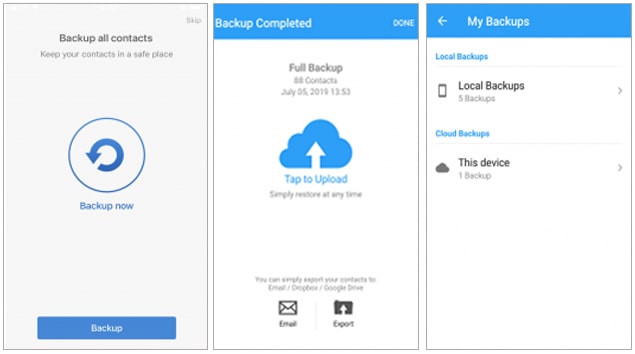
另一種將Android手機聯絡人匯出到SIM卡的方法是使用Easy Backup 。這款便利的應用程式只需一鍵即可將手機中的所有聯絡人備份到安全的雲端。此外,它還支援將.VCF格式的聯絡人分享到任何郵箱、WhatsApp、Gmail、Google Drive、簡訊、Dropbox、Skype、Telegram等平台。更重要的是,它還支援聯絡人的匯入/匯出功能。
如何將聯絡人轉移到SIM卡?
1. 在您的Android手機上安裝並啟動 Easy Backup。
2. 將聯絡人備份到雲端。在應用程式主介面點選「備份」選項,選擇「點擊上傳」 ,然後將選定的聯絡人從Android裝置傳輸到雲端。
3. 將聯絡人從雲端恢復到 SIM 卡。將目標 SIM 卡插入您的Android手機,打開Android上的「輕鬆備份」應用,然後點擊「我的備份」 。接下來,選擇您要傳輸的雲端備份,然後點擊「點擊下載」 ,您的聯絡人將下載到插入的 SIM 卡。之後,您可以透過此應用程式預覽已下載的聯絡人。
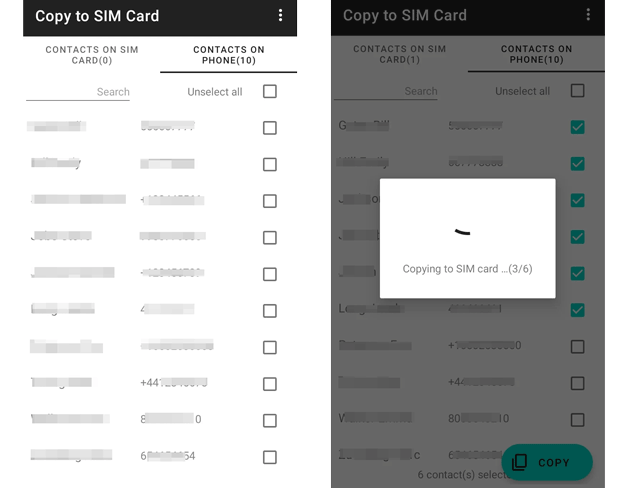
「複製到SIM卡」這款應用程式還可以幫助您將Android聯絡人傳輸到SIM卡。該應用程式可在Google Play下載,支援Android 8.0及更高版本。
方法如下:
1. 在您的Android手機上安裝“複製到 SIM 卡”應用程序,然後打開它。
2. 首次開啟應用程式時,它會要求存取您的聯絡人,有時也會要求管理通話/SIM卡的權限。您必須允許這些權限,應用程式才能正常運作。
3. 進入應用程式後,找到標示「手機聯絡人」的標籤頁或版塊。然後選擇您想要複製的聯絡人。最後,點擊「複製」按鈕開始複製過程。之後,您的聯絡人將被複製到您的SIM卡中。
另一種將Android手機聯絡人匯出到SIM卡的方法是使用Easy Backup 。這款便利的應用程式只需一鍵即可將手機中的所有聯絡人備份到安全的雲端。此外,它還支援將.VCF格式的聯絡人分享到任何郵箱、WhatsApp、Gmail、Google Drive、簡訊、Dropbox、Skype、Telegram等平台。更重要的是,它還支援聯絡人的匯入/匯出功能。
如何將聯絡人轉移到SIM卡?
1. 在您的Android手機上安裝並啟動 Easy Backup。
2. 將聯絡人備份到雲端。在應用程式主介面點選「備份」選項,選擇「點擊上傳」 ,然後將選定的聯絡人從Android裝置傳輸到雲端。
3. 將聯絡人從雲端恢復到 SIM 卡。將目標 SIM 卡插入您的Android手機,打開Android上的「輕鬆備份」應用,然後點擊「我的備份」 。接下來,選擇您要傳輸的雲端備份,然後點擊「點擊下載」 ,您的聯絡人將下載到插入的 SIM 卡。之後,您可以透過此應用程式預覽已下載的聯絡人。
如果您更換了新的Android手機或SIM卡,並且正在尋找將聯絡人從Android手機複製到SIM卡的方法,那麼這篇文章或許能幫到您。您可以選擇兩種方式將聯絡人匯出到SIM卡。如果您需要在匯出前後管理聯絡人,可以試試Coolmuster Android Assistant ,它只需一鍵即可安全地在電腦上編輯、新增、刪除、匯入或匯出聯絡人。
如果您在使用過程中遇到任何問題,或者您有更好的方法將手機聯絡人複製到 SIM 卡,請隨時在下方留言。
相關文章:
如何將 iPhone 聯絡人傳輸到 SIM 卡 [2 種方法]






 PC版免費下載
 Mac版免費下載


