在很多情況下,您可能需要將檔案移到Android手機或平板電腦的SD卡上。您可以備份Android手機的資料或釋放一些內部儲存空間。然而,很難將所有照片、影片、應用程式、音訊檔案和其他資料儲存在Android上,尤其是在手機記憶體小於128GB的情況下。
好消息是,您可以將資料傳輸到 SD 卡,以節省空間並提升手機運行速度。本文將引導您使用 4 種簡單的方法進行 SD 卡資料傳輸。
您是否急於將手機中的文件(包括文件、影片、照片等)傳輸到 SD 卡?文件管理器應用是完成這項任務的最佳工具。您無需使用電腦即可將檔案從Android裝置傳輸到 SD 卡。請按照以下簡單的分步指南操作:
步驟 1:確保您已將 micro SD 卡安裝到您的Android裝置上,並啟動「檔案總管」應用程式。
步驟 2:點選“所有檔案”按鈕,選擇“內部儲存”,找到要移至 SD 卡的檔案/資料夾。
步驟三:點選資料夾,開啟選擇面板,選擇所有要移動的檔案。在底部欄,點擊「移動」按鈕。
步驟 4:選擇“記憶卡”,然後點擊“貼上”將檔案傳輸到外部儲存裝置。

如果您的Android裝置沒有SD卡插槽,該如何將檔案從手機傳輸到SD卡呢?其實很簡單,只要您有一個讀卡機即可。使用合適的讀卡器,您可以將記憶卡連接到電腦,完成檔案遷移。
透過讀卡機將Android上的媒體檔案傳輸到SD卡:
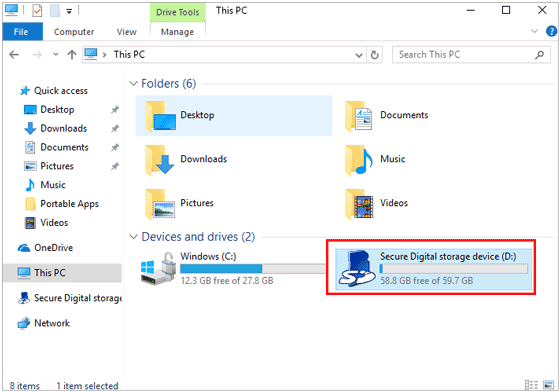
步驟 1:將 micro 卡安裝到讀卡機中,然後將讀卡機插入電腦。
步驟二:使用 USB 連接線將Android裝置連接到電腦,然後在手機上選擇「傳輸檔案」選項。接下來,雙擊“此電腦”,打開手機硬碟。
步驟 3:從手機複製所需文件,然後找到 SD 卡。最後,將檔案貼到 SD 卡上的相應資料夾中。完成後,安全地移除讀卡機和手機。
您可能想知道:從SD卡中恢復已刪除的影片容易嗎?打開本指南,您就會知道有多簡單。
將Android應用程式移至 SD 卡比較複雜,如果您的Android裝置至少有 16GB 的儲存空間,我們不建議這樣做。雖然可以將應用程式從內部儲存移動到 SD 卡,但並非所有應用程式都能成功遷移到 SD 卡。此外,某些應用程式在遷移到 SD 卡後可能無法正常運作。
為了確保高效運行,請務必使用高品質的SD卡。在將應用程式移至SD卡之前,必須先格式化SD卡。格式化會清除SD卡上的所有內容。因此,您必須先備份SD卡上的檔案。
請先將SD卡格式化為內部存儲,然後再傳送文件:
步驟一:在Android手機上啟動「設定」應用,點選「儲存」按鈕,螢幕上將顯示SD卡、內部儲存和RAM資訊。選擇“SD卡”選項。
步驟 2:點擊三個點按鈕查看更多信息,然後點擊“格式化為便攜版”按鈕。
步驟 3:收到提示後,點選「繼續」選項。點擊螢幕底部的「擦除並格式化」按鈕確認操作。
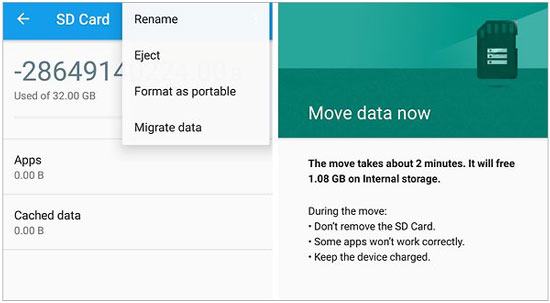
既然您已經將 SD 卡格式化為內部存儲,您就可以輕鬆地將應用程式移至 SD 卡。打開手機上的“設定”應用,然後更改應用程式的儲存位置。請注意,某些內建應用程式和第三方應用程式無法移動到 SD 卡。
請按照以下步驟將Android上的應用程式傳輸到 SD 卡:
步驟 1:在Android裝置上啟動“設定”應用程序,然後點擊“應用程式和通知”>“管理應用程式”,您將看到所有可用的應用程式。
步驟二:選擇一個應用程序,然後點擊“儲存”>“移動到SD卡”按鈕。之後,該應用程式及其資料將儲存到您的外部儲存設備中。

另請參閱:您可以透過三種方式將照片從 SD 卡傳輸到電腦。讓我們一起來看看。
擁有充足內存空間的Android手機運行速度更快。如果您的手機運作緩慢,可能是由於資料佔用過多造成的。因此,您可以將檔案移至 SD 卡,以釋放Android裝置的記憶體並提升運行速度。 Coolmuster Coolmuster Android Assistant ( Windows / Mac )是一款高效能的檔案傳輸工具。
有了它,您可以將所有想要的檔案從Android以原始畫質傳輸到 SD 卡。此外,您也可以一鍵將Android資料備份到電腦,並隨時還原檔案。該軟體支援多種文件類型,例如聯絡人、照片、影片、音樂、應用程式等等。
這款文件傳輸軟體的主要功能:
下載此傳輸工具。
使用此軟體將檔案從Android手機移至 SD 卡:
01下載並安裝程式
將軟體安裝到電腦後,啟動軟體。
02將Android手機連接到電腦
使用 USB 連接線將Android裝置連接到電腦,並在手機上啟用 USB 偵錯模式。您可以將 SD 卡安裝在手機上,也可以直接將手機連接到電腦。如果已將 SD 卡安裝在手機上,軟體將掃描手機內部和外部儲存裝置中的所有檔案。

03選擇檔案並將其移至 SD 卡
掃描檔案後,您可以開啟一個類別,並在介面上選擇要傳輸的檔案。然後點擊「匯出」圖標,選擇SD卡的資料夾,並將檔案傳輸到該資料夾。
完成後,您的Android檔案將儲存在您的SD卡上。

您可能需要: [已解決] 如何以原始畫質將 iPhone 照片傳輸到 SD 卡?
注意:如何將聯絡人移至 SD 卡?我們會指導您完成整個過程。
1. 在您的Android手機上啟動「聯絡人」應用程式。
2. 在右上角,點擊「選單」圖標,然後選擇「匯出/匯入聯絡人」選項。
3. 點選「匯出」聯絡人按鈕,匯出為 .vcf 檔案。這將開啟文件管理器。選擇將聯絡人傳輸到 SD 卡的路徑,即可完成匯出。
為什麼Android無法將檔案傳輸到SD卡?以下是一些常見原因及解決方法。
1. SD卡插入錯誤
請確保將 SD 卡正確插入您的Android手機。如果 SD 卡插入不正確,您將無法將檔案從Android傳輸到 SD 卡。
2. 空間不足
您的SD卡必須有足夠的空間才能傳輸檔案。例如,如果您要將大量照片和影片傳輸到SD卡,則需要確保SD卡有足夠的空間來容納這些檔案。只有當SD卡有足夠的空間時,檔案才能成功傳輸。
3. SD卡有寫入或讀取錯誤
SD卡如果頻繁使用容易損壞。如果您的SD卡出現寫入或讀取錯誤,建議您格式化該卡,然後嘗試從Android傳輸檔案。
4. SD卡損壞
請確保SD卡狀態良好。如果SD卡損壞,請更換新卡。因此,建議用於從Android傳輸檔案的SD卡能夠正常運作。
總而言之,以上方法可以幫助您將檔案傳輸到Android手機的SD卡。如果您正在尋找一款功能強大且可靠的工具, Coolmuster Android Assistant是您的最佳選擇。它幾乎可以將Android手機上的所有檔案傳輸到SD卡,從而輕鬆釋放記憶體空間並提升手機運行速度。
相關文章:
如何在不使用 iTunes 的情況下將檔案從電腦傳輸到 iPhone? [5 種方法]






 PC版免費下載
 Mac版免費下載

 PC下載
PC下載
 Mac下載
Mac下載

