TL;DR: Android更新(包括Android 17)提高了安全性、效能並添加了新功能,但許多用戶可能會遇到儲存空間不足、相容性限製或系統更新延遲等問題。
本指南解釋了什麼是Android更新、為什麼更新很重要、如何查看您的版本以及如何在順利更新之前準備您的裝置(例如使用Coolmuster Android Assistant等工具備份資料和釋放儲存空間)。
保持您的Android裝置系統更新對於獲得最佳效能、安全性和使用新功能至關重要。 Android更新會為您的裝置帶來關鍵改進、錯誤修復和安全性修補程式。但許多用戶經常會問: Android的最新版本是什麼?
目前, Android 17 是最新版本,它提供了增強的功能和最佳化,旨在提升使用者體驗和裝置安全性。本指南將幫助您了解Android更新的重要性,並向您展示如何查看目前的Android版本,並提供有效管理更新的技巧。
Android更新是指針對Android裝置的軟體版本更新,旨在提升裝置的功能、安全性和整體效能。更新通常分為以下三類:
這些更新通常是重大版本更新,例如從一個Android版本升級到另一個安卓版本(例如,從Android 16升級到Android 17)。這些更新會為作業系統帶來新功能、視覺改進和效能增強。
安全性更新旨在修復可能使您的裝置遭受惡意軟體或資料外洩等威脅的漏洞。這些更新發布頻率更高,對於保護您的裝置安全至關重要。
您裝置上的許多應用程式也會收到更新,以提升效能、修復漏洞或新增功能。這些更新通常透過 Google Play 商店進行管理。
及時更新Android至關重要,原因有以下幾點:
更新中包含的安全性修補程式可保護您的裝置免受最新威脅和漏洞的侵害。如果沒有定期更新,您的裝置可能會面臨洩露個人資訊的風險。
每次更新都會修復漏洞並提升效能,讓您的裝置運行更快、更流暢、更有效率。例如, Android 17 提高了系統速度和反應能力,尤其是在較舊的裝置上。
Android 17 等重大更新引入了新功能和設計改進。從增強的隱私控製到更好的應用集成,這些更新確保您獲得最新、最佳的Android體驗。
更新可確保您的應用程式與最新的Android版本保持相容,使其能夠繼續正常運作並發揮最佳效能。
在更新設備之前,請務必了解您目前正在執行的Android版本。以下是查看方法:
步驟 1. 開啟裝置上的「設定」應用程式。
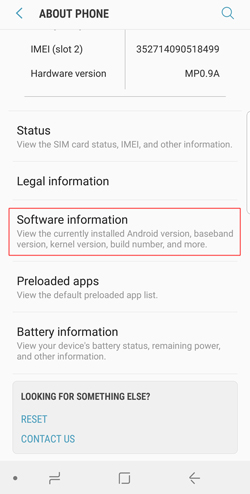
步驟 2. 向下捲動並點擊「關於手機」(此選項可能會因您的裝置而略有不同)。
步驟 3. 您將在「軟體資訊」下方看到列出的Android版本。這顯示了您的裝置目前使用的Android版本。
在進行Android更新之前,請務必確保您的裝置已做好充分準備。這時, Coolmuster Android Assistant就派上用場了。這款工具可以幫助您有效率地管理Android資料並優化設備,從而確保更新過程順利進行。以下是如何使用Coolmuster Android Assistant為更新做好準備:
在開始任何更新之前,請務必備份您的重要數據,例如聯絡人、簡訊和照片。 Coolmuster Android Assistant只需一鍵即可將所有重要資料備份到您的電腦。這樣可以確保即使更新過程中出現任何問題,您也不會遺失寶貴的文件。

Android更新通常需要佔用一定的儲存空間進行下載和安裝。如果您的裝置儲存空間不足, Coolmuster Android Assistant可以幫助您在Android裝置和電腦之間傳輸文件,透過行動照片、影片和其他媒體檔案來釋放空間。您也可以直接從裝置中刪除不必要的文件,為更新騰出空間。

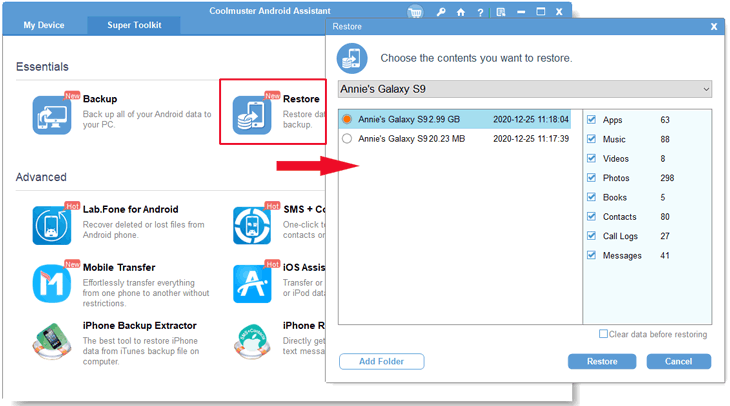
更新完成後,您可能需要將檔案還原到裝置中。使用Coolmuster Android Assistant ,您可以輕鬆地從先前建立的備份中復原資料。這樣可以確保所有重要資訊安全恢復,並且您的裝置可以立即使用最新的Android功能。
如果您想學習如何使用Coolmuster Android Assistant ,請閱讀Coolmuster Android Assistant使用指南。現在,您可以點擊下方圖示將其下載到您的電腦。
現在您已經備份了資料並優化了設備,可以進行下一步了:更新您的Android 。如果您的裝置運行的是舊版本,更新至關重要,這樣才能獲得最新的安全修補程式和功能。
步驟 1. 返回設備的設定。
步驟 2. 點選“系統” > “系統更新”。

步驟 3. 點選「檢查更新」。如果有可用更新,系統會提示您下載並安裝。
請確保您的裝置已連接到穩定的 Wi-Fi 網絡,並且電量充足(理想情況下高於 50%),以便完成更新過程。更新下載完成後,您的裝置將開始安裝。
1. 為什麼我無法更新到最新的Android版本?
可能有以下幾個原因:您的裝置可能因硬體限製而無法獲得最新更新;您的電信業者或地區可能會延遲更新;或您的裝置儲存空間不足。
2. 當Android版本過時時會發生什麼事?
過時的Android版本會導致安全漏洞、應用程式相容性問題以及裝置運作速度變慢。此外,您可能還會錯過最新更新帶來的新功能和改進。
3. 更新我的Android裝置會清除我的資料嗎?
不,更新Android裝置不會清除您的資料。但是,為了以防萬一,最好在開始更新程序之前備份重要文件。
4. 如何查看我的裝置是否符合Android 17 的升級條件?
部分設備,尤其是較舊的型號,可能無法接收最新的Android更新。您可以造訪製造商的官方網站或在裝置設定中查看更新可用性,以確認您的裝置是否相容。
保持您的Android裝置系統更新至關重要,這關係到安全性、效能以及能否使用新功能。最新的Android 17 版本帶來了許多令人興奮的改進,包括增強的隱私功能、更佳的應用程式效能以及更簡潔的使用者介面。
透過Coolmuster Android Assistant等工具,您可以輕鬆備份資料、釋放儲存空間,並在更新後恢復所有內容,確保更新過程順暢無阻。請關注最新Android版本更新,我們將持續更新此帖,以便在新版本發佈時及時通知您。
相關文章:






 PC版免費下載
 Mac版免費下載


