三星Galaxy系統更新在維護設備安全、修復漏洞和添加新功能方面發揮著至關重要的作用。然而,許多用戶在安裝更新後會遇到各種令人沮喪的問題,從效能下降等小問題到無限重啟等嚴重問題。這些問題出現的原因是什麼?又該如何解決呢?
本文探討了三星設備最常見的更新問題,詳細分析了原因並提供實際的解決方案。無論您遇到的是觸控螢幕無響應還是持續性錯誤,我們的指南都能幫助您將裝置恢復到最佳效能。對於尋求專業修復的用戶,我們也推薦了一款值得信賴的修復工具,即使是最棘手的挑戰也能迎刃而解。
三星的更新是否導致了問題?當然;以下列舉了三星近期更新導致的 5 個問題。
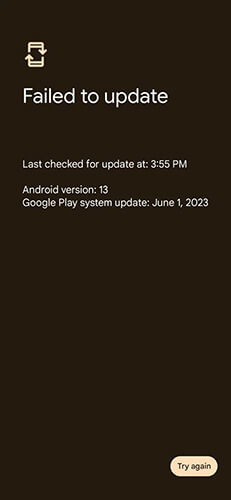
更新失敗通常是由於下載不完整、網路問題或儲存空間不足所造成的。如果更新安裝失敗,您的裝置可能無法獲得關鍵的修復程式和功能。
症狀
電池續航力問題是三星 Galaxy 手機升級後最常見的問題之一。新韌體可能會啟動後台進程或包含一些漏洞,導致電池電量消耗過快。
症狀
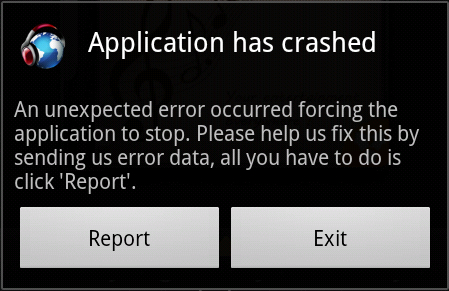
更新後,部分裝置可能會出現運行速度變慢、觸控反應延遲或應用程式崩潰等問題。這些三星設備在近期更新後出現的問題通常是由於軟體衝突或韌體未最佳化造成的。
症狀
由於相容性問題或配置錯誤,Wi-Fi、藍牙或指紋感應器等基本功能可能會故障。
症狀
啟動循環是指裝置重複重新啟動但無法完全啟動,通常是由於更新檔案損壞或系統錯誤造成的。
症狀
雖然Android軟體更新問題令人沮喪,但大多數問題都可以透過正確的方法解決。以下是每個常見問題的詳細解決方案。
重啟是修復許多由更新引起的軟體故障的簡單而有效的第一步。重啟可以刷新系統進程,並解決一些小的衝突。
步驟 1. 按住“電源”按鈕。
步驟二:從選單中選擇「重啟」。允許設備重啟,並檢查問題是否已解決。

由於程式碼編寫不當,某些應用程式可能會對Android系統造成損害。這些應用程式可能會在系統更新後損壞您的Android作業系統。您可以透過將手機啟動到安全模式來識別並解決這些問題軟體。
步驟 1. 按住「電源」按鈕,直到出現電源選單。
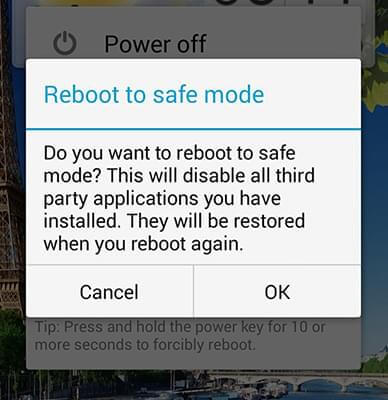
步驟 2. 長按「關機」按鈕,直到顯示「安全模式」選項。
步驟 3. 當看到詢問是否要進入安全模式的訊息時,選擇“確定”,然後等待手機重新啟動。
步驟 4. 測試設備;如果問題已解決,請卸載有問題的應用程式。
系統快取問題可能會導致三星手機更新出現問題。三星設備的系統快取是手機用於快速載入系統和Android應用程式的臨時檔案集合。更新可能會導致系統快取出現暫時性或永久性故障,甚至損壞某些文件,從而引發各種問題和效能下降。您可以清除更新快取以刪除可能導致衝突的損壞臨時檔案。
第一步:關閉設備。
步驟 2. 同時按住「音量增加」+「電源」+「首頁/Bixby」鍵,直到出現三星標誌。
步驟 3. 使用音量鍵導航到“清除快取分區”,然後使用電源按鈕選擇它。

第四步:重啟設備。
重設網路設定可以透過恢復預設配置來解決 Wi-Fi 和藍牙問題。
步驟 1. 開啟「設定」>「常規管理」>「重設」。
步驟二:點選「重置網路設定」。確認並重新連線到您的網路或裝置。

如果以上方法都無法達到預期效果,請嘗試使用專業的Android修復軟體來修復裝置上最近的Android更新問題。系統修復應該可以解決系統問題,包括三星新系統更新帶來的問題。 Android修復」就是一款優秀的安卓系統修復軟體。它可以修復所有常見的Android問題,例如黑屏死機、無法使用應用程式商店、應用程式崩潰以及手機卡在啟動循環等。
Android修復的主要功能
請按照以下指南修復您的三星設備系統:
01在您的電腦上下載、安裝並啟動Android Repair。使用 USB 連接線將您的三星手機連接到您的電腦。啟動該應用程序,然後轉到“修復”>“ Android Repair”。

02下一步是填寫您的手機訊息,例如品牌、設備名稱、型號、國家/地區和行動電信商。勾選「我同意警告並準備繼續」訊息旁邊的複選框,然後按一下「下一步」。

03按照指示在您的三星手機上啟用下載模式。等待韌體下載完成,下載完成後,手機將自動啟動系統修復程序,以修復最新三星更新帶來的問題。

恢復出廠設定可以將手機恢復到出廠狀態,還可以解決三星手機的更新問題。但是,此過程會清除您的所有數據,因此請務必提前備份您的三星手機。您可以根據需要選擇使用按鍵或「設定」來重設手機:
步驟 1. 開啟「設定」>「常規管理」>「重設」。
步驟 2. 點選「恢復原廠設定」。確認並等待設備重新啟動。
第一步:關閉手機。
步驟 2. 同時按住「Bixby/Home」按鈕和「音量增加」按鈕。
步驟 3. 按住「Bixby」和「音量增加」鍵的同時,按住「電源」鍵。
步驟 4. 當恢復選單出現時,放開所有按鈕。
步驟 5. 使用「音量減少」按鈕導覽至「清除資料/恢復原廠設定」選項。

步驟 6. 按下「電源」按鈕選擇「清除資料/恢復原廠設定」。
步驟 7. 使用音量減少按鈕選擇“是”,然後再次按下“電源”按鈕確認您的操作。
按照我們提供的詳細解決方案,您可以恢復三星 Galaxy 裝置的效能。為了獲得最佳效果,我們建議使用Android Repair進行專業級修復。其用戶友好的設計和強大的功能使其成為解決三星系統更新問題的理想工具。
相關文章:




 PC版免費下載


