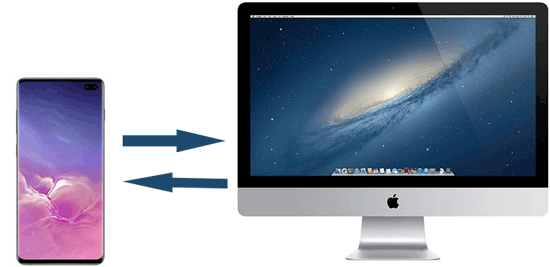
將三星手機檔案傳輸到電腦非常簡單,但是,「如何將檔案從三星手機傳輸到Mac ?」這個問題卻經常被用戶問到。當您使用USB數據線將三星手機連接到Windows電腦時,電腦會自動搜尋並安裝驅動程序,以便快速識別您的三星手機。
然而,這種方法不適用於Mac電腦,因為Mac預設無法辨識搭載Android作業系統的三星手機。那麼,如果想將三星手機連接到Mac該怎麼辦呢?有沒有適用於Mac的三星檔案傳輸解決方案?當然,條條大路通羅馬。本文將為您提供最方便有效的方法,協助您的三星裝置與iOS產品Mac進行通訊。讓我們一起來看看。
Coolmuster Android Assistant for Mac and Windows PC 是一款操作便利且安全的軟體,可在Mac上管理、備份和還原三星資料。它支援三星設備和Mac電腦,包括三星 Galaxy A/S/M/Z/F 系列,以及Mac OS X 10.10 或更高版本。它適用於從最早的三星手機到最新的三星手機,包括但不限於三星 Galaxy S25/S24/S23/S22/S21/S20/S10。
有了它,您可以輕鬆地在Mac和三星手機之間瀏覽和傳輸檔案。此外,當我們談到將三星手機備份到Mac時,我們指的是一些對我們來說很重要的內容,包括聯絡人、簡訊、通話記錄、照片、影片、音樂、音訊、文件、應用程式等等。
Coolmuster優點在於其選擇性備份功能(我們稍後會詳細討論);它可以根據您的需求調整備份檔案的數量。另一方面,如果您更注重高效備份, Coolmuster的一鍵備份和復原功能一定能滿足您的需求。此外,它的唯讀模式可以保護您的郵件免受網路病毒的攻擊。
主要特點:
* 一鍵備份並恢復電腦上的各種Android數據,並保留 100% 的數據品質。
* 輕鬆在電腦和Android手機之間傳輸聯絡人、簡訊、通話記錄、音樂、影片、照片等。
* 在Mac上新增、刪除、取消重複和編輯聯絡人。
* 直接在電腦上收發簡訊。
* 在電腦上安裝和卸載應用程式。
* 匯入、匯出、刪除和重新整理Android通話記錄。
* 將聯絡人匯出至 Outlook 和從 Outlook 匯入聯絡人。
……
開始之前:
1. 下載適用於Mac Coolmuster Android Assistant並將其安裝在Mac上。


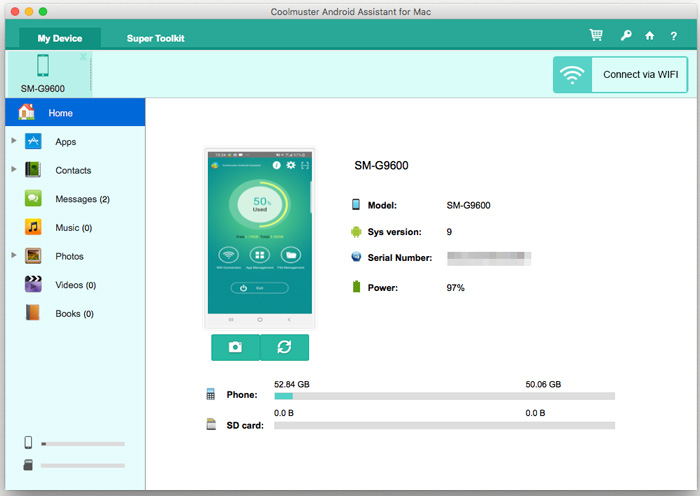
2. 使用有效的 USB 連接線將三星平板電腦連接到Mac 。連線成功後,Mac 會自動辨識三星平板電腦並提示您開啟 USB 偵錯模式。連線完成後(如下圖),即可開始從Mac傳送檔案到三星平板電腦。您可以選擇一鍵傳輸或先進行傳輸再選擇傳輸方式。
步驟 1:開啟超級工具包,在「基本功能」中可以看到「備份」選項。
步驟 2:選擇「備份」 ,您將看到圖形使用者介面。
步驟 3:以簡訊為例。請選擇「簡訊」 ,然後點選右下角的「備份」。這樣您就可以立即開始將資料從三星手機傳輸到Mac 。

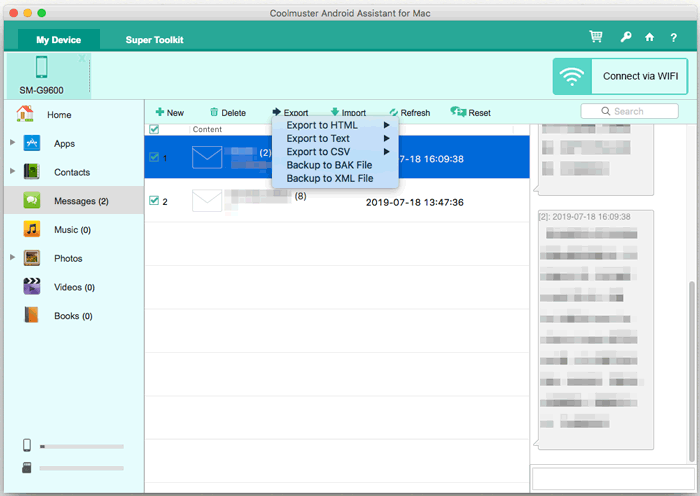
步驟 1:停留在「我的裝置」部分,然後在左側面板中選擇要傳輸的檔案類型,例如「訊息」 。
步驟二:您可以在右側面板查看郵件詳情。勾選要傳送到Mac郵件前的複選框。
步驟 3:勾選多個訊息後,點選上方面板上的匯出圖示。
這就是將三星手機備份到Mac的方法。您還可以充分利用最佳的三星 Galaxy 管理工具,在Mac或 PC 上管理三星資料。
Android Files Transfer 是一款免費軟體,供Android用戶瀏覽和傳輸Android檔案到Mac電腦。對於少量文件(例如幾張照片),它非常實用,而且操作簡單。但如果檔案大於 4GB,它就不是最佳選擇,而且該軟體已停止更新。
步驟 1:下載Android檔案傳輸軟體並將其安裝到Mac 。
步驟 2:在Mac上點選「開始使用」按鈕,並使用有效的 USB 連接線將手機連接到Mac 。
請記住解鎖您的手機並授權Mac存取您的手機,否則,您的檔案將無法透過這種方式偵測到。
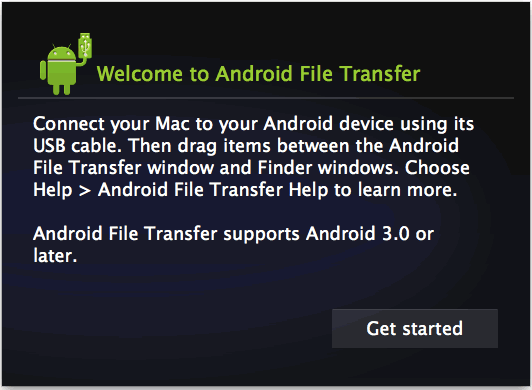
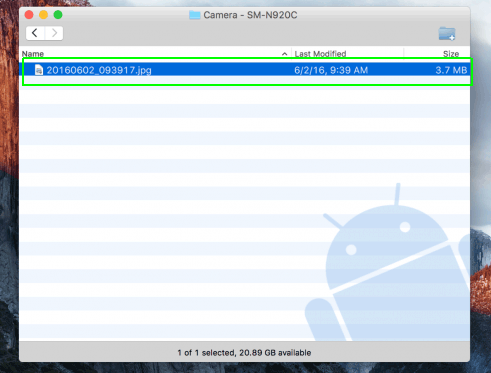
步驟 3:您將看到文件清單如下。現在您可以根據需要將三星檔案複製並貼上到Mac 。

例如,如果您搜尋圖片,「DCIM」將指向照片檔案。因此,您的檔案將不會以圖形方式顯示(這是Coolmuster Android Assistant for Mac的功能之一)。
三星智慧切換(Samsung Smart Switch)是一款易於使用的工具,可輕鬆管理從其他裝置或 PC/ Mac到您的三星智慧型手機或平板電腦的資料傳輸。您也可以使用它在 三星設備之間傳輸文件。您可以按照以下步驟了解如何使用智慧切換將檔案從三星裝置傳輸到Mac 。
第一步:下載 Smart Switch 並將其安裝到您的Mac上。請務必安裝Mac版本。
步驟二:在Mac上啟動軟體,並使用USB線將您的三星手機連接到Mac 。軟體將自動偵測您的手機,請按照指示操作以成功建立連線。
步驟 3:連線成功後,請點選智慧型切換主頁上的「備份」按鈕,即可開始將三星 Galaxy S4 的資料傳輸到Mac 。當然,Note 5 也可以用同樣的方法來操作。

AirDroid 是一款無線管理工具,可讓您將手機中的照片、音樂和檔案傳輸到任何電腦,方便您在網頁瀏覽器上管理資料。但是,部分用戶在更新應用程式後遇到了測試問題。不過,您仍然可以按照以下步驟操作,了解如何將檔案從 S8 傳輸到Mac 。
步驟 1:在手機上下載 AirDroid 應用程式。
步驟二:造訪AirDroid.com並建立您的帳戶,即可取得 IP 位址。
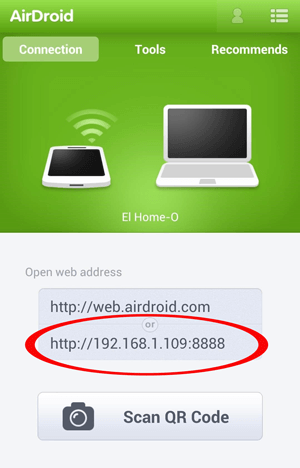
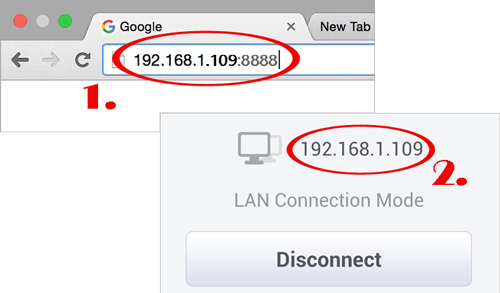
步驟 3:在Mac上瀏覽 AirDroid IP 位址,然後在三星手機上點選「接受」 ,將三星手機連接到Mac 。
第四步:現在您可以在Mac上瀏覽和預覽三星手機中的文件,選擇要傳輸到Mac文件,然後點擊「下載」按鈕將三星資料儲存到Mac 。您也可以使用此方法將檔案從Mac傳輸到三星平板電腦。
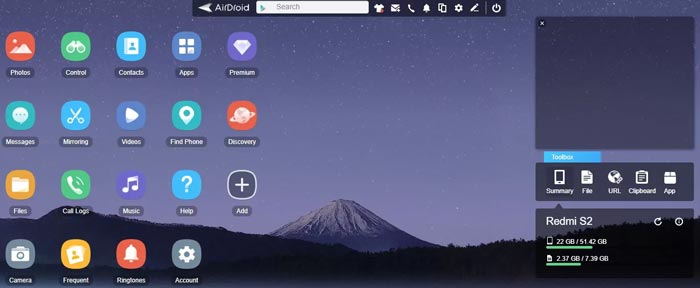
但是,如果您不是 AirDroid 的 VIP 會員,則在使用 AirDroid 傳輸檔案時,只能逐一傳輸,而不能傳輸整個資料夾。此外,由於它是透過瀏覽器進行線上傳輸,因此您的資料安全性不如Mac版Coolmuster Android Assistant 。
閱讀更多:不容錯過的 12 款最佳 AirDroid 替代方案
藍牙是常用的無線傳輸工具之一,幾乎每支手機都內建了這項功能。同樣, Mac具備藍牙功能,支援檔案傳輸。不過,它通常只支援傳輸少量小文件,不支援傳輸整個資料夾。以下是一些藍牙的使用說明。
步驟 1:在Mac上,前往「系統偏好設定」 > 「共用」 >點選藍牙共用旁的「開啟」圖示。
步驟 2:在三星手機上,滑出手機上的控制選單或進入設定>藍牙> 勾選開啟。
步驟 3:在電腦上偵測三星手機的藍牙名稱 > 確保匹配碼有效,然後在兩個裝置上點擊配對。
步驟 4:當系統自動提示您接受文件時,請接收並接受文件。

總之,我們絕不能宣稱Coolmuster Android Assistant for Mac是唯一有用的軟體。除此之外,其他韌體也同樣適用。雖然像 AirDroid 這樣的公共軟體是免費的,但在安全性方面, Coolmuster可以確保您免受活躍於網路的駭客攻擊。
此外,其精心設計的圖形使用者介面,能夠對照片、簡訊、應用程式、聯絡人、音樂、影片、書籍等資料進行分類整理,讓您輕鬆上手,操作便捷。還在猶豫什麼?立即取得Coolmuster Android Assistant for Mac的免費試用版吧!
相關文章:








 PC下載
PC下載
 Mac下載
Mac下載

