許多人長期使用Android手機,不輕易更換手機,他們的第一台蘋果設備可能是出於工作或設計需求而購買的Mac或Mac 。通常,人們在使用Mac或Mac進行設計工作時,能獲得更好的解析度和色彩體驗。因此,如果Android手機上有一些比較重要的文件,他們可能需要將Android與Mac同步以備份這些文件。
如您所知, Android手機和Mac是兩個運行不同作業系統的平台,因此Android與Mac同步並非易事。但這並非不可能。許多熱心的軟體開發者已經開發出各種Android與Mac同步工具,幫助Mac用戶輕鬆實現Android同步,這無疑為Android用戶帶來了極大的便利。
Android檔案傳輸是Google公司推出的一款工具,旨在幫助用戶將Android與Mac同步。使用 Android 檔案傳輸在Android和Mac之間Android輕量級檔案非常便捷,但如今它已被廣泛視為一款「過時」工具。谷歌已停止對其進行更新,而且它存在一些明顯的缺點,常常為Mac用戶帶來糟糕的使用體驗。
1. 許多系統錯誤導致無法在Android手機和Mac之間連接或傳輸資料。
2. Android Mac Book 同步大檔案時常出現逾時現象。
3. 它對USB電纜的要求出了名的挑剔。有些線纜充電效果很好,但用AFT傳輸資料時卻常出問題。
4. Android檔案傳輸僅支援特定Android機型。
5. 並非所有Android檔案都可以使用Android檔案傳輸功能傳輸到Mac 。
6. 透過Android檔案傳輸將Android與Mac同步時,不支援應用程式管理。
7. 介面和顏色不夠人性化。
雖然Android檔案傳輸並非將Android與Mac同步的理想工具,但您可以選擇其他更實用的同步程序,例如Coolmuster Android Assistant 。只需將其下載並安裝到Mac上,即可輕鬆在電腦上預覽和存取您的Android資料。此外,您還可以直接將大多數Android資料傳輸到Mac ,例如聯絡人、簡訊、通話記錄、影片、音樂、照片、文件等等。
Android助手軟體的主要功能:
下載Coolmuster Android Assistant 。


讓我們來看看如何透過Coolmuster Android Assistant將Android與Mac同步:
步驟 1:將Android手機連接到Mac 。
在Mac上安裝並啟動Coolmuster Android Assistant後,使用 USB 連接線將Android手機連接到Mac 。然後啟用偵錯模式,並在Android手機上彈出視窗時不斷點擊「允許」或「確定」以授予權限。
自動偵測後,如果兩者連線成功,您將在Mac上看到Android手機的主介面。

步驟 2:將Android與Mac同步。
* 要備份所有數據,請前往:超級工具包>備份>勾選所有內容> 點擊瀏覽器選擇Mac上的儲存路徑 >備份。

* 若要進行選擇性資料備份,請在「我的裝置」下,按一下左側視窗中所需的資料夾(例如「資訊」 )> 在右側選擇詳細項目>匯出至Mac 。
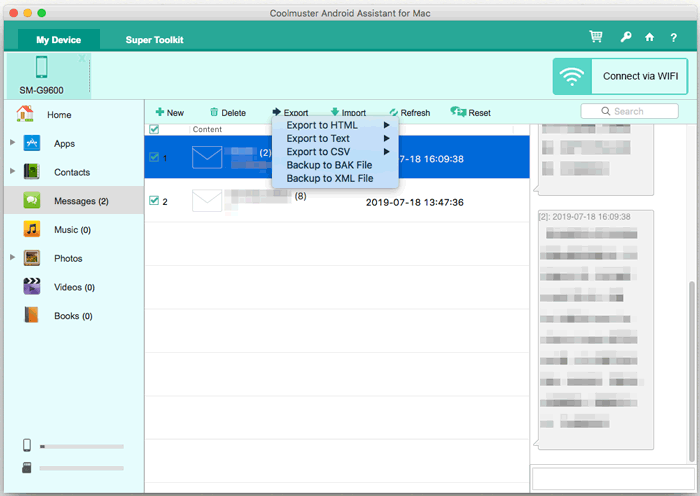
進度條完成後, Android和Mac就同步成功了。
另請參閱: 如何無線傳輸Android上的照片到Mac
除了上述將Android與Mac同步的簡單方法外,一些雲端服務,例如Google Drive,也可以實現Android與Mac同步。將檔案從Android手機上傳後,您可以透過穩定的網路連接,在Mac電腦上檢視和下載Google Drive中的檔案。
將Android與Mac透過 Google 雲端硬碟同步:
步驟 1:安裝 Google 雲端硬碟
請從 Google Play 下載並安裝 Google 雲端硬碟應用程式到您的Android手機上。然後使用您的 Google 帳戶登入。
步驟 2:上傳Android文件
若要將Android檔案同步到Mac ,請點選「 + 」圖標,然後選擇「上傳」從Android內部儲存中選擇檔案。
步驟 3:將檔案下載到Mac
上傳Android檔案後,請在您的Mac上開啟瀏覽器,造訪 Google 雲端硬碟網頁版,並登入您的相同帳戶。之後,您就可以檢視和下載您上傳的Android檔案了。

OpenMTP 是一個可靠的開源軟體,可以取代經常發生故障的 Google「 Android檔案傳輸」應用程式。雖然 OpenMTP 主要是一個手動檔案傳輸工具,而不是像 iCloud 那樣的自動後台同步服務,但它仍然允許您透過在兩個系統之間輕鬆移動檔案來「同步」資料。
方法如下:
步驟 1:安裝和設定
- 前往 OpenMTP 官方網站,下載與您的Mac相容的版本。然後打開 .dmg 文件,並將 OpenMTP 圖示拖曳到您的「應用程式」資料夾中。
- 首次啟動應用程式時,macOS 可能會阻止其運行,因為它來自第三方開發者。請前往“系統設定”>“隱私權與安全性”,如果出現提示,請點擊“仍然開啟”。
步驟 2:連接您的設備
透過 USB 將Android裝置連接到Mac 。然後在手機上選擇「檔案傳輸」或「 MTP 」。
步驟 3:將檔案同步到Mac
在Mac上啟動 OpenMTP。您會看到左側面板顯示的是Mac的資料夾和文件,右側面板顯示的是Android手機的資料夾和檔案。現在,只需從一側選擇文件或資料夾,然後將其拖曳到另一側即可。文件就會傳輸到目標裝置。

與 iPhone 和Mac Android 、 Android Mac Android Windows同步相比, Android與 Mac 的同步似乎並不容易。相應地,直接用於Android與Mac同步的工具就更少了。幸運的是, Coolmuster Android Assistant可以幫您解決所有Android Mac電腦同步的問題。立即下載試用!如果您在使用過程中遇到任何問題,歡迎在下方留言。
相關文章:
Android同步管理器 | 不容錯過的 6 款最佳手機同步應用








 PC下載
PC下載
 Mac下載
Mac下載

