Android文件傳輸應用程式設計用於在Android和Mac裝置之間傳輸文件,通常使用起來非常方便。但是,您是否曾經嘗試將檔案從Android手機傳輸到電腦,卻因為Android檔案傳輸應用程式無法正常運作而感到沮喪?一些用戶也反映在設備間傳輸資料時遇到了問題。
我們都遇過這種情況。所以,這裡提供一些解決Android檔案傳輸故障的方法,以防您需要。
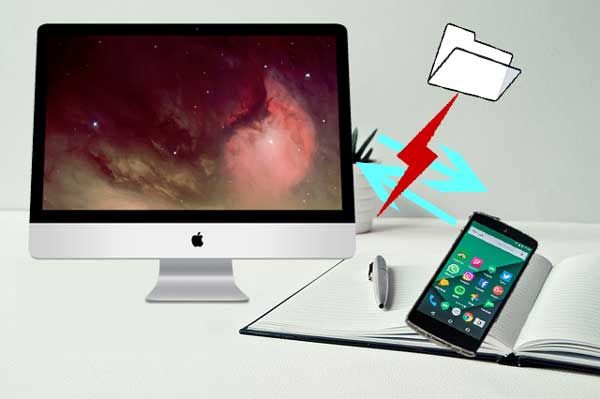
Android和Mac並非總是能完美相容,因為它們使用不同的通訊協定。 Android Android傳輸在Mac上無法正常運作可能是由於Mac裝置對媒體傳輸協定 (MTP) 的支援有限制、您的應用連線出現問題或其他原因造成的。
以下是三星USB檔案傳輸功能無法正常運作的一些常見原因:
以下是一些您可以嘗試解決Android檔案傳輸無法正常運作問題的方法:
過時的Mac電腦可能會導致Mac與Android檔案傳輸出現問題,進而造成通訊中斷。為避免這種情況發生,請確保您的系統始終運行最新版本的Mac OS,具體步驟如下:
步驟 1. 導覽至電腦螢幕的左上角,然後點選「蘋果」標誌。
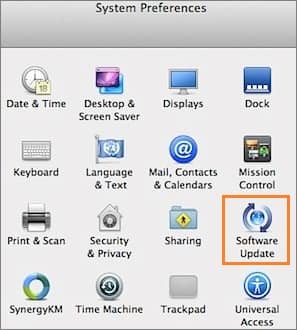
步驟 2. 點選「系統偏好設定」選項,然後點選「軟體更新」按鈕。
步驟三:您將看到可用的更新。點選「立即更新」按鈕更新裝置。
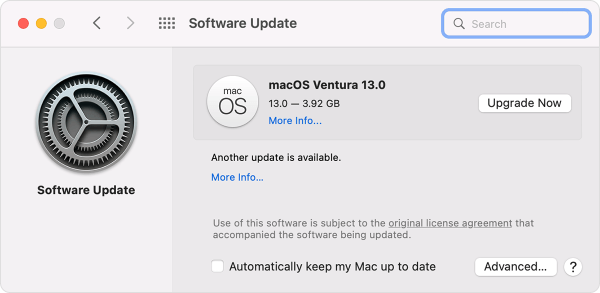
步驟 4. 等待更新過程完成,然後再次嘗試在Android和Mac電腦之間共用文件,看看問題是否仍然存在。
Android檔案傳輸無法正常工作的錯誤現在應該已經解決。如果問題仍然存在,請嘗試下一個解決方法。
如果您的裝置停用了檔案傳輸功能,則可能會遇到三星 USB 檔案傳輸無法正常運作的問題。在Mac和Android設備之間傳輸檔案之前,您應該做的第一件事是啟用檔案傳輸模式。
請依照以下簡單步驟學習如何在Android裝置上啟用檔案傳輸模式。
步驟 1. 向下捲動Android手機的通知欄,然後點選「正在透過 USB 為連接的裝置充電」靜默通知。
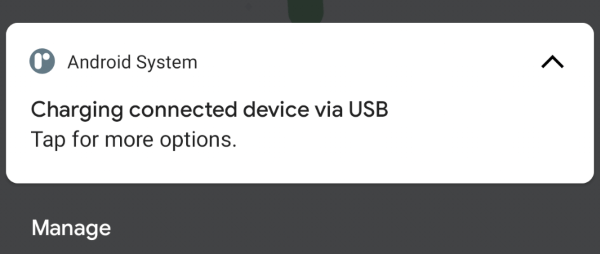
步驟 2. 點選「更多」按鈕啟用「傳輸檔案」功能。
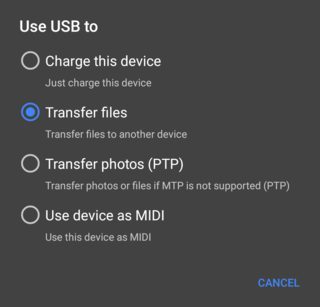
步驟 3. 再次嘗試在Android和Mac電腦之間共用文件,看看問題是否仍然存在。
如果問題出在檔案傳輸功能被停用上,那麼問題應該已經解決。如果問題仍然存在,請繼續嘗試下一個修復方法。
嘗試連接Mac電腦和Android行動裝置卻失敗了?如果您使用的是較舊版本的Android作業系統,這可能會比較困難。不過,您只需更新至最新軟體版本,即可透過Android檔案傳輸建立可靠的連線。
請依照以下步驟更新您的Android裝置:
步驟 1. 啟動Android裝置的「設定」應用程式。
步驟 2. 向下捲動並點選「關於手機」按鈕。
步驟 3. 從可用選項中點選「軟體更新」按鈕。
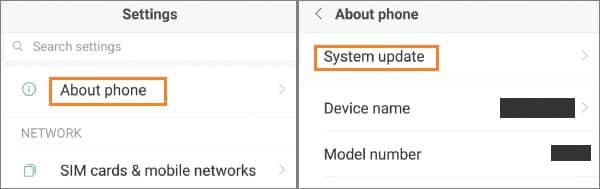
步驟 4. 再次嘗試在Android和Mac電腦之間共用文件,看看問題是否仍然存在。
您的三星 Galaxy 裝置連接到Mac時遇到問題?三星 USB 檔案傳輸無法正常運作可能是由於 Kies 或Smart Switch等應用程式衝突造成的。您只需卸載這些應用程序, Android文件傳輸功能即可立即正常工作!
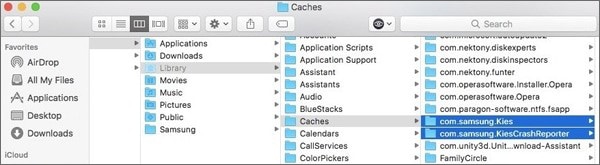
請按照以下步驟卸載這些應用程序,然後再次嘗試傳輸檔案:
步驟 1. 開啟「資源庫」資料夾,並導覽至「Cache」資料夾。刪除“com.samsung.Kies”和“com.samsung.KiesCrashReporter”。
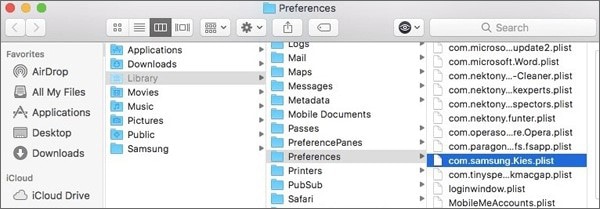
步驟 2. 進入「資源庫」資料夾中的「首選項」功能,刪除「com.samsung.Kies.plist」。
步驟 3. 最後,導覽至「Framework 資料夾」並刪除「SamsungKiesSerialPort.framework」和「SamsungKiesFoundation.framework」。
步驟一:開啟三星智慧切換的安裝包。雙擊“Uninstall.app”,然後點擊“是”選項。
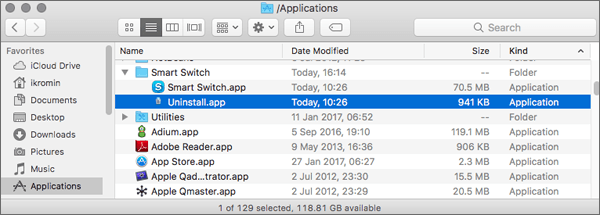
步驟 2. 在 Finder 中導航至選單並點擊“應用程式”,選擇“Smart Switch”,然後點擊下拉選單中的“卸載”選項。在彈出的視窗中選擇“移除驅動程式”選項,然後點擊“是”按鈕確認操作。
步驟 3. 登入系統使用者帳號後,選擇「確定」選項。完成刪除過程後,按一下「完成」按鈕,然後在「Finder」選單中點擊「前往」選項。
步驟 4. 從選單中選擇“前往資料夾”選項,在文字方塊中輸入“~/library/”,然後按“回車”鍵。打開庫中的“應用程式支援”資料夾。從「首選項」和「快取」中刪除所有與 Samsung Smart Switch 相關的文件,並清空「回收站」。
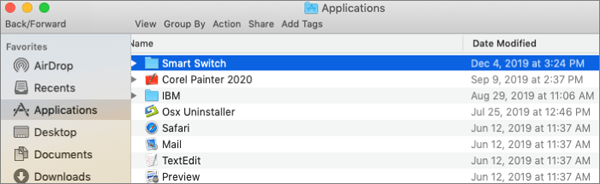
步驟 5. 清空廢紙簍後,重新啟動Mac設備。
以下是如何在三星手機上卸載 Smart Switch 和 Samsung Kies 的逐步指南:
步驟 1. 在裝置上向上滑動以進入應用程式螢幕。
步驟 2. 點擊並按住「Smart Switch」或「Samsung Kies」應用程式圖示。
步驟 3. 點選「卸載」選項,將應用程式從您的裝置中移除。
您可以按照上述步驟輕鬆地從裝置中移除 Smart Switch 和 Samsung Kies 應用程式。卸載完成後,重新啟動手機,然後再次嘗試連接Android檔案傳輸,以檢查Android檔案傳輸無法連接裝置的問題是否已解決。
您是否嘗試過上述解決方法,但仍遇到「 Android檔案傳輸未找到Android裝置」的錯誤?您可以嘗試使用可靠的Android檔案傳輸替代方案,例如適用於Mac的Coolmuster Android Assistant 。
為什麼選擇適用於Mac的Coolmuster Android Assistant ?
Coolmuster Android Assistant for Mac是一款高級程序,可讓您在Mac和Android設備之間傳輸數據,並在Mac上無縫管理Android數據。
該軟體支援多種文件類型,包括聯絡人、音樂、照片、影片、簡訊和應用程式。您可以使用其一鍵備份功能輕鬆將所有Android資料備份到Mac ,也可以選擇特定檔案進行備份。備份檔案也可以輕鬆還原到您的Android裝置。
它支援幾乎所有Android手機和Mac OS系統,包括三星、小米、OPPO、一加、TECNO等品牌,以及Mac OS X 10.9或更高版本。該程式的用戶友好介面確保您可以輕鬆管理設備。它擁有極高的數據傳輸成功率,因此深受全球信賴。
總而言之,如果您正在尋找一款簡單安全的Android檔案傳輸替代方案, Coolmuster Android Assistant for Mac就是您的理想之選。它能確保您的資料在Mac設備和Android手機之間安全傳輸。
現在就試試,看看它會帶給你什麼驚喜。
以下是如何在Mac上使用Coolmuster Android Assistant逐步指南:
01首先在您的電腦上下載、安裝並啟動Coolmuster Android Assistant for Mac 。
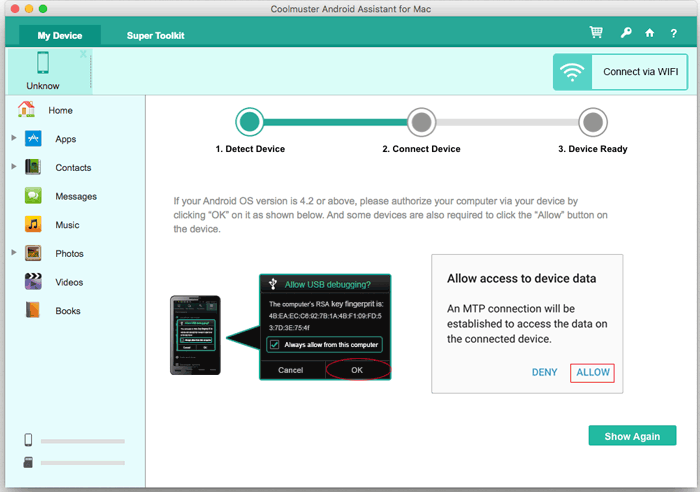
02使用 USB 連接線將Android手機連接到電腦。在Android手機上點選「確定」或「允許」按鈕啟用調試模式。
03點選畫面左側面板上的目標資料類型資料夾,例如「聯絡人」。選擇要移動的文件,然後點擊「匯出」按鈕將資料儲存到您的電腦。
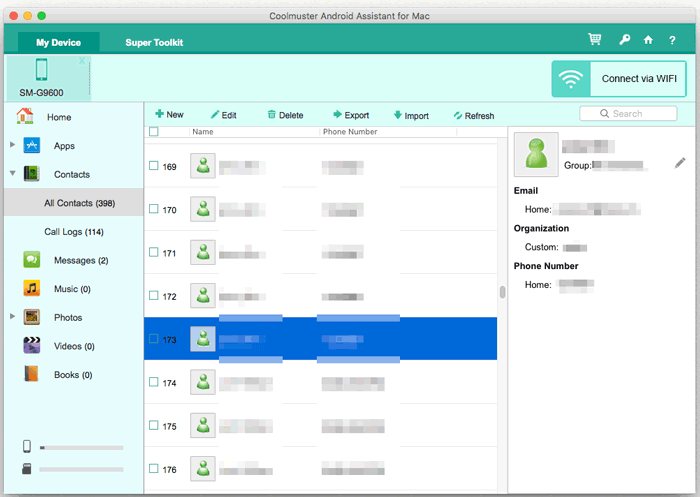
以上是使用Coolmuster Android Assistant for Mac將資料從Mac裝置傳輸到Android手機的簡單步驟。它憑藉其出色的功能和性能,是Android檔案傳輸的完美替代方案。不妨一試!
如果您在使用 USB 連接Android和Mac傳輸資料時遇到「無法透過 USB 傳輸檔案」的問題,最好的方法是嘗試本文中列出的解決方案。如果這些方法無效,那麼使用Coolmuster Android Assistant for Mac將是一個絕佳的選擇。這款軟體專為方便Mac電腦和Android手機之間的資料傳輸而設計。
相關文章:
8 款適用於Mac的頂級Android檔案傳輸應用【完整指南】






 Mac版免費下載
 PC版免費下載


