TL;DR:
本文將介紹如何在電腦上使用 Snapchat,包括螢幕鏡像和Android模擬器等多種方法。此外,本文還將介紹系統需求、常見限制以及逐步指南,幫助您在大螢幕上輕鬆存取 Snapchat,享受更佳的用戶體驗。
Snapchat是目前最受歡迎的社群媒體應用程式之一,廣泛用於分享照片、影片和故事。雖然它主要面向行動設備,但現在許多用戶希望在電腦上使用Snapchat,以獲得更大的螢幕體驗和更方便的互動。
雖然 Snapchat 目前還沒有完整的桌面版本,但仍然有一些實用的方法可以在Windows或Mac上使用它。這些方法包括螢幕鏡像工具和Android模擬器,讓您可以直接在電腦上享受 Snapchat 的各項功能。在本指南中,我們將為您介紹在電腦上執行 Snapchat 的最有效方法。

Snapchat 是一款擁有全球數百萬用戶的多媒體通訊應用程式。你不僅可以和好友分享閱後即焚的照片和視頻,還能製作24小時限時動態,讓他們樂在其中。 Snapchat 提供海量濾鏡,讓你的照片和影片更加完美。此外,你還可以為動態添加回憶,並與好友分享。

Snapchat 官方網站讓您在Mac和Windows上都能輕鬆暢享 Snapchat 應用程式。您可以隨時隨地查看您的故事,無需擔心錯過任何重要動態。即使身處異地,也能與家人朋友保持聯繫。
如果你是 Snapchat 的忠實用戶,並且一直翹首期盼著官方網站的上線,那麼你的夢想終於要實現了。雖然網站目前仍在開發階段,但透過這個官方電腦版網站,隨時了解 Snapchat 的最新動態從未如此便捷。即便部分多媒體資訊功能尚未推出,你也可以提前體驗未來更新的精彩內容。
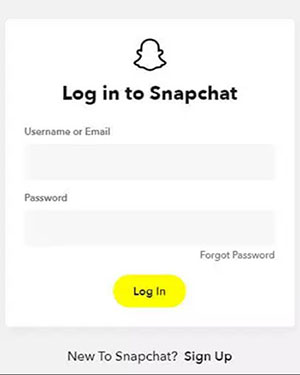
以下是它的一些顯著特徵:
雖然 Snapchat PC 版使用起來很方便,但它也有一些缺點:
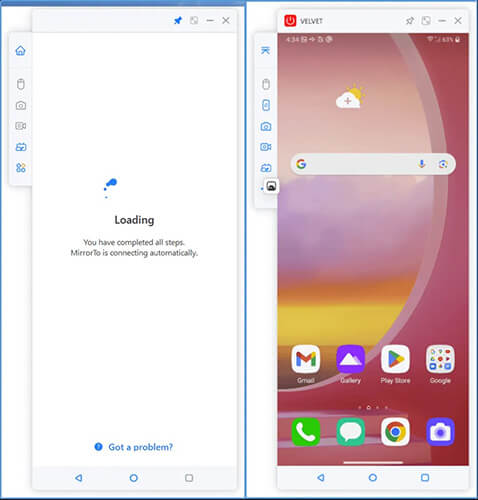
在電腦上使用 Snapchat 最簡單的方法是將手機螢幕鏡像到電腦上。 Phone Mirror是一款強大的工具,它允許用戶將手機螢幕投射到更大的螢幕上,從而獲得更好的觀看體驗。因此,如果您想在電腦上查看 Snapchat 上的故事,這款工具正是您的理想選擇。您可以體驗在更大的電腦螢幕上使用您喜愛的行動應用程式的便捷,並享受卓越的影像和視訊品質。
Phone Mirror 的功能:
可以在電腦上開啟 Snapchat 嗎?可以,以下是透過手機鏡像功能將Android手機螢幕鏡像到電腦上的步驟:
01在電腦上安裝並啟動手機鏡像軟體。然後選擇“ Android ”。

02選擇您偏好的連線方式:USB 或 Wi-Fi。如果使用 USB 連接,請在您的Android裝置上啟用 USB 偵錯模式。如果使用無線連接,請確保您的手機和電腦連接到同一個 Wi-Fi 網路。

03連線成功後,您的手機螢幕將鏡像到電腦上。現在您就可以在電腦上使用 Snapchat 了。
模擬器讓人們可以輕鬆地在Windows電腦上使用 Snapchat。我們生活在一個數位化的世界,幾乎一切都有可能。模擬器的興起使得模擬應用程式和程式變得更加容易,它們有助於彌合作業系統和硬體之間的鴻溝。
在遊戲產業,模擬器最常用於將舊遊戲移植到新系統上。以下是一些常見的模擬器類型,可協助您在電腦上使用 Snapchat:
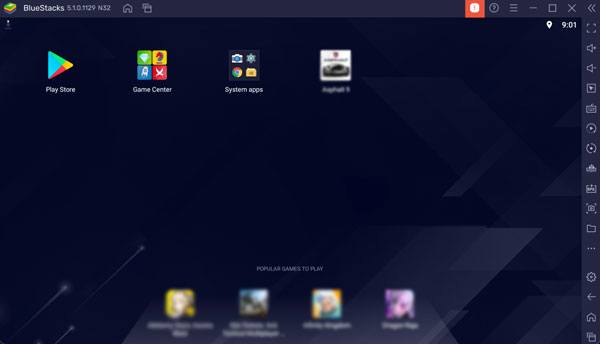
BlueStacks是最受歡迎、使用最廣泛的模擬器之一。它是免費的,可以讓你快速地將應用程式傳輸到電腦上的Play商店。 BlueStacks已成為希望在高階電腦上玩遊戲的玩家的熱門選擇。
使用步驟:
第一步:從官方網站安裝 Bluestacks。安裝完成後,打開 Bluestacks,然後點擊應用程式內的 Google Play 商店。
第二步:您需要登入您的Google帳號。請使用正確的電子郵件地址和密碼登入您的Google帳號。
步驟 3. 開啟 Play 商店後,在搜尋欄中搜尋 Snapchat。打開 Snapchat 並點擊「安裝」。
步驟 4. 當你在電腦上開啟 Snapchat 時,它會在新分頁中打開,並提供與智慧型手機相同的使用者體驗。
在使用 Bluestacks 模擬器執行 Snapchat 時,登入後可能會遇到當機問題。這是因為 Snapchat 的開發者似乎已經禁止在模擬器上使用 Snapchat。不過,您可以嘗試更新 Snapchat 版本或使用舊版的 Bluestacks 來解決此問題。
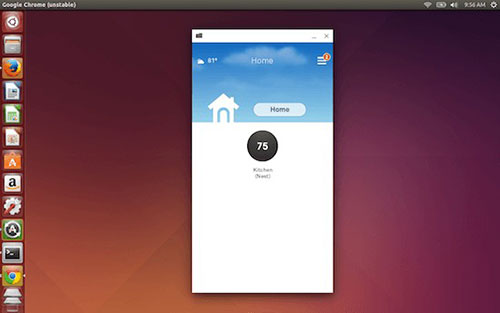
Archon 是適用於Windows Chrome 作業系統的Android模擬器,而且是免費使用。不僅如此,它還支援 Linux 和Mac系統。使用應用程式前,您需要將Android APK 檔案轉換為 Chrome OS 相容格式。您可以使用 ChromeOS-apk 文件,安裝 Archon 模擬器後,它將出現在背景並開始運行。
使用步驟:
第一步:手動下載已解壓縮的 Archon 模擬器擴充程序,然後解壓縮檔案。您會找到 32 位元和 64 位元版本可供下載。
步驟 2. 前往擴充功能頁面並啟用開發者模式。
步驟 3. 點選「載入已解壓縮的擴充功能」選項。
步驟 4. 使用 ArChon Runtime 工具標記資料夾,然後瀏覽該資料夾。
如何在電腦上不用 Bluestacks 就能使用 Snapchat?你可以試試 LD Player。它是一款功能強大的模擬器,遊戲玩家用它來暢玩各種高階Android遊戲。 LD Player 運作速度極快,能為所有玩家帶來沉浸式的遊戲體驗。你可以免費下載這款應用程式;它使用起來非常流暢,無論玩遊戲或使用 Play 商店裡的應用程式,都能為你帶來絕佳的體驗。

使用步驟:
第一步:前往 LD Player 的官方網站。
步驟 2. 點選下載按鈕,將模擬器安裝到電腦上。
步驟 3. 在 LD 播放器頁面上找到搜尋欄,然後點選 Snapchat。
步驟 4. 點擊“安裝”,即可在電腦上使用 Snapchat。
Q1. 在電腦上使用 Snapchat 有什麼要求?
要在電腦上使用 Snapchat,您需要一台運行Windows 7 或更高版本作業系統的電腦,至少配備 2GB 記憶體、Intel 或 AMD 處理器、約 5GB 的可用儲存空間以及管理員權限。此外,還需要穩定的網路連線。根據您選擇的使用方法,您可能還需要螢幕鏡像軟體或Android模擬器。
Q2. 如果無法在電腦上登入 Snapchat 該怎麼辦?
如果在使用模擬器時無法在電腦上登入 Snapchat,可能是因為您需要更新應用程式版本,或者 Snapchat 對在電腦上使用該應用程式進行了限制。
能在電腦上使用 Snapchat 嗎?答案是肯定的。雖然 Snapchat 目前僅相容於Android和iOS設備,但仍有許多方法可以在電腦上使用它。一種方法是使用模擬器,不過模擬器存在一些限制。最可靠的方法是使用Phone Mirror 。它使用起來非常簡單;只需幾秒鐘,你就能將手機螢幕鏡像到電腦上,然後就可以在電腦上自由使用 Snapchat 了。
相關文章:




 PC版免費下載
 Mac版免費下載


