Snapchat 的 Snap Map 功能可以讓你輕鬆查看朋友的位置,但它的定位並非總是 100% 準確。例如,它可能會顯示錯誤的城市、位置更新延遲,甚至完全不顯示位置。那麼,Snapchat 的位置資訊會出錯嗎?答案是肯定的,而且這種情況發生的頻率可能比你想像的還要高。
那麼,為什麼我的 Snapchat 位置資訊不正確?更重要的是,我該如何解決這個問題?在本指南中,我們將詳細分析導致 Snapchat 位置資訊錯誤的所有常見原因,並為Android和 iPhone 用戶提供逐步解決方案。
為什麼Snap顯示我的位置是錯的?以下是一些可能的原因:
在了解了 Snapchat 顯示錯誤位置的可能原因後,以下是一些修復 Snapchat 位置錯誤問題的有效方法。
如果您的裝置定位服務已關閉,Snapchat 將無法偵測到您的即時位置,導致 Snapchat 顯示的位置錯誤。這是首先也是最重要的設置,需要檢查。
在 iPhone 上:前往“設定”>“隱私與安全”>“定位服務”,然後開啟“定位服務”。

在Android上:開啟“設定”,進入“隱私”,找到“位置資訊”,然後將其開啟。
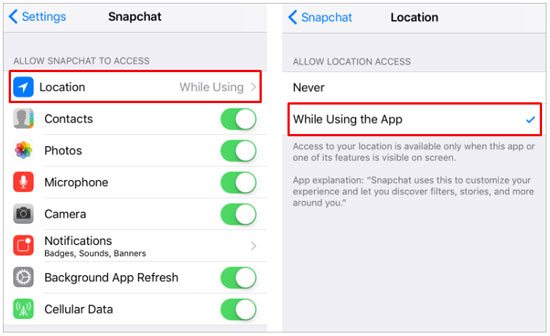
即使位置服務已啟用,Snapchat 應用程式本身也需要獲得存取您位置資訊的權限。否則,您可能會看到 Snapchat 位置錯誤提示。以下是在Android和iOS裝置上啟用應用程式權限的步驟。
在 iPhone 上:前往“設定”>“Snapchat”>“位置”,選擇“使用應用程式期間”或“始終”,並確保“精確位置”已啟用。
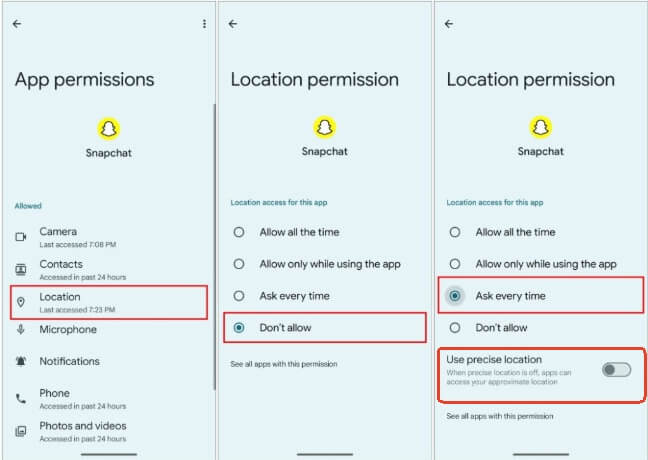
在Android上:進入“設定”>“應用程式”>“Snapchat”>“權限”>“位置”,然後選擇“僅在使用應用程式時允許”或“始終允許”,並啟用“使用精確位置”。
Snapchat 需要穩定的網路連線才能更新您的位置。如果您的網路不穩定,可能會導致 Snapchat 顯示的位置錯誤或更新延遲。
嘗試在 Wi-Fi 和行動數據之間切換,看看哪種連接方式效果更好;或同時啟用這兩種連接方式,這樣當 Wi-Fi 訊號較弱時,手機可以自動使用行動數據。如果您使用的是 Wi-Fi,重新啟動路由器也可能有助於改善連線。

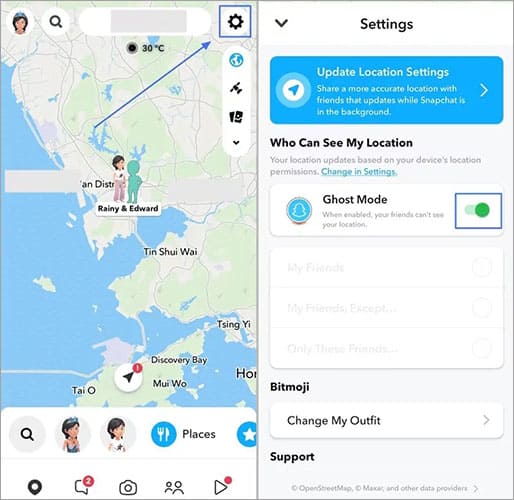
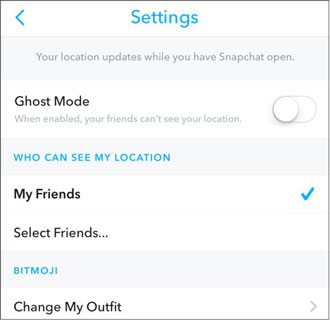
幽靈模式可以隱藏您的位置,但同時也可能導致您的位置資訊無法正常更新。以下是如何關閉幽靈模式:
步驟 1. 開啟 Snapchat 並向左滑動以存取 Snap 地圖。
步驟 2. 點選右上角的「設定」圖示。
步驟 3. 關閉「幽靈模式」。
應用程式或系統出現臨時故障可能會導致 Snapchat 顯示錯誤的位置。重新啟動設備可以刷新系統,通常可以修復這些小問題。
若要重新啟動 Snapchat 應用程式:透過從最近使用的應用程式中刪除 Snapchat 或使用應用程式管理器強制關閉 Snapchat,然後重新開啟應用程式並再次檢查 Snap 地圖。

若要重新啟動 iPhone:按住「側邊」按鈕和任一「音量」按鈕,直到出現電源滑桿,滑動以關機,等待幾秒鐘,然後再次按住「側邊」按鈕,直到出現 Apple 標誌。

要重新啟動Android :按住“電源”按鈕,然後選擇“重新啟動”,等待幾秒鐘,然後再次點擊“電源”按鈕將其重新開機。

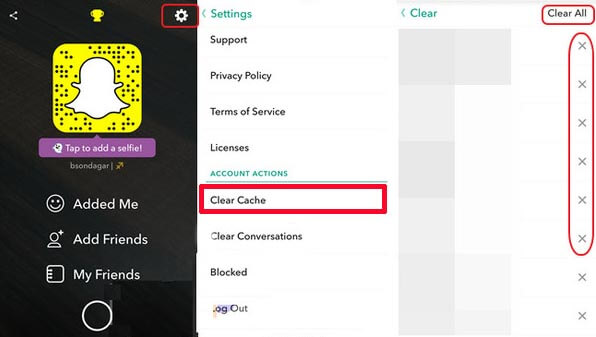
損壞的快取檔案可能會儲存過時的位置數據,導致 Snapchat 顯示錯誤的位置。清除快取有助於重置應用程式。以下是如何清除 Snapchat 快取的方法:
步驟 1. 打開你的 Snapchat 個人資料,然後點擊「齒輪」圖示。
步驟 2. 進入“設定”中的“帳戶操作”,然後選擇“清除快取”。
步驟 3. 點選「繼續」/「全部清除」進行確認,然後重新啟動裝置。
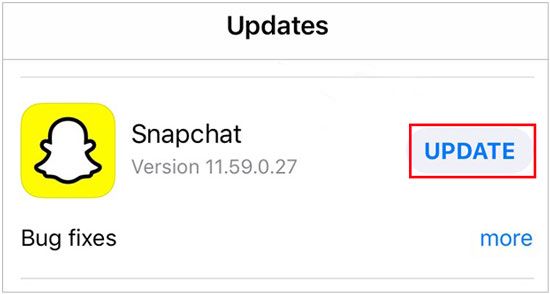
過時的版本可能包含導致 Snapchat 顯示錯誤位置的錯誤。更新至最新版本可確保您擁有最新的修復程式。
前往 App Store 或 Google Play 商店,搜尋 Snapchat,如果有可用更新,請點擊「更新」。 ( Google Play 商店中的應用程式無法更新?)
如果以上方法都無效,重新安裝可以修復更深層的問題,例如檔案損壞導致 Snapchat 顯示錯誤位置。
從手機上卸載 Snapchat,重新啟動設備,然後從 App Store 或 Google Play 商店重新安裝應用程式。重新登入後,再次檢查您的位置。
如果您嘗試上述方法後問題仍然存在,您可以在 Snap Map 上報告此問題。開啟 Snap Map 並找到錯誤位置。按住該位置(或 Snap 圖示),然後從出現的選單中選擇「報告」或「標記」。
如果您不僅想修復定位錯誤,還想自訂位置(例如,切換到其他城市或國家),那麼預設設定就不夠用了。在這種情況下,您可以使用像Location Changer這樣的專業工具,它可以模擬您的 GPS 定位,並讓 Snapchat 顯示您選擇的位置。
位置更改器的主要功能:
以下是如何使用位置變更器更改 Snapchat 地圖上的位置:
01在您的電腦上下載並安裝此工具,啟動它,然後按一下「開始使用」。

02透過 USB 連接手機。在Android上啟用 USB 偵錯模式,或在 iPhone 上出現提示時點選「信任此電腦」。設備被識別後,選擇合適的模式,例如選擇“社交”模式用於 Snapchat。

03輸入您想要的位置,然後點擊「移動」按鈕即可立即變更您的 GPS 位置。之後打開 Snapchat,它將顯示新的虛擬位置,而不是您的實際位置。

如果你想在 Snapchat 上保護自己的位置隱私,有個簡單的方法。這款應用程式內建了一項功能,可以讓你隨時選擇隱藏自己的位置。
具體操作方法如下:
步驟 1. 打開 Snapchat,點擊你的個人資料圖標,然後點擊右上角的齒輪圖標進入設定選單。
步驟 2. 從那裡,點擊“查看我的位置”,然後啟用“幽靈模式”。
步驟 3. 開啟後,Snapchat 會詢問您希望「隱身模式」保持啟動狀態多長時間,讓您控制何時隱藏您的位置。
問題1:為什麼我朋友的Snapchat位置完全不顯示?
常見原因有以下幾點:他們可能開啟了「隱身模式」、關閉了裝置的定位服務,或是把你刪除/封鎖了。如果你仍然可以給他們發送Snap,那很可能是他們為了保護隱私而開啟了「隱身模式」。
Q2. Snap Map 多久更新一次位置資訊?
Snap Map 僅在您開啟並使用 Snapchat 應用程式時更新您的位置,不會即時持續追蹤您的位置。位置的準確性或「時效性」取決於您最近使用應用程式的時間。
Q3. 如果應用程式已關閉,朋友還能看到我的位置嗎?
不,Snap Map 不會在背景更新您的位置。應用程式關閉後,您的朋友只能看到您最後記錄的位置以及上次更新的時間戳記。
有時,Snapchat 可能會因為各種原因顯示錯誤的位置訊息,例如 Snapchat 應用程式版本過舊等。要解決此問題,您可以嘗試上述方法。如果您出於隱私或安全考慮想要對好友隱藏您的 Snapchat 位置, Location Changer程式是一個不錯的選擇。
相關文章:
適用於Android和iOS設備的十大iTools虛擬定位替代方案




 PC版免費下載
 Mac版免費下載


