Snapchat 的 Snap Map 功能可以讓你的朋友看到你的即時位置,雖然方便,但並非總是理想之選。無論你是想要更多隱私、避免被追踪,還是只是想暫時“消失”,了解如何暫停 Snapchat 位置資訊都至關重要。
在本指南中,我們將向您介紹幾種在 Snapchat 上暫停位置共享的有效方法,從內建設定(如「幽靈模式」)到其他可以保護您的行踪隱私的技巧。
Snapchat 的「隱身模式」是官方推薦的暫停或隱藏位置資訊的方式。它允許您停止與所有或選定的好友分享您的即時位置,同時仍可在 Snap 地圖上查看他們的位置。啟用後,您的 Bitmoji 頭像會從地圖上消失,因此它是既能保護隱私又不完全停用位置功能的理想選擇。
此方法在iOS和Android裝置上均適用,您可以選擇「幽靈模式」保持啟動狀態的時間。
步驟 1. 在手機上開啟 Snapchat 應用程式,確保已登入帳戶,然後點擊左下角的「地圖」圖示以存取「Snap 地圖」。
步驟 2. 地圖開啟後,點選螢幕右上角的「設定」圖示。
步驟 3. 找到「幽靈模式」選項並將其開啟。
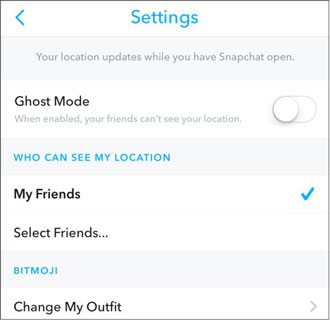
步驟 4. 此時會彈出一個窗口,詢問您要啟用「幽靈模式」多久。您可以從以下選項中選擇:
步驟 5. 選擇您喜歡的持續時間後,幽靈模式將立即激活,您的位置將不再顯示在 Snap Map 上。
如果您不想對所有人隱藏您的位置,請前往“Snap 地圖設定”>“誰可以看到我的位置”>選擇“自訂”,然後排除特定好友。這樣,您就可以暫停與某些人共享位置,而無需為所有人啟用「隱身模式」。
如果你想更徹底、更永久地暫停 Snapchat 的位置信息,可以在系統層面禁用 Snapchat 的位置服務。與「隱身模式」相比,這種方法會完全阻止應用程式存取裝置的 GPS,這意味著它根本無法更新或分享你的位置資訊。
請注意,您最後已知的位置資訊可能仍會在 Snap Map 上顯示長達 24 小時,但在位置存取權關閉後,該位置資訊將不會重新整理。
具體步驟會根據您的裝置略有不同:
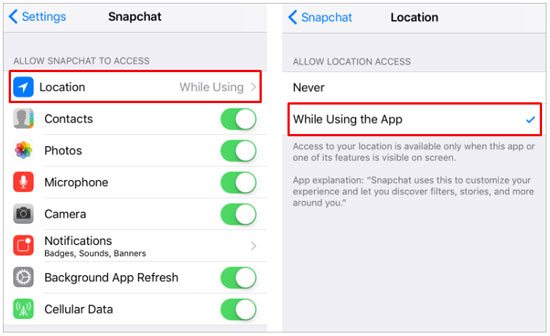
步驟 1. 退出 Snapchat 應用,打開裝置上的“設定”,然後向下捲動並點擊“隱私和安全性”。
步驟 2. 點擊“定位服務”,它通常位於選單頂部附近。
步驟 3. 捲動應用程式清單並選擇「Snapchat」。
步驟 4. 選擇「從不完全停用 Snapchat 的位置存取權」。
步驟 5. 如果您喜歡部分控制,可以選擇“使用應用程式時”,這樣 Snapchat 就只能在應用程式開啟時存取您的位置,並且會阻止在背景更新。
步驟 1. 退出 Snapchat,然後長按主畫面或套用抽屜中的 Snapchat 應用程式圖示。
步驟 2. 從彈出式選單中點選「應用程式資訊」(或在某些裝置上點選「資訊」)。
步驟 3. 在應用程式資訊畫面中,選擇「權限」。
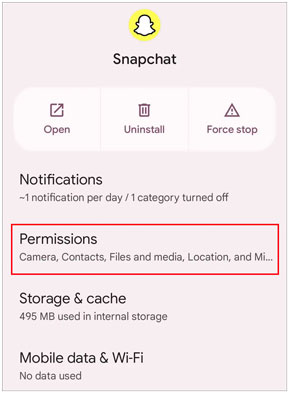
步驟 4. 點選「位置」(有時會標記為「位置存取權限」)。
步驟 5. 根據您的裝置設置,選擇“拒絕”、“不允許”或“每次都詢問”,以阻止 Snapchat 訪問您的位置。
如果您需要一種快速且臨時的方法來凍結您在 Snapchat 上的位置,而無需更改任何設置,啟用飛行模式是一個簡單有效的解決方法。啟用後,您的裝置將斷開與互聯網的連接,從而阻止 Snapchat 更新您的即時位置。因此,您的位置將固定在上次記錄的位置,直到您重新連接為止。
這種方法非常適合短期隱私保護,例如在開會、快速辦事或任何你想在短時間內避免位置更新的時候。
步驟 1. 首先開啟 Snapchat,並允許它在 Snap 地圖上載入您目前的位置。
步驟 2. 退出應用程序,然後從螢幕頂部向下滑動以存取控制中心( iOS )或快速設定面板( Android )。
步驟三:點選「飛行模式」圖示將其開啟。您的裝置將斷開 Wi-Fi 和行動數據連線。

步驟 4. 啟用飛航模式後,Snapchat 將無法再更新您的位置,您最後已知的位置仍會在 Snap 地圖上顯示。
當您準備恢復位置共享時,只需關閉飛航模式,Snapchat 下次連接到網路時就會更新您的位置。
如果你不想完全關閉定位服務或啟用“隱身模式”,另一個巧妙的方法是使用位置欺騙器。這樣,你就可以保持位置共享開啟,同時顯示一個不同的或固定的位置,有效地「暫停」你在 Snapchat 上的真實位置,而不會被他人察覺。
Location Changer是一款功能強大的 GPS 定位修改器,可讓您控制哪些應用程式能看到您的位置。您無需關閉定位服務,即可設定虛擬位置或模擬移動,使應用程式誤以為您身處他處,同時隱藏您的真實位置。
Location Changer 能為您做什麼?
以下是暫停 Snapchat 真實位置功能的簡要概述:
01在您的電腦上下載並安裝 Location Changer,然後啟動程式並在主介面上按一下「開始使用」。

02使用 USB 連接線將手機連接到電腦。在Android上,出現提示時啟用 USB 偵錯;在 iPhone 上,點擊「信任此電腦」以允許連線。
03設備識別後,根據您的需求選擇模式。例如,您可以選擇「社交」模式,以便更好地控制您的 Snapchat 位置顯示方式。

04輸入你想顯示的位置,然後點擊「移動」立即更改你的 GPS 位置。之後,打開 Snapchat,你的位置將顯示新的(虛擬)位置,而不是你的實際位置。

1. 凍結位置和幽靈模式有什麼不同?
幽靈模式可以完全隱藏您在 Snap Map 上的位置,這意味著沒有人能看到您在哪裡。
另一方面,凍結位置通常意味著您最後已知的位置仍然可見,但不會再更新。這種情況可能發生在使用飛航模式或關閉網路連線時。
2. Snapchat 上的位置資訊可以暫停多久?
如果您使用幽靈模式,您可以選擇暫停您的位置 3 小時、24 小時或無限期暫停,直到您手動關閉。
其他方法,例如停用定位服務或使用飛行模式,會在這些設定保持啟動狀態期間暫停您的位置資訊。
以上就是如何在 Snapchat 上暫停定位的方法。無論您是想要快速保護隱私還是更可控的解決方案,總有一種方法適合您。 「隱身模式」是最簡單也是最官方的選擇;禁用定位服務則提供了一種更永久的解決方案;而「飛航模式」則適用於需要快速凍結定位的短期情況。
如果你想在保持位置共享的同時隱藏真實位置,使用像Location Changer這樣的工具能讓你擁有最大的靈活性。它允許你控制他人看到的位置訊息,而無需完全關閉位置功能。
選擇最適合您情況的方法,您就可以輕鬆自信地管理您的 Snapchat 位置。
相關文章:




 PC版免費下載
 Mac版免費下載


