TL;DR:
想在大螢幕上查看平板電腦的內容嗎?了解如何使用螢幕鏡像軟體、USB 連接、Miracast 和 AirPlay 將Android平板電腦和 iPad 的螢幕鏡像到 PC,然後根據您的共享、控制和效能需求選擇合適的方法。
「有些朋友想看我用平板電腦進行數位藝術創作,我當時覺得應該很簡單,只要插上USB線,然後用OBS之類的軟體把平板電腦作為圖像源就行了……結果顯然沒那麼容易。我在網上找不到確切的答案,所以來這裡求助。請問如何將平板電腦屏幕鏡像到電腦上?」
來自 Reddit
平板電腦便攜方便,但其較小的螢幕可能並不總是適合玩遊戲、演示、線上會議或多任務處理。將平板電腦螢幕鏡像到電腦上,可以讓您在大螢幕上欣賞內容,更輕鬆地分享螢幕,並提升整體觀賞體驗。
無論您使用的是Android平板電腦還是 iPad,都有不同的方法可以將其連接到電腦。在本指南中,我們將說明如何將平板電腦螢幕鏡像到電腦上,並介紹幾種適用於不同使用情境的實用解決方案。
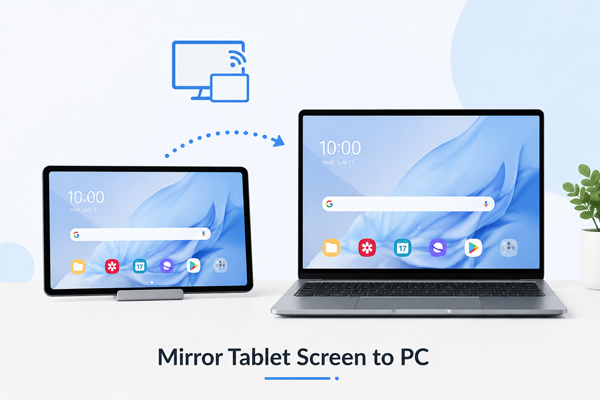
是的,大多數情況下,您可以將平板電腦螢幕鏡像到電腦上。 Android平板電腦和 iPad 都支援與電腦共享螢幕,讓您可以在更大的螢幕上查看平板電腦的內容。但是,具體可用的選項和體驗可能會因平板電腦型號、作業系統和電腦相容性而異。有些方法僅支援螢幕分享,而有些方法可能還支援裝置控制、錄製或檔案管理等功能。
在鏡像平板電腦螢幕之前,請確保您的裝置符合相關要求,例如相容的連接方式、適當的權限,以及如果您使用無線連接,則需要穩定的網路連線。
將平板電腦螢幕鏡像到電腦有多種方法,取決於您偏好簡單方案、有線連接還是內建無線功能。以下是四種適用於Android平板電腦和iPad的常用方法。
使用專業的螢幕鏡像工具是將平板電腦螢幕鏡像到電腦的最簡單方法之一。 Phone Mirror是一款專業的螢幕鏡像工具,可將 iPhone、iPad 和Android裝置的螢幕鏡像到電腦。它支援 USB 和 Wi-Fi 連接,除了基本的螢幕投射功能外,還提供裝置控制、螢幕錄製、檔案傳輸和即時串流等附加功能。
借助 Phone Mirror,您可以使用電腦的鍵盤和滑鼠控制相容設備,這使其適用於行動遊戲、演示、遠端工作和內容創作。
手機鏡像的主要功能:
使用手機鏡像將平板電腦螢幕鏡像到電腦的步驟:
01在您的電腦上下載並安裝 Phone Mirror。
02啟動程序,從主介面選擇您的設備類型。

03使用 USB 線或 Wi-Fi 連線將平板電腦連接到電腦。請依照螢幕上的指示完成連線。
04連線成功後,平板電腦螢幕將顯示在電腦上。您可以點擊側邊欄中的「滑鼠」圖示來啟用鍵盤和滑鼠控制。

Scrcpy 是一款專為Android裝置設計的免費開源工具。它允許使用者透過 USB 連接或無線 ADB 連接,在電腦上顯示和控制Android平板電腦的螢幕。與許多第三方應用程式不同,Scrcpy 無需在平板電腦上安裝應用程式。但是,用戶在使用前需要啟用 USB 偵錯並完成一些技術設定。
優點:
缺點:
使用 Scrcpy 將Android平板電腦鏡像到 PC 的步驟:
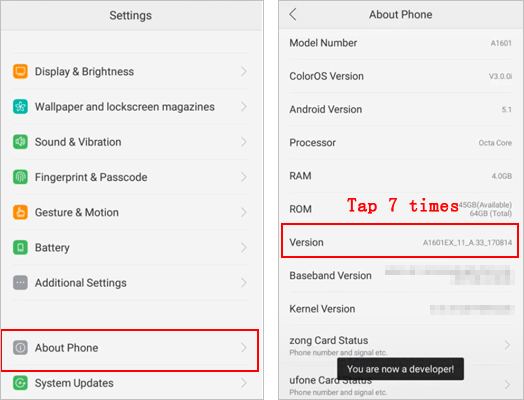
步驟 1. 開啟“設定”>“關於平板電腦”,請多次點擊“版本號”以啟用“開發者選項”,然後從開發者選項選單中開啟 USB 偵錯。
步驟 2. 在您的電腦上下載並安裝 Scrcpy,然後啟動程式以準備連線。
步驟 3. 使用 USB 連接線將平板電腦連接到電腦,然後在平板電腦上提示時允許 USB 偵錯權限。
步驟 4. 在電腦上執行 Scrcpy,你的Android平板電腦螢幕將會在新視窗中開啟。然後你就可以使用鍵盤和滑鼠來控制你的裝置了。
Miracast 是一種無線顯示技術,它允許相容的Android平板電腦無需使用第三方軟體即可連接到支援的Windows電腦。對於想要無線鏡像平板電腦螢幕的使用者來說,這是一個方便的選擇。但是,平板電腦和電腦都必須支援 Miracast,連接品質可能取決於裝置相容性和網路狀況。
優點:
缺點:
使用 Miracast 將Android平板電腦鏡像到 PC 的步驟:
步驟 1. 在Windows電腦上啟用無線顯示。前往“設定”>“應用程式”>“選用功能”,如果需要,安裝無線顯示,然後在“設定”>“系統”下啟用“投影到此電腦”。

步驟 2. 開啟Android平板電腦上的螢幕鏡像功能。在平板電腦設定中找到「投影螢幕」、「螢幕鏡像」或「無線顯示」。
步驟 3. 從可用裝置中選擇您的電腦。點擊您的電腦名稱,然後在您的電腦上接受連線要求。
AirPlay 是蘋果內建的無線技術,用於從 iPad 分享內容。由於Windows PC 本身不支援 AirPlay,因此您需要在電腦上安裝 AirPlay 接收器應用程式。此方法主要用於檢視和分享 iPad 內容,而非透過 PC 控制裝置。
優點:
缺點:
使用 AirPlay將 iPad 螢幕鏡像到 PC 的步驟:
步驟 1. 在您的Windows電腦上下載並安裝 AirPlay 接收器應用程序,以啟用 AirPlay 螢幕鏡像。
步驟 2. 將 iPad 和 PC 連接到同一個 Wi-Fi 網絡,以建立 AirPlay 連線。
步驟 3. 在 iPad 上開啟“控制中心”,然後點選“螢幕鏡像”。
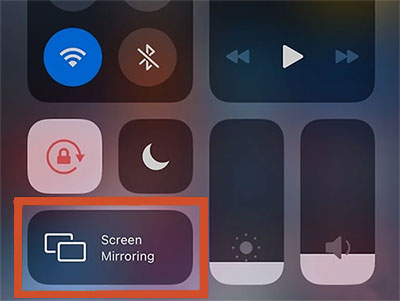
步驟 4. 從可用的 AirPlay 接收器中選擇您的計算機,您的 iPad 螢幕將顯示在 PC 上。
將平板電腦螢幕鏡像到電腦上,可以輕鬆享受更大的顯示效果、分享內容並提高工作效率。最佳選擇取決於您的裝置類型以及所需功能,例如無線連線、低延遲或遠端控制。
對於追求簡潔易用且功能豐富的使用者體驗的使用者來說, Phone Mirror提供了一站式解決方案,支援螢幕鏡像、裝置控制、錄製、串流媒體播放和檔案傳輸。其他選項,例如 Scrcpy、Miracast 和 AirPlay,也能很好地滿足有特定需求的用戶。
相關文章:




 PC版免費下載
 Mac版免費下載


