簡而言之:想找一款適用於Windows的最佳螢幕錄影軟體?本指南比較了 9 款熱門的Windows 10/11 螢幕錄影工具,包括Coolmuster Screen Recorder、OBS Studio、Bandicam、Xbox Game Bar 等。無論您需要一款適合新手使用的 PC 螢幕錄製軟體、一款專業的遊戲錄製軟體,還是一款具有編輯功能的免費螢幕錄製軟體,您都能在這裡找到合適的選擇。
其中, Coolmuster Screen Recorder 以其簡潔的介面、穩定的錄製效能和內建的截圖工具脫穎而出,成為日常螢幕錄製任務的絕佳選擇。
螢幕錄製已成為許多用戶在Windows中的常見需求,無論是製作教學影片、記錄精彩的遊戲瞬間,還是保存線上影片。 Windows Windows錄製工具可以幫助您輕鬆捕捉螢幕內容,並進行高品質的視訊錄製和編輯。
如果您正在尋找最佳的電腦螢幕錄製軟體,那麼您來對地方了。本指南將詳細介紹幾款頂尖的電腦螢幕錄製軟體。從適合初學者的工具到專業級的電腦螢幕錄製軟體,我們涵蓋了九款功能強大的選項,並提供您選擇合適螢幕錄製程式所需的詳細資訊。
Coolmuster Screen Recorder是一款輕量級且對新手友好的Windows螢幕錄製軟體,專為希望進行簡單穩定錄製而無需複雜設定的用戶而設計。它支援錄製整個螢幕或選定區域,並能以高品質錄製,因此非常適合用於教學課程、線上會議、遊戲片段和簡報。
與許多複雜的螢幕錄製程式不同, Coolmuster Screen Recorder 的介面簡潔直觀,使用者只需點擊幾下即可開始錄製Windows 10/11 螢幕。它還具備螢幕截圖功能,因此可用於視訊和影像擷取。
主要特點:
* 錄製全螢幕或自訂區域,匯出為高品質 MP4 格式。
* 錄製系統音訊、麥克風音訊或無聲音。
* 截取並編輯帶有文字、箭頭和形狀的螢幕截圖,儲存為 PNG/JPG/BMP 格式。
* 輕量級本地處理,無需資料上傳,更好地保護隱私。
* 適用於Windows 11/10/8/7。
以下是如何在 Windows 10/11 上使用Coolmuster Screen Recorder Windows影片:
01啟動Coolmuster螢幕錄影機,選擇錄製模式:「全螢幕」或「自訂」區域。

02透過啟用「系統聲音」或「麥克風」來選擇音訊輸入,或停用兩者以進行靜音錄音。

03點選“REC”,倒數結束後開始錄音。

04錄製完成後停止錄製;影片將以 MP4 格式儲存到本機,並提供複製選項以便快速分享。

影片教學:
優點:
* 介面簡潔易用,適合新手。
* 輕巧便攜,錄音性能穩定。
* 除了錄音功能外,還要增加螢幕截圖功能。
* 非常適合日常教學和演示。
缺點:
* 無法同時錄製系統聲音和麥克風聲音。
Aiseesoft Screen Recorder 是一款功能豐富且易於使用的Windows螢幕錄製軟體,非常適合初學者和需要高品質錄製的使用者。它支援全螢幕錄製、指定視窗錄製或自訂區域錄製,並且可以同時錄製系統音訊、麥克風音訊或兩者混合錄製。
在錄製過程中,用戶還可以添加即時註釋,例如文字、箭頭和筆觸,非常適合製作教學影片或簡報。此外,螢幕錄影機支援高解析度和高幀率輸出,錄製完成後還提供基本的編輯功能,帶來流暢的使用體驗。

主要特點:
* 多種錄音模式(全螢幕/區域/相機/遊戲等)。
* 支援系統音訊+麥克風錄音。
* 註解工具,支援即時文字、箭頭等。
* 匯出為常用格式:MP4、WMV、MOV、AVI、GIF、TS 等。
* 無損視訊品質。
* 內建壓縮器、合併器和格式轉換器。
優點:
* 設計簡潔,易於使用。
* 支援高品質輸出(包括 4K/8K)。
* 多功能一體化錄製和輕鬆編輯。
缺點:
* 非自由軟體。
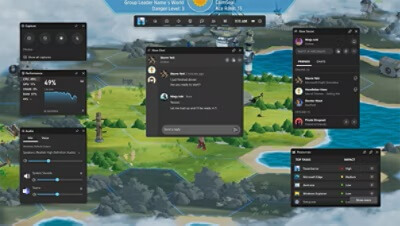
Xbox Game Bar 是Windows 10 和Windows 11 內建的螢幕錄製工具,無需下載其他軟體即可快速錄製遊戲和應用程式。您可以使用鍵盤快捷鍵輕鬆啟動它。如果您正在尋找一款輕量級的Windows螢幕錄製工具來滿足基本需求,那麼它非常適合。
主要特點:
* 內建於Windows 10 和Windows 11 中。
* 透過 Win + G 快速存取。
* 簡單的遊戲和應用程式錄製。
* 基本音訊追蹤。
* 顯示錄音時間和音訊狀態。
優點:
* 完全免費,無需安裝。
* 與Windows系統深度整合。
* 啟動速度快,非常適合快速錄製。
* 無浮水印。
缺點:
* 錄音時長和功能有限。
* 無法錄製桌面或檔案總管。
* 進階功能和編輯工具有限。
OBS Studio被廣泛認為是最佳的 PC 螢幕錄製和直播平台之一。它是開源且免費的,因此深受遊戲玩家、內容創作者和需要功能強大的 PC 螢幕錄製軟體的專業人士的青睞。它支援多場景切換、音訊混合和直播功能。

主要特點:
* 可建立和切換多個場景。
* 高效能即時視訊/音訊擷取。
* 在 Twitch、YouTube 和 Facebook 上進行直播。
* 可自訂的插件和擴充功能。
優點:
* 完全免費且開源。
* 功能極為強大,是專業使用者的理想之選。
* 支援Windows 、 Mac和 Linux 系統。
缺點:
* 介面和設定較為複雜,對於初學者來說學習曲線陡峭。
* 預設設定下系統資源佔用率高。
Bandicam 是一款適用於Windows的高效能螢幕錄製軟體,尤其受到遊戲玩家的青睞。它採用高效的視訊壓縮技術,在有效控製檔案大小的同時,也能保持視訊品質。 Bandicam 支援錄製 4K 超高清視頻,還可以錄製特定視窗或 DirectX/OpenGL 遊戲畫面。

主要特點:
* 支援 4K 超高清錄製。
* 遊戲模式錄影(DirectX/OpenGL)。
* 即時繪圖和網路攝影機疊加。
* 滑鼠特效和註釋功能。
優點:
* 高品質視頻,系統要求低。
* 為遊戲錄製提供強大的支援。
* 介面簡潔易用。
缺點:
* 免費版本附有浮水印和錄製時間限制。
* 內建編輯功能有限,需使用外部工具。
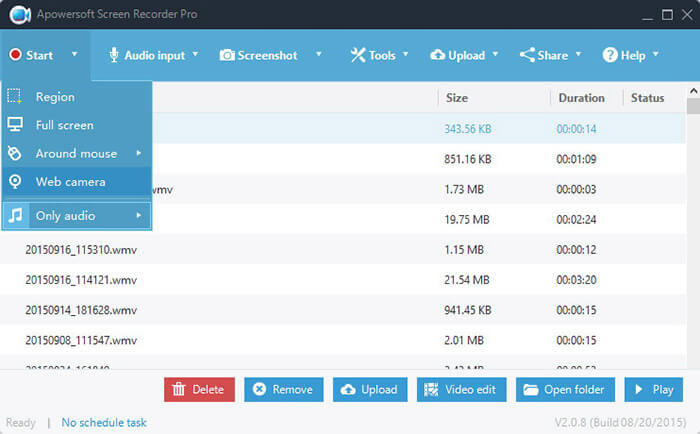
ApowerSoft Screen Recorder 提供線上版和桌面版,非常適合不想安裝複雜軟體的使用者。它支援螢幕、音訊和攝影機錄製,並具備基本的編輯功能。總而言之,它提供了一套全面的功能,是日常錄製需求的理想選擇。
主要特點:
* 支援螢幕、攝影機和音訊錄製。
* 註釋工具和即時編輯。
* 支援定時錄製(定時開始/停止)。
* 視窗鎖定錄製模式。
* 支援導出多種格式。
優點:
* 使用者體驗簡潔,易於上手。
* 支援多種錄製模式。
強調效率和靈活性。
* 提供線上選項。
* 非常適合用於演示和教學。
缺點:
* 部分進階功能需要付費升級。
* 編輯功能不如專業軟體先進。
EaseUS RecExperts 是一款由 EaseUS 開發的專業Windows螢幕錄製軟體,注重穩定性和易用性。它支援定時錄製、自動視訊分割和無損錄製等實用功能。這款軟體特別適合錄製線上課程、網路會議或長時間內容,並且對新手非常友善。
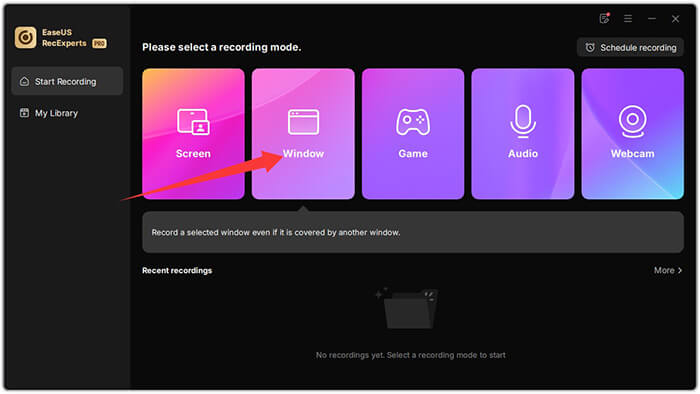
主要特點:
* 錄製電腦螢幕的任何區域,並可同時錄製音訊或網路攝影機畫面。
* 無延遲或時間限制地捕捉所有 2D/3D 遊戲精彩時刻。
* 使用內建影片編輯器和媒體播放器,提升您的使用體驗。
* 利用人工智慧降噪、4K/8K 視訊增強、自動錄製和音訊擷取功能。
優點:
功能豐富,易於配置。
* 直覺的使用者介面。
* 支援 4K 和高幀率錄製。
* 配備基本的內建編輯工具。
缺點:
免費版本可能存在時間或功能限制。
* 所有功能需付費許可。
ShareX 是一款功能極為豐富的免費工具,它集螢幕錄製、螢幕截圖、GIF 製作和檔案共享於一體。對於技術嫻熟的用戶或追求高度自訂的用戶來說,它堪稱完美之選。然而,由於選項眾多,對於初學者而言,初次使用可能會略感複雜。

主要特點:
* 支援螢幕/區域/滾動錄製。
* 內建 GIF 錄製和視訊壓縮功能。
* 支援GIF輸出及多種格式。
* 自動螢幕截圖上傳和可自訂的熱鍵。
* 螢幕截圖和註解工具。
優點:
* 免費,無浮水印。
* 功能豐富,支援腳本編寫和自動化。
* 輕的。
缺點:
* 不適合初學者。
* 缺少內建的進階編輯功能。
FlashBack Express 是一款使用者友善的Windows螢幕錄製軟體,支援無限時間錄製且不含浮水印。對於初學者或任何想要簡單可靠的Windows 10 或Windows 11 螢幕錄製功能的使用者來說,它都是一個絕佳的選擇。
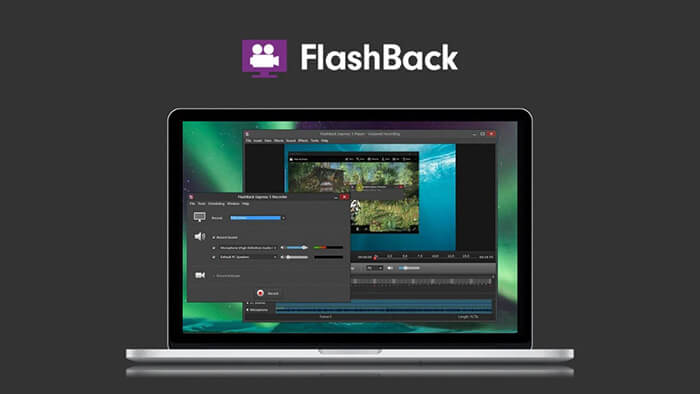
主要特點:
* 錄製螢幕、攝影機、麥克風和系統音訊。
* 錄製時可進行註釋,以突顯重要細節。
* 簡單編輯:修剪、剪下和裁剪錄音。
* 加入文字、形狀、過渡效果和音樂,增強視覺效果。
優點:
完全免費且無限制。
* 介面簡潔,非常適合基本錄音。
* 無浮水印。
* 支援定時錄製。
缺點:
* 內建編輯功能有限。
* 部分進階功能僅在付費版本中提供。
市面上有許多適用於Windows的螢幕錄製軟體,從系統內建工具到專業級錄製軟體,各有專注。對於喜歡簡單易用型 PC 螢幕錄製軟體的使用者來說, Coolmuster Screen Recorder是一個不錯的選擇。它性能穩定、錄製品質清晰,並具備實用的截圖功能,非常適合日常Windows 11/10 螢幕錄製任務。
相關文章:




 PC版免費下載
 Mac版免費下載