TL;DR:
沒有 Wi-Fi?沒問題。您仍然可以透過正確的連接方式將Android螢幕鏡像到更大的顯示器上。本指南將教您:
將Android手機螢幕鏡像到電視上,可以讓你在更大的螢幕上享受手機內容,無論是觀看影片、玩遊戲、瀏覽照片還是分享簡報。然而,許多人認為穩定的 Wi-Fi 連線是實現這一過程的必要條件。如果沒有可用的 Wi-Fi 網絡,將Android手機連接到電視似乎就成了不可能的任務。
幸運的是,即使沒有 Wi-Fi,您仍然可以透過幾種替代方法將Android鏡像到電視上。根據您的手機型號和電視相容性,您可以透過 HDMI 轉接器連接,使用 Miracast 等無線技術,嘗試 Chromecast 訪客模式,或透過行動熱點建立連接。本指南將解釋每種方法的工作原理,並協助您選擇適合您情況的解決方案。
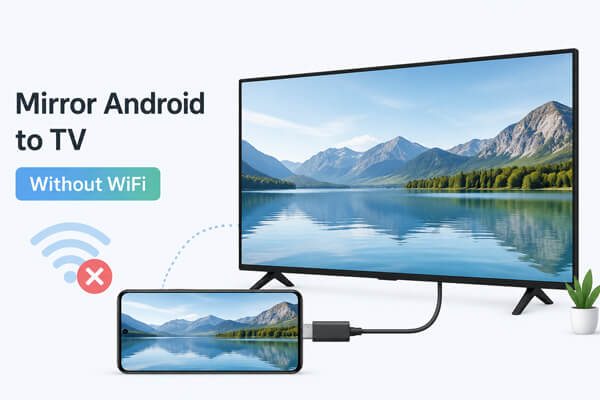
是的,即使沒有 Wi-Fi,您也可以將Android螢幕鏡像到電視上。雖然許多螢幕鏡像方法都依賴無線網絡,但您仍然可以使用 HDMI 電纜、Miracast、Chromecast 訪客模式或行動熱點等其他方式將Android手機連接到電視。最佳方法取決於您的裝置相容性以及您偏好有線連接還是無線連線。
無需使用傳統的 Wi-Fi 網絡,也有多種方法可以將Android手機螢幕鏡像到電視上。有些方法提供直接的有線連接以獲得更好的穩定性,而有些方法則使用無線技術,使設備無需路由器即可通訊。以下是最常用的方法及其設定步驟。
使用 HDMI 連線是無需 Wi-Fi 即可將Android螢幕鏡像到電視的最可靠方法之一。由於連接是透過線纜進行的,因此它不依賴網路存取或無線網路。大多數新款Android手機需要 USB-C 轉 HDMI 轉接器,而一些較舊的裝置可能支援 MHL 轉接器。
你需要準備:
透過HDMI將Android鏡像到電視的步驟:
步驟 1. 將 USB-C 轉接器連接到您的Android手機。
步驟 2. 將 HDMI 連接線連接到轉接器和電視機之間。
步驟 3. 將電視的輸入來源切換到對應的 HDMI 連接埠。您的Android螢幕應該會自動顯示在電視上。

優點:
缺點:
Miracast 是一種無線螢幕鏡像技術,它允許Android裝置直接連接到相容的電視,無需依賴 Wi-Fi 路由器。它使用 Wi-Fi Direct 在裝置之間建立連接,因此當您無法存取無線網路時,它是一個便捷的選擇。
如何在沒有 Wi-Fi 的情況下使用 Miracast 將Android鏡像到電視:
步驟 1. 開啟電視上的「螢幕鏡像」、「無線顯示」或類似功能。
步驟 2. 開啟Android手機上的「設定」。
步驟 3. 點選“已連接的裝置”>“投影螢幕”,或在設定中搜尋“無線顯示”。

步驟 4. 從可用裝置中選擇您的電視。
第五步:在電視上確認連線。
優點:
缺點:
Chromecast 是一款受歡迎的設備,可將Android設備螢幕投射到電視上。通常情況下,Chromecast 需要安卓裝置和電視連接到同一個 Wi-Fi 網路。但是,部分 Chromecast 型號支援訪客模式,允許附近的Android裝置在不連接相同網路的情況下進行投射。
使用 Chromecast 訪客模式的步驟:
步驟 1. 在 Google Home 應用程式中啟用訪客模式。
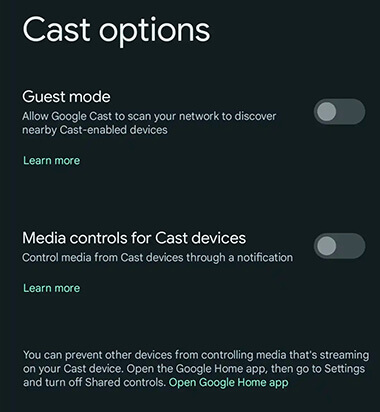
步驟 2. 在您的Android手機上開啟一個支援 Chromecast 的應用程式。
步驟 3. 點選「投影螢幕」圖示。
步驟 4. 選擇可用的 Chromecast 裝置。
步驟 5. 依照螢幕上的指示開始投影畫面。
優點:
缺點:
如果沒有家庭 Wi-Fi 網絡,您可以將Android手機用作行動熱點。這樣就能創造一個本地無線網絡,讓您的手機和電視可以互相通訊。
當你有一台智慧電視但附近沒有路由器時,這種方法很有用。
使用手機熱點將Android鏡像到電視的步驟:
步驟 1. 開啟Android手機的行動熱點。
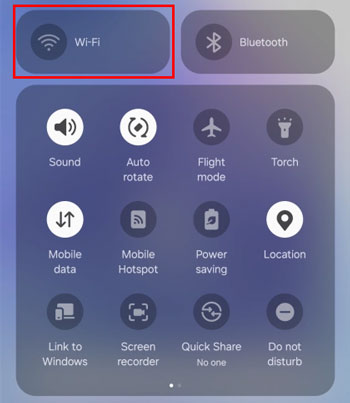
步驟 2. 將電視連接到手機的熱點。
步驟 3. 在手機上啟用螢幕投影或鏡像功能。
步驟 4. 選擇您的電視並開始鏡像。
優點:
缺點:
除了將Android螢幕鏡像到電視上,您可能還希望將手機螢幕投射到電腦上,以獲得更大的工作空間。無論您是想玩手機遊戲、管理應用程式、回覆訊息,還是在會議期間共享手機螢幕, 螢幕鏡像工具都能讓這些操作變得更加輕鬆。
Phone Mirror是一款螢幕鏡像解決方案,可讓您透過電腦顯示和控制您的Android裝置。與傳統的投影方式相比,它提供了更多控制功能,使您能夠直接在大螢幕上與手機互動。
手機鏡像的主要功能:
如何使用手機鏡像功能將Android手機鏡像到電腦上?
01在您的電腦上下載並安裝 Phone Mirror,然後啟動程式。
02選擇“ Android ”作為您的裝置類型。

03選擇連線方式:USB 連線或 Wi-Fi 連線。

04依照螢幕上的指示完成連線。連線成功後,您的Android螢幕將顯示在您的電腦上。

Wi-Fi並非將Android手機螢幕鏡像到電視的唯一方式。無論您偏好使用HDMI適配器建立穩定的有線連接,還是使用Miracast等無線方案,都有多種方法可以將Android螢幕投射到更大的螢幕上,而無需依賴傳統的Wi-Fi網路。選擇合適的方法取決於您的裝置相容性和可用的連線選項。
如果您還想在電腦上鏡像和控制您的Android手機,像Phone Mirror這樣的專業螢幕鏡像工具可以提供比基本投影更靈活的功能。它允許您在電腦上查看手機螢幕,並提供其他功能,以便在大螢幕上管理您的行動裝置。
相關文章:
5 種將Android投影到Windows 10/11 的方法【逐步指南】




 PC版免費下載
 Mac版免費下載


