TL;DR:
FaceTime螢幕分享功能可能會因SharePlay功能被停用、軟體版本過舊、網路連線不穩定或系統故障而停止運作。本指南將介紹如何透過檢查網路連線、更新裝置、啟用SharePlay、重新啟動FaceTime、重設網路設定以及重新登入來解決此問題。
FaceTime螢幕分享是一項實用功能,可讓使用者在FaceTime通話期間共用iPhone、iPad或Mac螢幕。它可用於展示照片、演示應用程式、與他人一起觀看支援的內容或提供遠端協助。
然而,由於軟體版本過舊、SharePlay設定被停用、網路連線不穩定或系統出現暫時性問題,FaceTime螢幕分享功能有時可能會停止運作。如果您想知道“為什麼我無法在FaceTime上共享螢幕?”,本指南將解釋可能的原因並提供有效的解決方案。
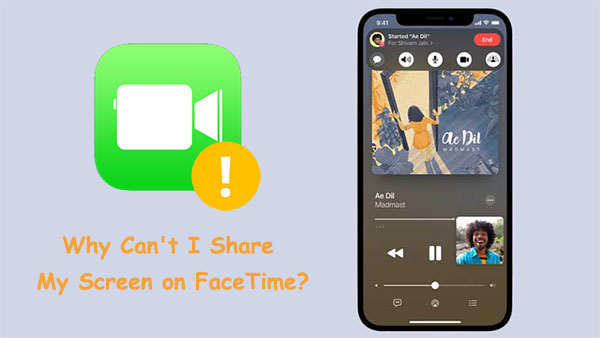
FaceTime SharePlay 是一項功能,可讓使用者在 FaceTime 通話期間分享體驗,例如一起觀看支援的影片、聆聽音樂或使用相容的應用程式。除了 SharePlay 之外,FaceTime 還提供螢幕分享功能,讓您在通話期間與其他參與者分享 iPhone、iPad 或Mac螢幕。
透過 FaceTime 螢幕分享,您可以展示照片、演示應用程式的使用方法、呈現內容,或遠端幫助他人排除裝置故障。這些功能使 FaceTime 更具互動性,更適用於個人溝通和線上協作。
若要正確使用 FaceTime 螢幕共用和 SharePlay 功能,請確保您的裝置運行的是相容版本的iOS 、iPadOS 或 macOS,並且已在 FaceTime 設定中啟用 SharePlay。如果該功能不可用或運作異常,則問題可能與軟體相容性、設定、網路狀況或臨時系統錯誤有關。
FaceTime螢幕分享通常運作順暢,但有時可能會因設定、軟體或網路問題而失敗。如果您在FaceTime通話期間無法分享螢幕,則問題可能由以下原因造成:
如果 SharePlay 或相關的 FaceTime 設定已關閉,螢幕共用可能無法正常運作。請檢查您的 FaceTime 設置,並確保功能已啟用。
FaceTime 的可用性因國家/地區和營運商而異。某些限制可能會導致部分功能(包括螢幕共用)無法使用。
螢幕分享需要穩定的網路連線才能即時傳輸內容。網路不穩定可能會導致螢幕共享失敗、卡頓或斷開連接。
過時的iOS 、iPadOS 或 macOS 版本,以及暫時的系統故障,可能會影響 FaceTime 螢幕共享效能。
如果您的 iPhone、iPad 或Mac上的 FaceTime 螢幕分享功能無法正常運作,您可以嘗試以下幾種解決方法。請依照以下步驟排查問題,使螢幕分享功能恢復正常。
我們先從最基本的解決方法著手:檢查您的網路連線。 FaceTime語音通話所需的頻寬較少,但螢幕分享需要更穩定的連線才能流暢傳輸螢幕內容。
請確保您的裝置已連接到穩定的 Wi-Fi 網路或高速行動數據網路。網路訊號較弱或不穩定可能會導致 FaceTime 螢幕共享出現卡頓、失敗或斷開連線的情況。

為什麼 FaceTime 螢幕分享無法正常運作?一個可能的原因是您的設備運行的是過時的系統版本。若要正常使用 FaceTime 的各項功能,請確保您的 iPhone、iPad 或Mac已更新至相容的軟體版本。要更新您的 iPhone:
步驟 1. 點選 iPhone 上的「設定」應用程式。
步驟 2. 從“設定”頁面,點擊“常規”,然後進入“軟體更新”。
步驟 3. 若要更新手機,請點選「安裝」。

在嘗試與對方連接之前,請確保對方使用的是正確的iOS版本。如果系統版本過低,FaceTime SharePlay 可能無法正常運作。
為什麼我無法在 FaceTime 上分享螢幕?這可能是軟體故障導致的,而重新啟動電腦可以解決這些故障。強制重啟通常可以修復系統中可能存在的任何故障。以下是您需要執行的步驟:
對於 iPhone 6S/6:同時長按睡眠/喚醒按鈕和主螢幕按鈕,直到看到 Apple 標誌。最後,放開這些按鈕即可完成重新啟動過程。
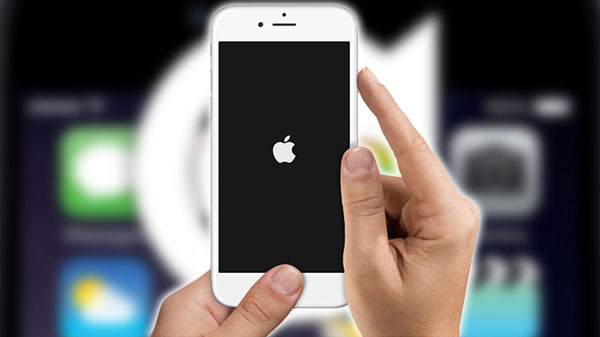
對於 iPhone 7/7 Plus:同時長按音量減小按鈕和睡眠/喚醒按鈕。當螢幕上出現 Apple 標誌時,放開兩個按鈕。
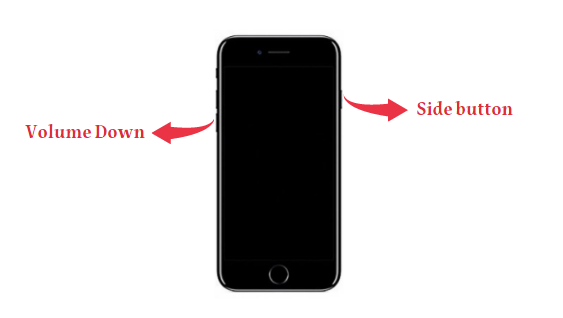
適用於 iPhone 8 Plus、iPhone X 及更新機型:快速按下並放開音量加鍵,然後快速按下並放開音量減鍵。接著按住側邊按鈕,直到螢幕上出現 Apple 標誌,然後放開。

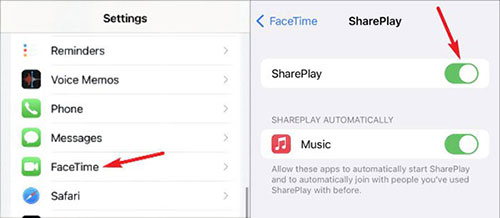
如果 SharePlay 功能已停用,您可能無法使用 FaceTime 螢幕共用。請依照以下步驟確保功能已啟用:
步驟 1. 開啟 iPhone 上的「設定」應用程式。
步驟 2. 向下捲動並點擊 FaceTime。
步驟 3. 點選 SharePlay 並開啟開關。
問題可能出在應用本身。請嘗試重啟應用,看看問題是否能夠解決。以下是簡單的步驟:
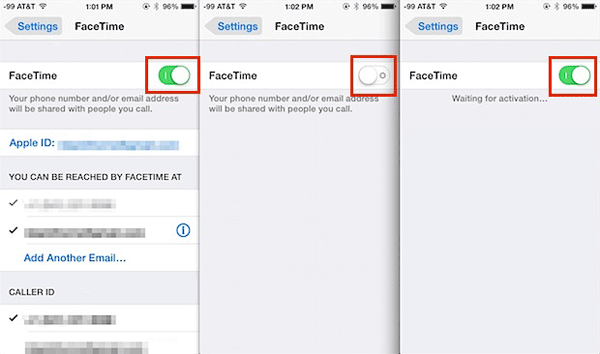
步驟 1. 在 iPhone 的設定中,找到“FaceTime”,然後點選開啟。
步驟 2:將其關閉,稍等片刻後再重新開啟。螢幕共享現在應該可以正常工作了;如果仍然不行,請嘗試下一個解決方案。
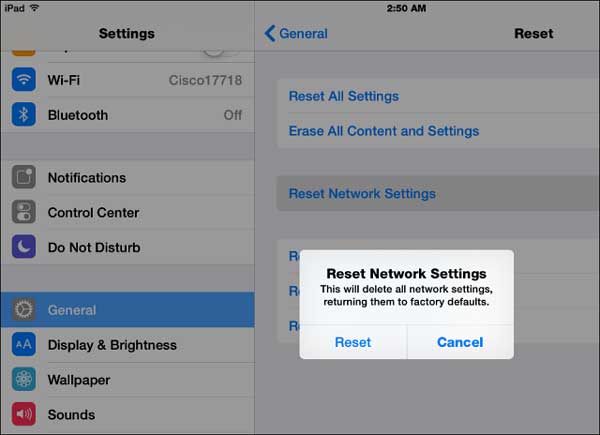
如果 FaceTime SharePlay 功能無法正常運作,重設網路設定或許可以解決問題。具體操作如下:
步驟 1. 點選 iPhone 上的「設定」應用,進入設定頁面。然後,點擊“通用”。
步驟 2. 然後向下捲動並點擊「傳輸/重置」選項,然後繼續「重置」。
步驟 3. 在下一個畫面上點選“重設網路設定”,然後輸入密碼確認要重設網路設定。
如果您在使用 FaceTime 時遇到問題,請嘗試以下快速解決方法:登出登入並重新登入。此方法可能有效,不妨一試。具體操作如下:
步驟 1. 打開 iPhone 上的“設定”,找到 FaceTime,然後點擊它。
步驟 2. 點選來電顯示藍色連結下的 Apple ID。
步驟 3. 註銷,然後稍等片刻再離開。
步驟 4. 使用您的 Apple ID 登入 FaceTime SharePlay。
說到與遠方的親朋好友保持聯繫,沒有什麼比 FaceTime 更棒的了。然而,有時你需要的不只是音訊和視訊。如果你想在螢幕上展示一些內容呢?這時, Phone Mirror就派上用場了。這款螢幕鏡像應用程式可以將你裝置的螢幕投射到 FaceTime 上。你可以輕鬆地在大螢幕上操控你的手機。
手機鏡像的主要功能:
使用手機鏡像應用程式將 iPhone 螢幕分享到 PC 的步驟。
01在您的電腦上安裝 Phone Mirror,安裝完成後開啟軟體。
02在主介面上,選擇「 iOS 」作為要連接的裝置類型。然後根據您的需求選擇合適的連接方式。

03將 iPhone 連接到電腦,然後按照 Phone Mirror 中的螢幕提示完成配對過程。如有需要,請在 iPhone 上授予必要的權限。
04連線成功後,您的 iPhone 螢幕將顯示在電腦上。現在,您可以在更大的螢幕上查看手機螢幕、螢幕截圖、錄製螢幕或在 FaceTime 通話期間共享螢幕內容。

FaceTime螢幕分享是一項實用功能,可用於分享裝置螢幕、簡報應用程式、觀看支援的內容或遠端協助他人。但是,網路連線不穩定、SharePlay設定被停用、軟體版本過舊或系統出現暫時故障等問題都可能導致其無法正常運作。
透過檢查網路連線、更新裝置、調整 FaceTime 設定以及嘗試上述其他解決方案,通常可以解決 FaceTime 螢幕共用問題。如果您需要更靈活的方式來在電腦上顯示和管理手機螢幕, Phone Mirror也提供了一種便捷的方式,可以將 iPhone 或Android設備的螢幕鏡像到更大的螢幕上。
相關文章:
【不容錯過】如何在 iPhone 上恢復已刪除的 FaceTime 通話?
如何使用或不使用 AirPlay 將 iPhone/iPad 螢幕鏡像到電視?




 PC版免費下載
 Mac版免費下載


