TL;DR:
本指南將介紹如何使用四種實用方法在 PC 上運行Android應用程式:
Android應用程式雖然是為行動裝置設計的,但許多使用者更喜歡在電腦上使用,因為電腦螢幕更大、操控更靈活,多工處理能力也更強。無論你是想用鍵盤和滑鼠玩手機遊戲、工作時使用即時通訊應用,還是更方便地管理手機應用,在電腦上運行Android應用程式都能帶來更好的體驗。
幸運的是,無需複雜操作,就有多種方法可以在電腦上運行Android應用程式。本指南將介紹四種實用方法,包括螢幕鏡像、 Android線上模擬器、 Android -x86 和 BlueStacks,幫助您輕鬆地在Windows電腦上使用Android應用程式。
鏡像應用遠不止是簡單的影片分享工具。這些程式讓我們能夠透過電腦操控行動設備,無需模擬器即可在個人電腦上運行Android應用程式。這使得鏡像應用功能強大且用途廣泛,能夠勝任各種數位任務。
如果您正在尋找一款能在電腦上運行Android應用程式的最佳應用, Phone Mirror就是理想之選。它是一款出色的螢幕鏡像應用,專為iOS和Android手機設計,讓用戶能夠輕鬆地在大螢幕上存取應用程式。 Phone Mirror 的一大亮點在於它能為使用者提供流暢的使用體驗,不會有卡頓現象。此外,如果您在電腦上用Android裝置玩遊戲,還可以透過這款應用程式錄製並儲存每場比賽的影片到電腦上。
手機鏡像的主要功能:
以下是如何使用 Phone Mirror 在電腦上無需模擬器即可運行Android應用的方法:
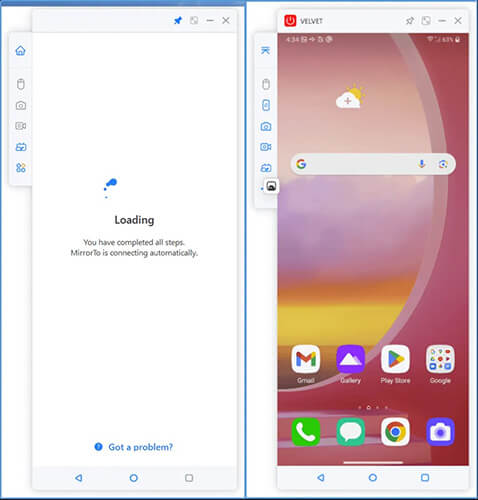
01首先,在電腦上下載並安裝手機鏡像軟體,然後開啟它。選擇“ Android ”選項卡。

02選擇連接方式:USB 或 Wi-Fi(建議首次設定時使用 USB)。如果使用有線連接,請在您的Android裝置上啟用 USB 偵錯模式。如果使用無線連接,請確保兩台裝置連接到同一 Wi-Fi 網路。

03現在程式會將您的Android螢幕顯示在電腦上。您可以在電腦桌面上存取您的Android應用程式。
還在為錯過精彩的Android應用程式而煩惱嗎?借助虛擬化和其他現代技術,您現在可以在電腦上享受所有喜愛的Android應用程式。這要歸功於Android線上模擬器,這是一款專為用戶打造的 Chrome 擴充程序,無需模擬器即可在電腦上使用Android應用程式。
它的工作原理類似於模擬器,但不會對你的電腦造成任何影響。它不會降低電腦的運作速度,讓你能夠盡情享受行動應用的全部功能,而無需擔心硬體限制。
由於它是 Chrome 擴展程序,因此可以在 PC 上流暢運行Android應用程式。此外,它易於使用和安裝。所以,這是在Windows 10/11 電腦上運行Android應用程式的最簡單方法之一,無需模擬器。以下是具體步驟:
步驟 1. 下載 Olin 模擬器應用程式的 APK 檔案。
步驟 2. 現在點選「新增到 Chrome」按鈕。

步驟 3. 您將在螢幕右上角看到線上模擬器圖示。
步驟 4. 點選圖標,然後點選「執行線上模擬器」。
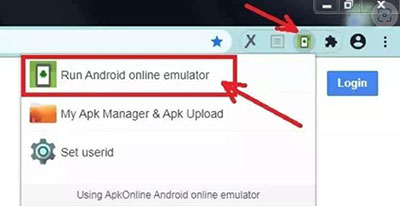
第五步:現在你可以開始將電腦當作Android手機了。
想在電腦上運行Android應用程式?不妨試試Android -x86,這是一個獨立的作業系統,可以讓你在標準智慧型手機以外的任何裝置上運行Android應用程式。可惜的是,它不支援 ARM 晶片的裝置。
Android -x86 讓您無需任何模擬器即可在 PC 上使用Android應用程式。它完全相容於藍牙和 WiFi,使其更具吸引力,可與其他裝置無縫連接。以下是使用步驟:
步驟 1. 首先,下載Android -x86 iOS檔案。
步驟 2. 使用 Rufus 刷機工具將檔案傳輸到 USB 隨身碟。
步驟 3. 將 USB 插入 PC 端口,然後啟動電腦。
步驟 4. 啟動啟動選單,選擇 USB 驅動器,然後按下「Enter」鍵。
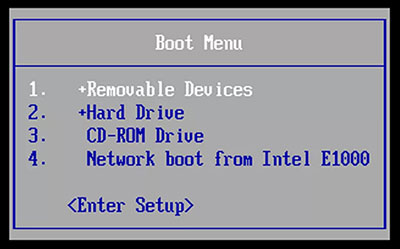
步驟 5. 最後, Android -x86 將自動安裝到電腦上。
您也可以使用Android模擬器在電腦上執行Android應用程式。這些Android模擬器旨在讓用戶能夠在大螢幕上管理他們的裝置。您只需從應用程式商店下載應用程式到電腦,即可開始按需使用。
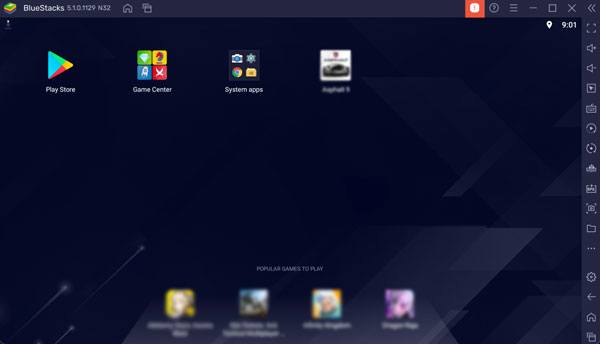
市面上所有的Android模擬器功能都很強大,但沒有一款能與 BlueStacks 相提並論。它是目前速度最快、效能最佳的安卓應用,無需任何技術知識即可在電腦上運行Android應用程式。 BlueStacks 內建了豐富的Android應用程式和遊戲,尤其擅長經營手機遊戲。它還提供多種滑鼠映射功能,您可以根據自己的需求進行調整。
想在運行Windows 10/11 的電腦上體驗Android應用程式嗎?只需按照以下步驟操作:
步驟 1. 造訪 BlueStacks.com 並將最新版本下載到電腦上。
步驟 2. 開啟 BlueStacks 並使用您的 Google 帳戶登入以開始。
步驟三:然後打開 Bluestacks 應用程式商店,找到您選擇的應用程式並安裝。應用程式將下載到 BlueStacks 應用程式內。
步驟 4. 所有已安裝的應用程式都可以在 BlueStacks 的主頁上看到;選擇一個應用程式並開始使用它。
Android應用程式可以在電腦上運作嗎?本文介紹了幾種在電腦上執行Android應用程式的簡單方法。然而,對於新手來說,這些方法都比較複雜。最佳且推薦的方法是使用Phone Mirror ,這是一款支援iOS和Android裝置的優秀投影應用。
相關文章:
如何輕鬆地透過電腦在Android上安裝應用程式? 【5 種解決方案】




 PC版免費下載
 Mac版免費下載


