TL;DR:
AnyViewer 是一款遠端桌面工具,可讓使用者存取電腦、傳輸檔案和提供遠端支援。本文評測涵蓋其主要功能、定價方案、設定流程、優缺點,並介紹 Phone Mirror 作為替代方案,以滿足需要更靈活的行動螢幕鏡像和控制功能的使用者的需求。
遠端桌面軟體已成為遠端辦公、技術支援以及從不同地點存取文件的重要工具。在眾多遠端存取解決方案中,AnyViewer 因其設定簡單、免費版本和便利的遠端控制功能而備受關注。然而,許多用戶在安裝之前仍然想知道它是否安全可靠,以及是否值得使用。
這篇 AnyViewer 評測涵蓋了其主要功能、定價方案、設定流程、優點和限制。我們還將介紹一款功能強大的替代方案,以滿足需要更靈活的螢幕控制和裝置管理功能的使用者的需求。
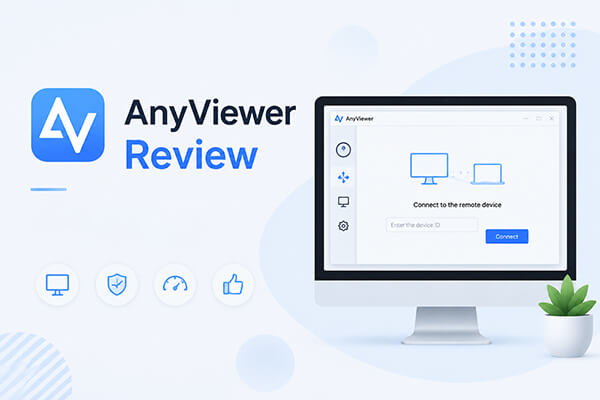
AnyViewer是由AOMEI Technology開發的一款遠端桌面軟體,可讓使用者透過其他裝置存取和控制電腦。它常用於遠端辦公、技術支援、文件存取以及從不同地點管理電腦。
AnyViewer 擁有簡單的設定流程和易於使用的介面,使用戶無需複雜的網路配置即可建立遠端連線。它支援Windows電腦和行動設備,讓個人和企業用戶都能更方便地進行遠端存取。
AnyViewer 允許使用者遠端查看和控制另一台計算機,就像坐在它前面一樣。此功能可用於存取文件、執行程式或提供遠端協助。
透過內建的檔案傳輸功能,使用者無需依賴外部儲存或第三方雲端服務,即可在連接的裝置之間快速傳輸檔案。這對於遠端共用文件和傳輸工作文件非常實用。
AnyViewer 允許使用者連接到另一台設備並遠端提供協助,從而簡化了電腦故障排除過程。這對於 IT 支援或幫助家庭成員解決技術問題尤其有用。
AnyViewer 支援電腦和行動裝置之間的遠端連線。使用者可以透過電腦存取他們的Android或iOS設備,從而在離開電腦時擁有更大的靈活性。
安全性是遠端存取工具的重要考量。 AnyViewer 使用加密和權限控制來保護遠端會話。但是,用戶仍然應該只接受來自受信任設備的連接,並妥善保管自己的帳戶資訊。
是的,AnyViewer 提供免費版本,用戶無需訂閱即可使用基本的遠端桌面功能。它適合僅需偶爾遠端存取的個人用戶,例如連接到家用電腦或提供簡單的技術支援。
對於需要更進階功能的用戶,AnyViewer 提供三種付費方案:單一用戶版、團隊版和企業版。這些方案提供更多加值服務,包括支援更多裝置、提升檔案傳輸效能、提升影像品質、隱私模式和團隊管理功能。
單一用戶套餐專為個人用戶設計,而團隊套餐和企業套餐則主要針對需要管理多個用戶和裝置的企業。您可以在下表中查看定價詳情和功能差異。
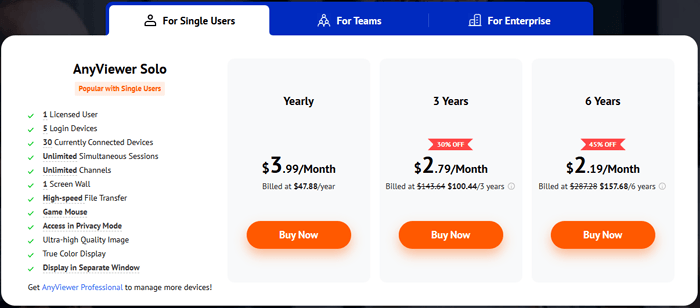
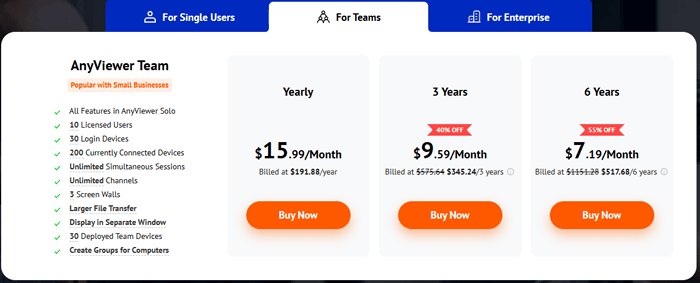
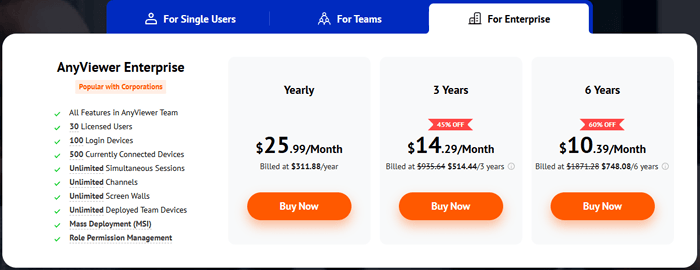
總的來說,免費版足以滿足基本的遠端存取需求,但需要頻繁連接、高級功能或業務管理工具的用戶可能需要選擇付費方案。
AnyViewer旨在簡化遠端連線。用戶在兩台裝置上安裝應用程式並使用相同帳號登入後,即可透過二維碼或裝置清單連接裝置。具體步驟可能會因您使用的是遠端桌面存取還是螢幕鏡像而有所不同。
以下是如何使用 AnyViewer 將iOS或Android裝置鏡像到電腦上。
第一步:在兩台裝置上都安裝 AnyViewer
在您的Windows電腦和iOS或Android裝置上下載並安裝 AnyViewer。然後,建立一個帳戶,並在兩台裝置上使用同一個帳戶登入。
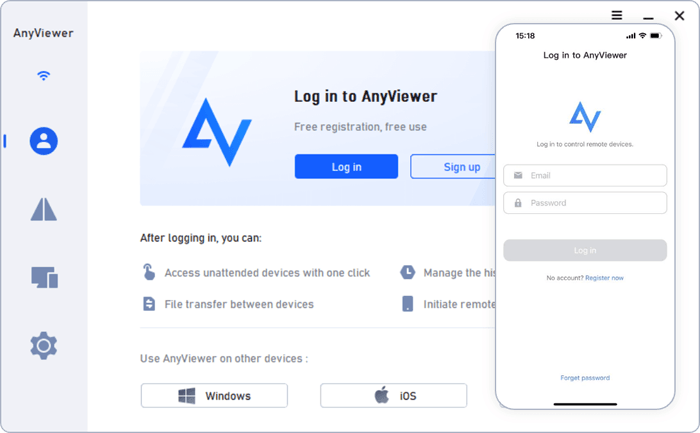
步驟 2:產生螢幕鏡像二維碼
在電腦上開啟 AnyViewer,前往「裝置」選項卡,選擇本機設備,然後選擇「行動螢幕鏡像」。電腦螢幕上將出現一個二維碼。
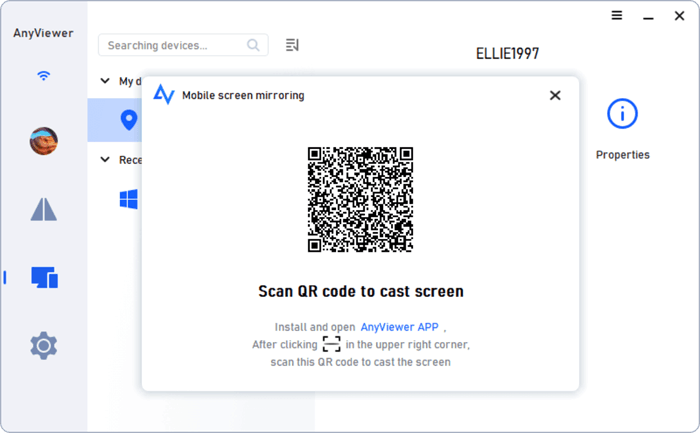
步驟 3:用手機掃描二維碼
在行動裝置上啟動 AnyViewer,開啟「開始」選項卡,點選「掃描」圖標,然後掃描電腦上顯示的二維碼。
步驟 4. 開始鏡像手機螢幕
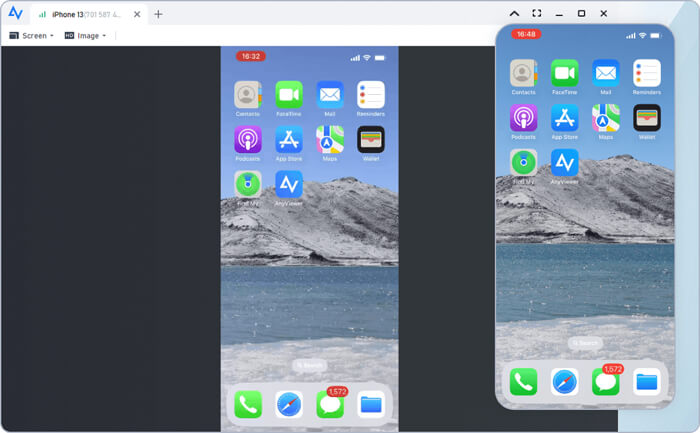
連線成功後,您的手機螢幕將鏡像到電腦上。然後,您可以在更大的螢幕上查看手機內容,例如觀看影片、顯示檔案或玩手機遊戲。
與其他遠端桌面軟體一樣,AnyViewer 既有優點也有限制。了解這些方面有助於判斷它是否符合您的需求。
AnyViewer 提供了一個簡潔易用的介面,即使是技術知識有限的使用者也能輕鬆上手。與一些傳統的遠端存取解決方案相比,它的設定過程也更加簡單直接。
AnyViewer 提供免費套餐,讓只需要基本遠端存取功能的個人用戶也能輕鬆使用。
使用者可以連接裝置之間傳輸文件,因此在個人和工作場景中都非常有用。
借助行動支持,使用者可以根據需要從不同的設備存取遠端電腦。
雖然免費版涵蓋了基本功能,但一些高級功能僅在付費方案中提供。
與 TeamViewer 和AnyDesk等成熟工具相比,AnyViewer 的用戶群較小,品牌知名度也較低。
對於需要更高級的手機螢幕控製或行動裝置管理功能的用戶,可能需要不同的解決方案。
雖然 AnyViewer 是傳統遠端桌面存取的好選擇,但需要在行動裝置和電腦之間進行更靈活的螢幕控制的使用者可能更喜歡專用的螢幕鏡像解決方案。
Phone Mirror是一款專為螢幕鏡像和裝置控製而設計的軟體,可讓使用者在電腦上顯示和管理手機螢幕。與 AnyViewer 相比,Phone Mirror 更專注於行動裝置交互,因此更適合希望透過電腦控制Android或 iPhone 裝置的用戶。
為什麼選擇手機鏡像?
如何使用 AnyViewer 的替代軟體將手機螢幕鏡像到電腦上?
01在您的電腦上下載並安裝 Phone Mirror,然後開啟程式並選擇您的行動裝置類型,即「 Android 」或「 iOS 」。

02依照螢幕上的指示連接手機。您可以根據個人喜好選擇 Wi-Fi 連線或 USB 連線。
03連線建立後,您的手機螢幕將顯示在您的電腦上。然後,您可以使用電腦檢視和控制您的行動裝置。

AnyViewer 是一款便利的遠端桌面解決方案,提供遠端存取、檔案傳輸、螢幕鏡像和跨裝置連線等基本功能。它提供免費版本和靈活的付費方案,能夠滿足個人用戶和企業用戶遠端管理設備的需求。
然而,最佳的遠端存取工具取決於您的主要需求。如果您主要想遠端連接和控制計算機,AnyViewer 是一個實用的選擇。但如果您的目標是更靈活地從 PC 鏡像和控制智慧型手機, Phone Mirror則為行動裝置管理提供了更合適的解決方案。
相關文章:
5 種透過Android手機存取電腦檔案的簡單方法 [已測試]
2026 年最佳Android投影機到電腦應用:13 款精選應用




 PC版免費下載
 Mac版免費下載


